1、任务栏搜索“创建还原点”。
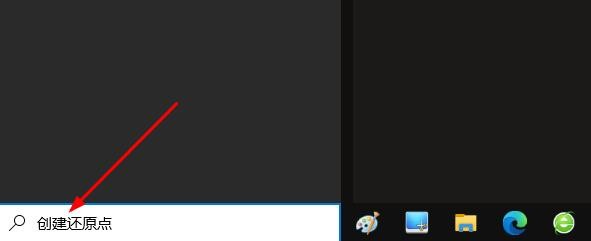
2、然后单击顶部结果以打开“系统属性”页面。
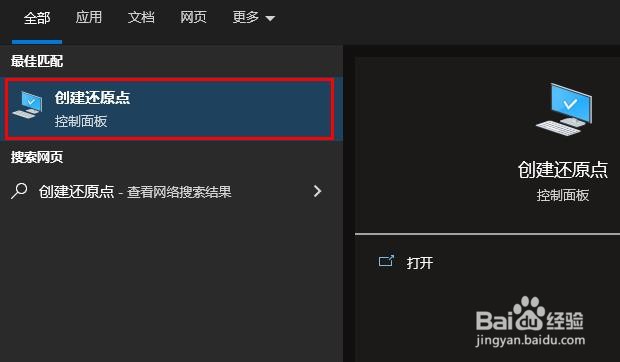
3、在“系统保护”选项下,单击“系统还原”按钮。(快速说明:如果该选项变灰,则表示系统没有任何可用的还原点。)

4、单击“下一页”按钮。

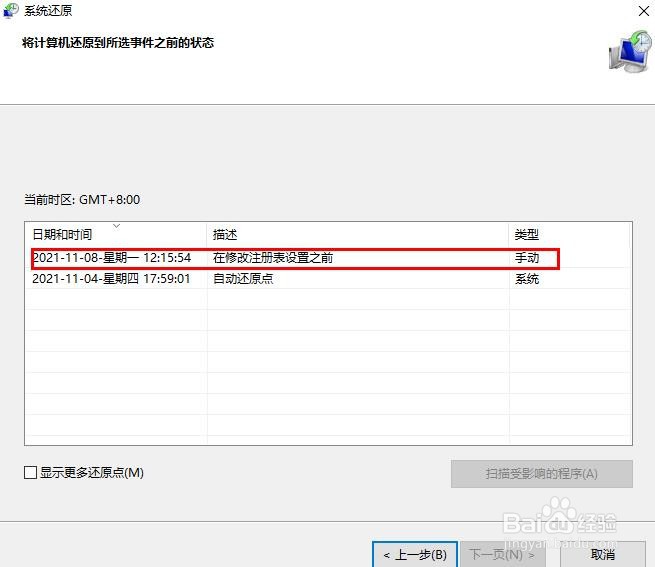
5、选择还原点更改并修复 Windows 10 上的问题。
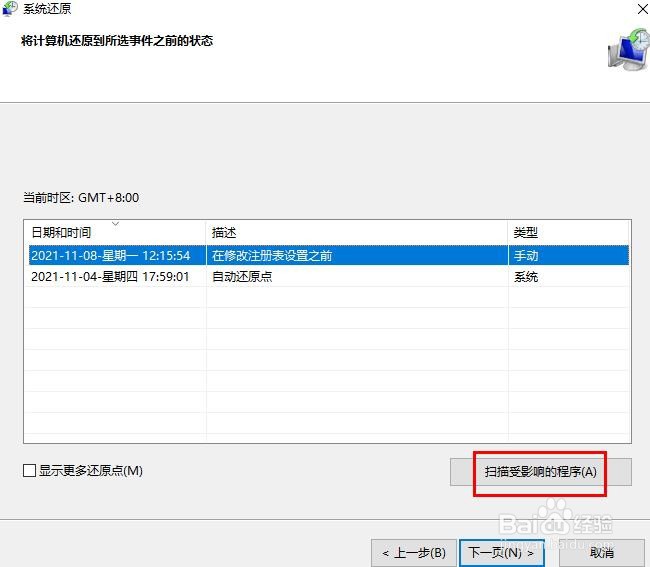
6、单击“扫描受影响的程序”按钮确认将删除的应用程序,因为它们是在创建还原点后添加的。
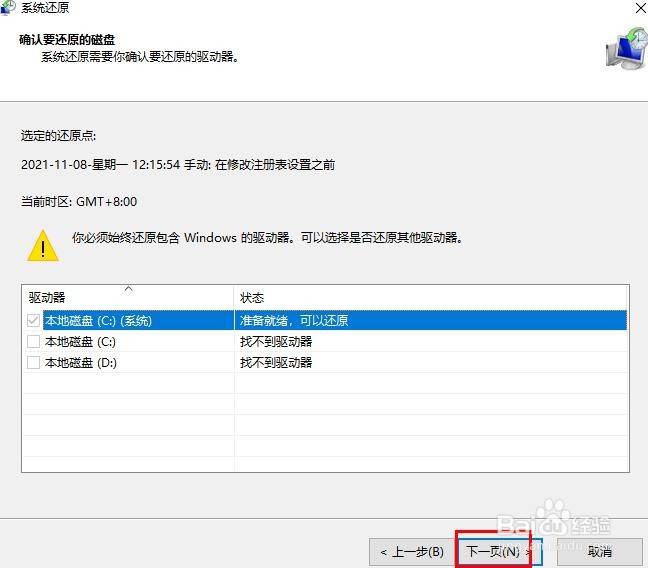
7、选择驱动器,单击“下一页”按钮。按提示完成还原。
时间:2026-04-21 21:47:30
1、任务栏搜索“创建还原点”。
2、然后单击顶部结果以打开“系统属性”页面。
3、在“系统保护”选项下,单击“系统还原”按钮。(快速说明:如果该选项变灰,则表示系统没有任何可用的还原点。)
4、单击“下一页”按钮。
5、选择还原点更改并修复 Windows 10 上的问题。
6、单击“扫描受影响的程序”按钮确认将删除的应用程序,因为它们是在创建还原点后添加的。
7、选择驱动器,单击“下一页”按钮。按提示完成还原。
