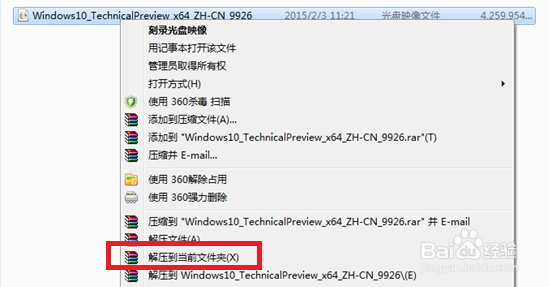
1、百度搜索windows10镜像下载,使用下载器下载一个windows10预览版镜像文件

2、获得的镜像文件如下

3、把这个镜像文件剪切到任意磁盘的根目录(不要剪切到系统盘哦!)

4、点击右键解压到当前文件夹,也就是说吧镜像文件直接解压到磁盘的根目录下,因为如果不在磁盘根目录下,后面的操作会遇到问题。

5、以管理员身份运行nt6 hdd软件,点击安装
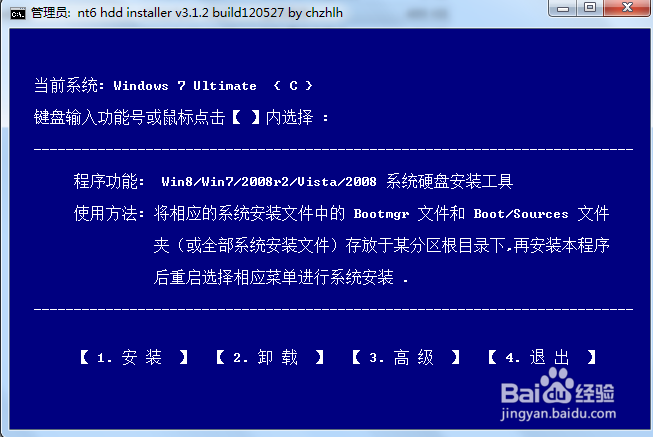
6、当出现如图的状态说明安装完成,此时可以点击重启,也可以关闭后手动重启。但是在重启之前要做好对电脑硬盘的分区,分出来一个空白的分区供安装windows10用,这里就不在讲解分区的知识了。

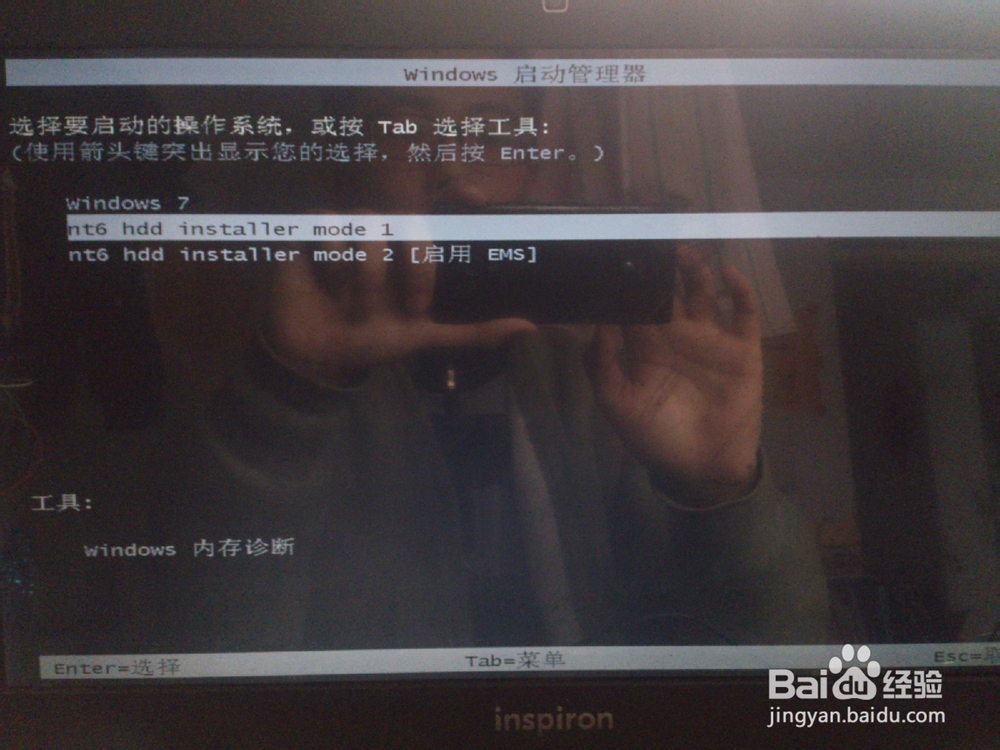
7、重启电脑后,就会出现window启动管理器,选择nt6 hdd installer mode 1,就能进入到Windows10的安装界面
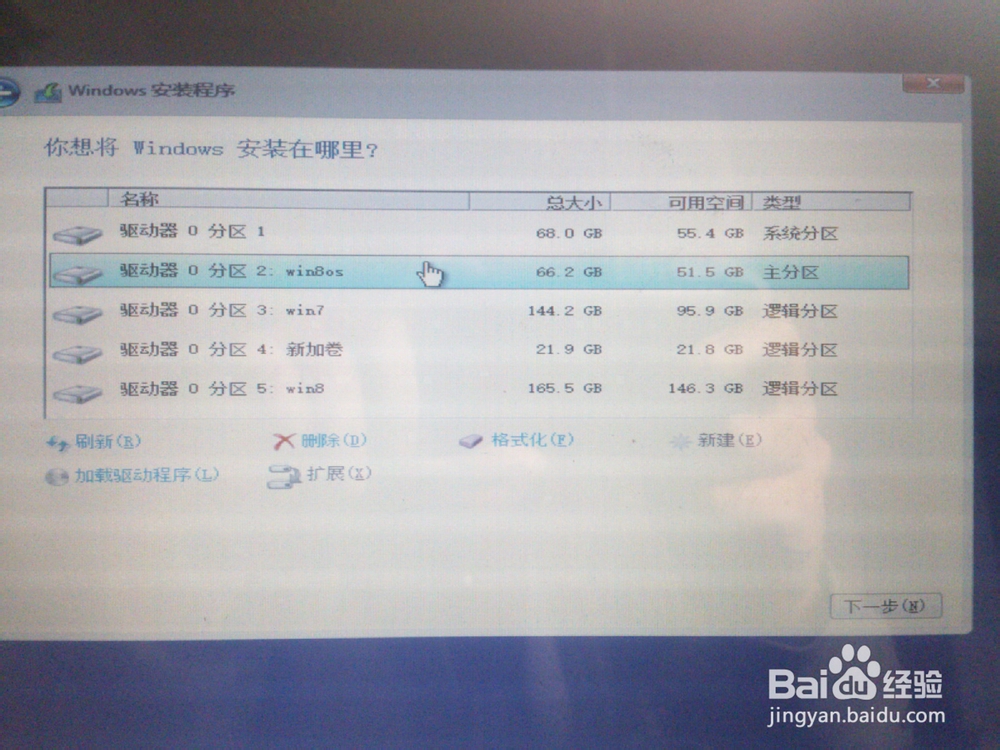
8、一直点击下一步,直到出现如下界面时,选择自定义安装,然后选择一个提前分出来的盘当做Windows10的系统盘。这里我已经提前分好系统盘了选择并点击下一步,就等待系统安装完成,安装完成后会有几次重新启动,等待约三十分钟后就可以使用Windows10了。