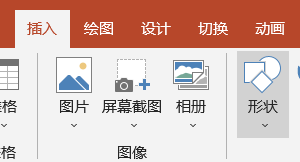
1、在页面中点击插入,然后点击形状。
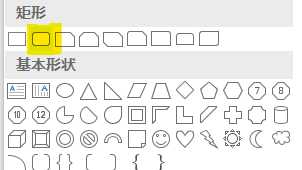
2、在形状下拉菜单中点击圆角矩形。
3、在页面中绘制一个圆角矩形。

4、复制粘贴3个相同的圆角矩形。

5、将圆角矩形设置为地段对齐,横向分布。

6、绘制一个弦形。

7、另外绘制一个三角形。

8、在三角形上右键单击,选择编辑顶点。

9、出现编辑顶点后,右键单击,选择曲线段。

10、将所有形状都组合起来,叉子就绘制好了。

时间:2026-04-24 02:55:51
1、在页面中点击插入,然后点击形状。
2、在形状下拉菜单中点击圆角矩形。
3、在页面中绘制一个圆角矩形。
4、复制粘贴3个相同的圆角矩形。
5、将圆角矩形设置为地段对齐,横向分布。
6、绘制一个弦形。
7、另外绘制一个三角形。
8、在三角形上右键单击,选择编辑顶点。
9、出现编辑顶点后,右键单击,选择曲线段。
10、将所有形状都组合起来,叉子就绘制好了。
