word中如何自动生成中文目录,英文目录?

 时间:2026-02-15 15:00:53

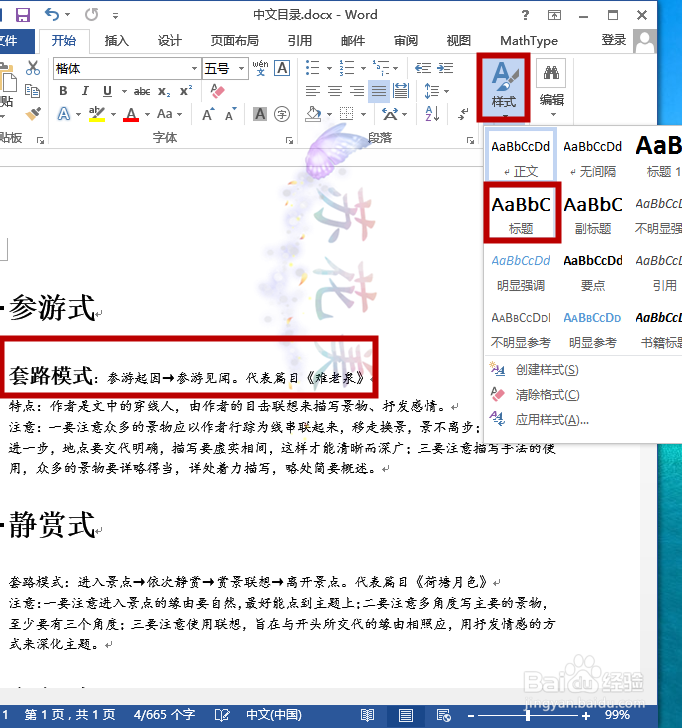
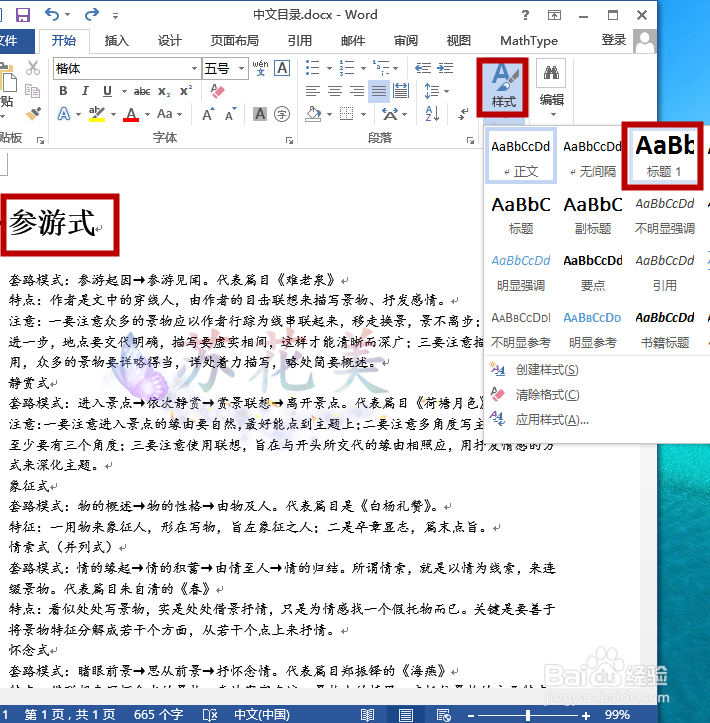
1、首先设置一级标题格式,“开始”-“样式”-“标题1”;
word中如何自动生成中文目录,英文目录?

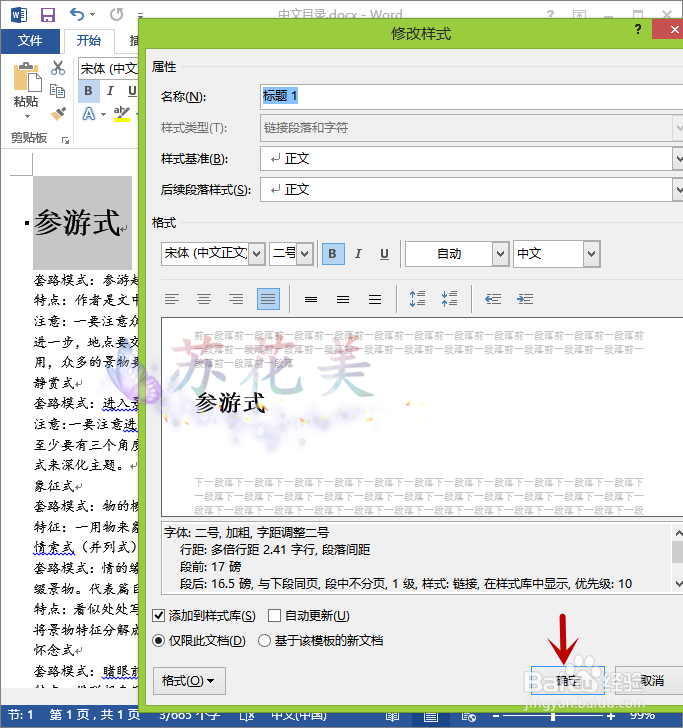
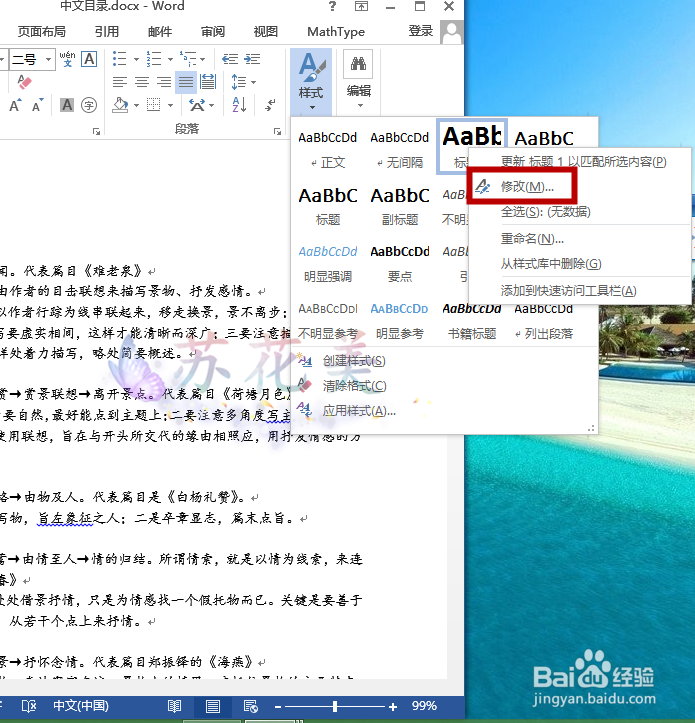
2、标题1的格式可以按照相应的要求进行修改,方法为右击“标题1”,选择“修改(M)”;
word中如何自动生成中文目录,英文目录?

word中如何自动生成中文目录,英文目录?

3、同样方法设置二级标题......;

word中如何自动生成中文目录,英文目录?

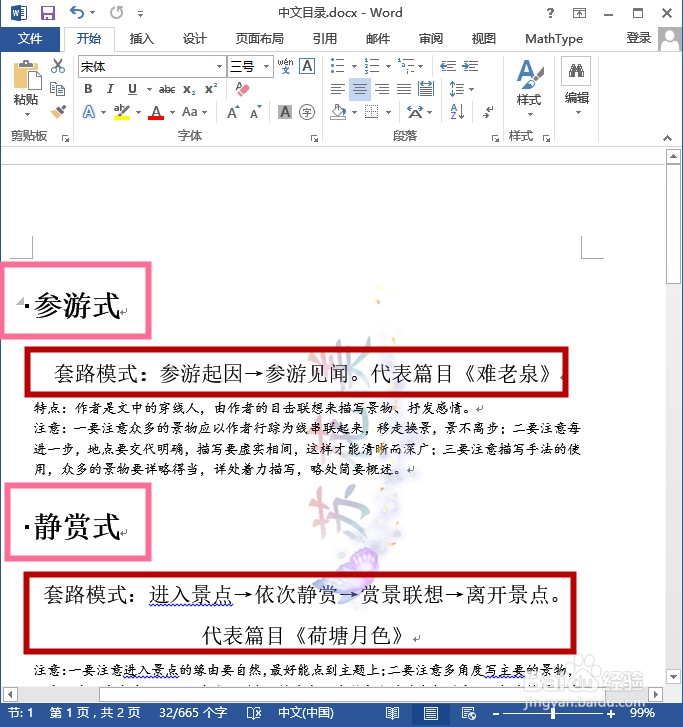
4、使用格式刷调整整个文章中的相对应的一级、二级、三级......标题;

word中如何自动生成中文目录,英文目录?

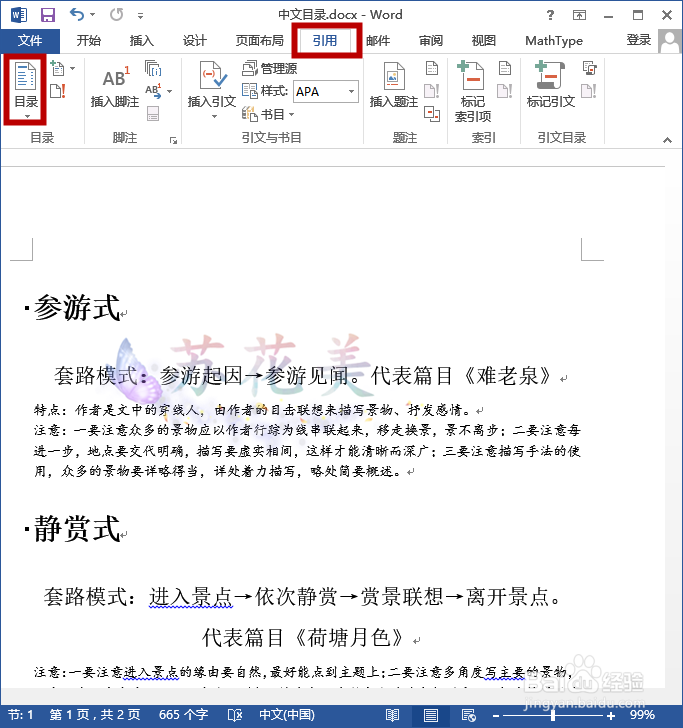
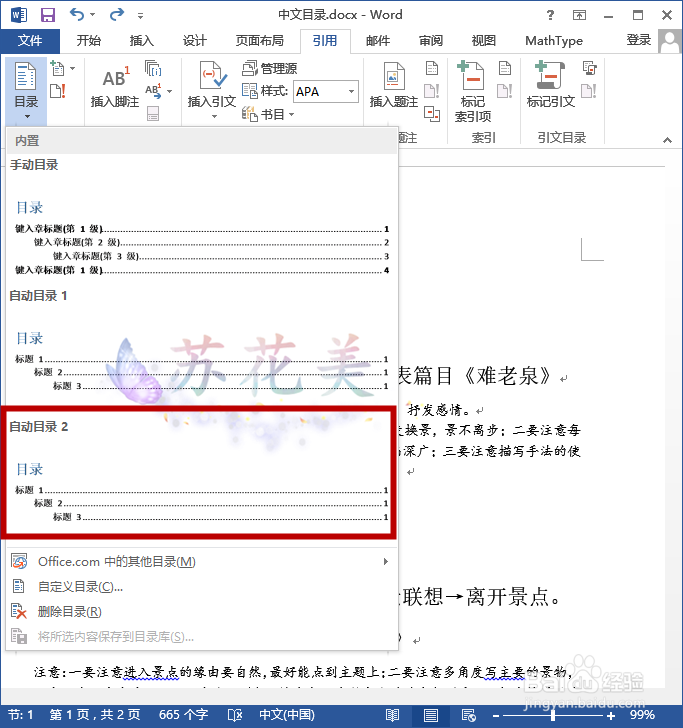
5、将光标移至首页,选择“引用”-“目录”-“自动目录”;

word中如何自动生成中文目录,英文目录?

word中如何自动生成中文目录,英文目录?

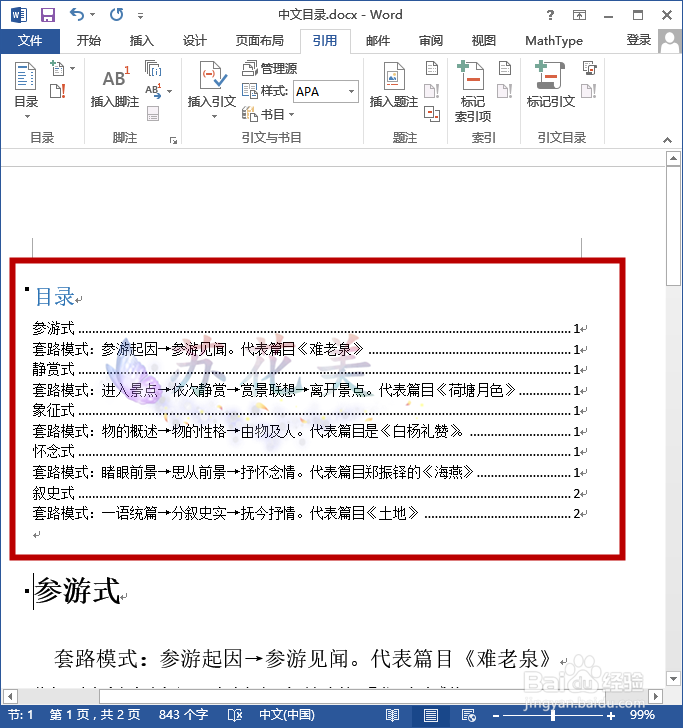
6、设置的结果如下;

word中如何自动生成中文目录,英文目录?

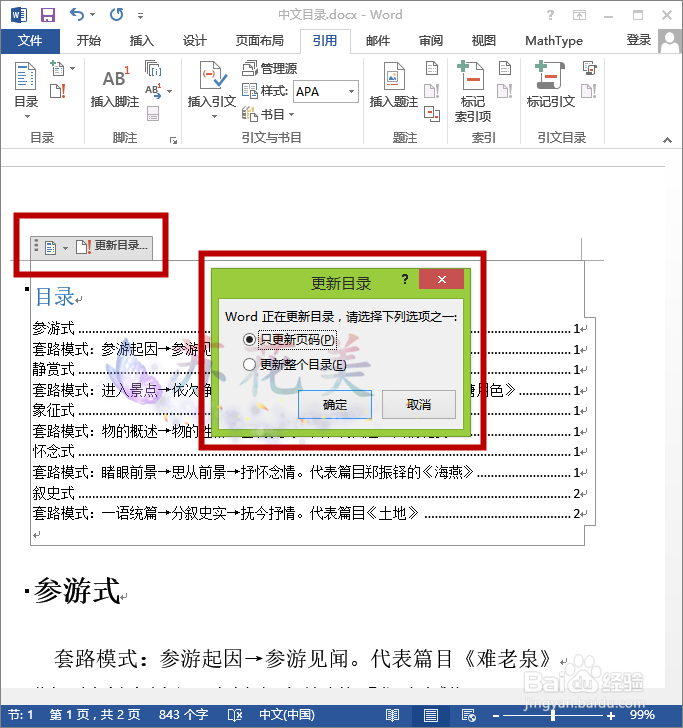
7、双击目录,出现左上角红色框中的“更新目录”,点击可以选择“只更新页码”或者“更新整个目录”;
word中如何自动生成中文目录,英文目录?

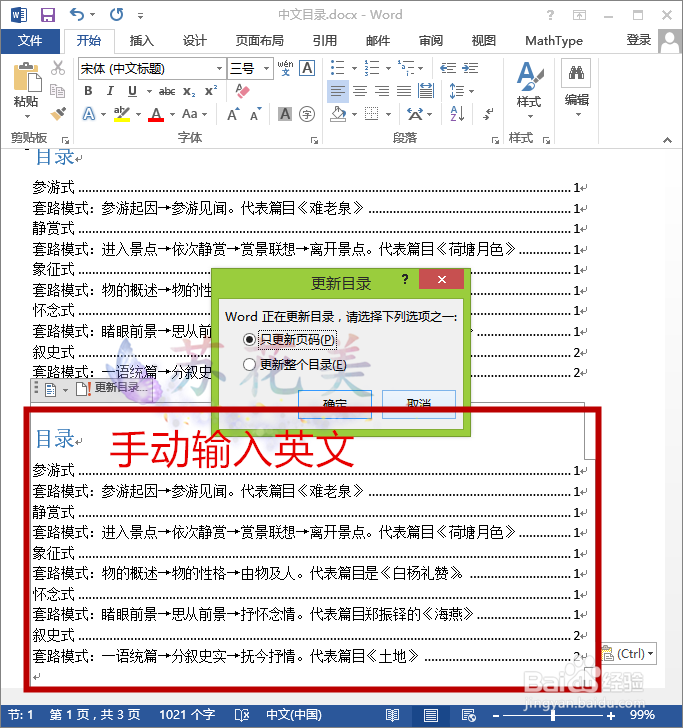
8、将中文目录复制一份,然后手动键入翻译的对应英文,即可生成方便改动的英文目录;
word中如何自动生成中文目录,英文目录?

  • 目录不要摘要内容,怎么弄
  • 自动生成的目录如何调整格式
  • word已经生成的目录怎么改字体?
  • 三线表的线粗怎么设置
  • WORD文档自动生成的目录中向右小箭头,如何取消
  • 热门搜索
    笔友用英语怎么说 珍爱网怎么样 皮肤痒怎么办 柚子怎么挑选 恰玛古怎么吃 傻怎么读 电脑虚拟内存怎么设置 婴儿过敏怎么办 新手怎么买股票 协议怎么写