1、插入菱形形状
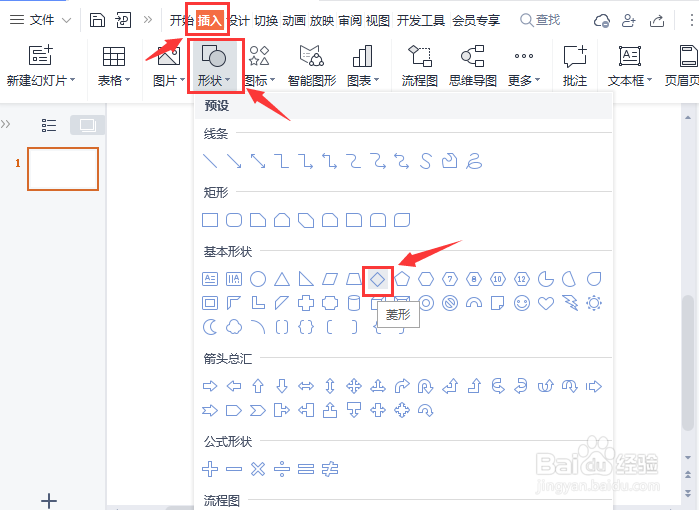
我们点击【插入】-【形状】选择【菱形】。
2、设置宽度和高度
画出一个菱形的形状,把宽度和高度都设置为【5.50厘米】。

3、复制菱形
把菱形的形状再复制8个出来,摆成九宫格的效果。

4、组合菱形
把9个菱形的形状全部选中,点击【组合】选择【组合】在一起。

5、菱形九宫格图片效果
最后,我们选中组合在一起的菱形,给它填充自己喜欢的图片就完成了。

时间:2026-04-23 19:17:19
1、插入菱形形状
我们点击【插入】-【形状】选择【菱形】。
2、设置宽度和高度
画出一个菱形的形状,把宽度和高度都设置为【5.50厘米】。
3、复制菱形
把菱形的形状再复制8个出来,摆成九宫格的效果。
4、组合菱形
把9个菱形的形状全部选中,点击【组合】选择【组合】在一起。
5、菱形九宫格图片效果
最后,我们选中组合在一起的菱形,给它填充自己喜欢的图片就完成了。
