win11系统怎么设置磁盘分区

 时间:2024-10-13 23:47:37

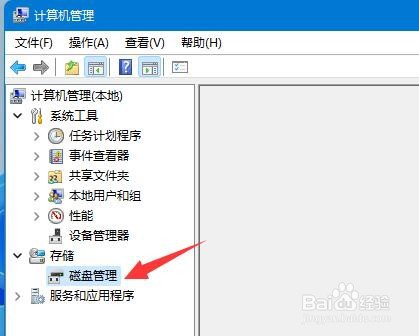
1、第1步首先右键“此电脑”,打开计算机“管理”

win11系统怎么设置磁盘分区

2、第2步接着进入左边存储选项下的“磁盘管理

win11系统怎么设置磁盘分区

3、第3步然后查看右侧磁盘情况,是否有可用空间。(如果有可用空间就跳到第6步)

win11系统怎么设置磁盘分区

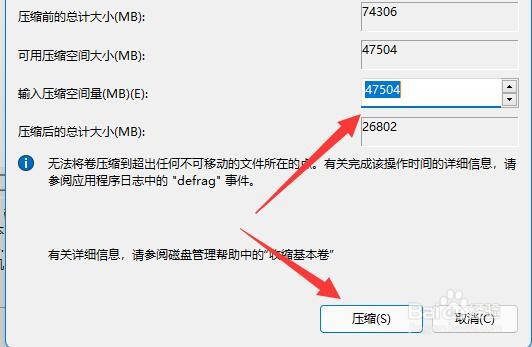
4、第4步没有可用空间的话,

win11系统怎么设置磁盘分区

5、第5步然后选择需要腾出的空间量,点击“压缩”

win11系统怎么设置磁盘分区

6、第6步压缩完成就能出现可用空间了,右键它,选择“新建简单卷”

win11系统怎么设置磁盘分区

7、第7步再输入想要的简单卷大小,点击“下一页”

win11系统怎么设置磁盘分区

8、第8步其他设置全部保持默认,点击“下一页”

win11系统怎么设置磁盘分区

9、第9步最后点击“完成”就可以创建

win11系统怎么设置磁盘分区

10、第10步如果我们有不需要的分区,直接右键,点击“删除卷”即可。(删除会直接清空数据,没有备倪茸诚枳份的需要提前备份)

win11系统怎么设置磁盘分区
  • Win11 flash运行异常问题修复失败解决方法
  • DDR3内存还能坚持几年?
  • NT6 HDD Installer使用教程
  • 怎样修改注册表的权限
  • 如何彻底关掉win10自动更新
  • 热门搜索
    3d木门质量怎么样 word横线怎么打 海尔热水器怎么样 好太太油烟机怎么样 痣是怎么形成的 植美村化妆品怎么样 上菱冰箱怎么样 赛尔号谱尼怎么打 黄字怎么写好看 百香果怎么保存