solidworks怎么移动零件

 时间:2026-04-22 23:50:02

1、打开特征栏

打开solidworks插入下拉列表,点开“特征”工具栏。

solidworks怎么移动零件

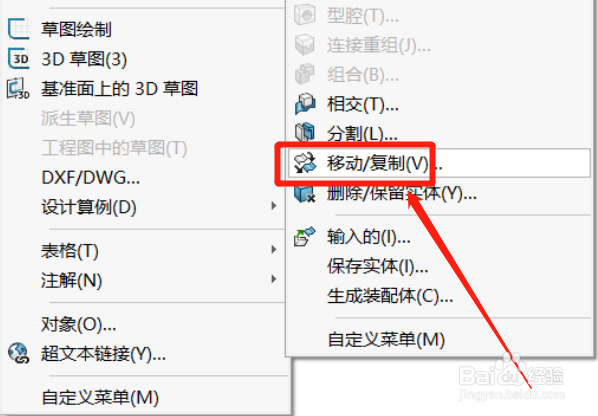
2、点移动复制

在特征栏,使用“移动复制”工具。

solidworks怎么移动零件

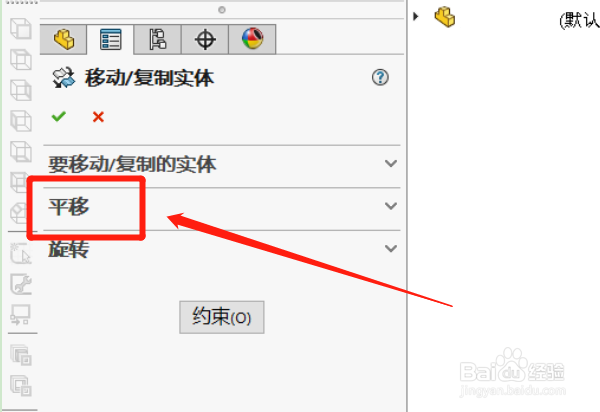
3、打开平移栏

在移动复制实体编辑界面,点开“平移”编辑栏。

solidworks怎么移动零件

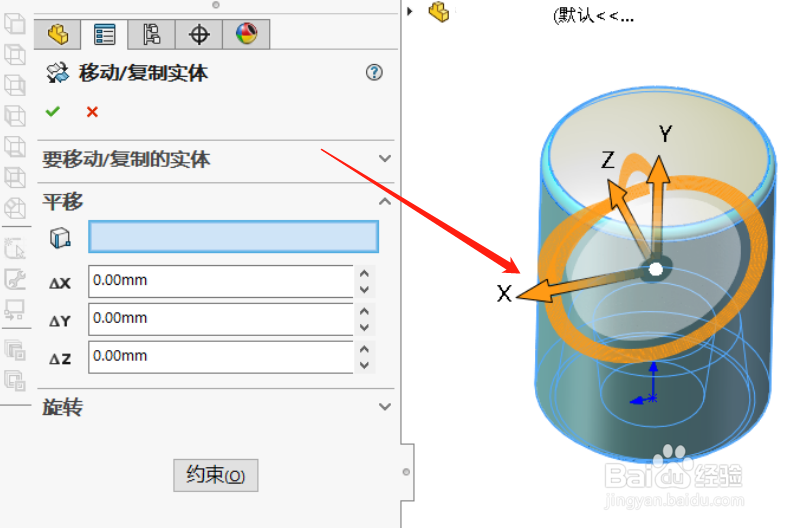
4、选取平移零件

在编辑区中,选取要平移的零件。

solidworks怎么移动零件

5、点箭头拖动

点击箭头进行拖动,即可移动单个零件。此外,按下键盘Ctrl和鼠标滚轮后移动鼠标,亦可快速移动单个零件。

solidworks怎么移动零件

1、点设计树

在装配体界面,点开设计树列表。

solidworks怎么移动零件

2、浮动零件

右键点击要移动的零件,将其设置为“浮动”。

solidworks怎么移动零件

3、点移动零部件

在特征菜单栏中,点击“移动零部件”功能。

solidworks怎么移动零件

4、设置自由拖动

在移动零部件编辑界面,选择“自由拖动”选项,即可自由移动零部件。

solidworks怎么移动零件

  • solidworks怎么解除固定
  • SolidWorks怎么修改画好的模型尺寸
  • solidworks装配体里面单个零件怎么旋转
  • solidworks怎么修改标注尺寸字体大小
  • solidworks零件怎么装配
  • 热门搜索
    阳光保险怎么样 玉米面的做法 骰子怎么读 香椿芽的做法 新年贺卡怎么做 猕猴桃怎么催熟 盱眙怎么读 粥的100种做法 猪肝的家常做法 辣椒酱做法