如何加快win10开机速度?

 时间:2026-02-17 05:11:42

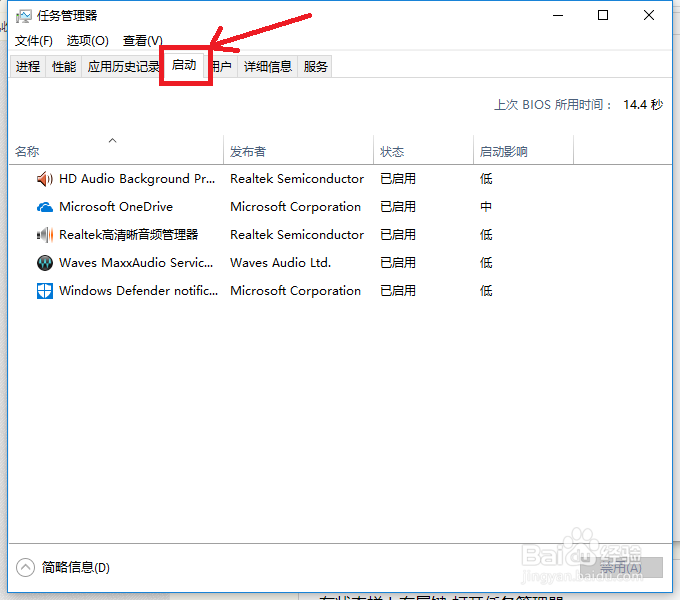
1、将无关的启动项全部禁用。

  在状态栏上右属键 打开任务管理器,然后打开“启动”项,把里面不需要的全部禁用。

如何加快win10开机速度?

如何加快win10开机速度?

如何加快win10开机速度?

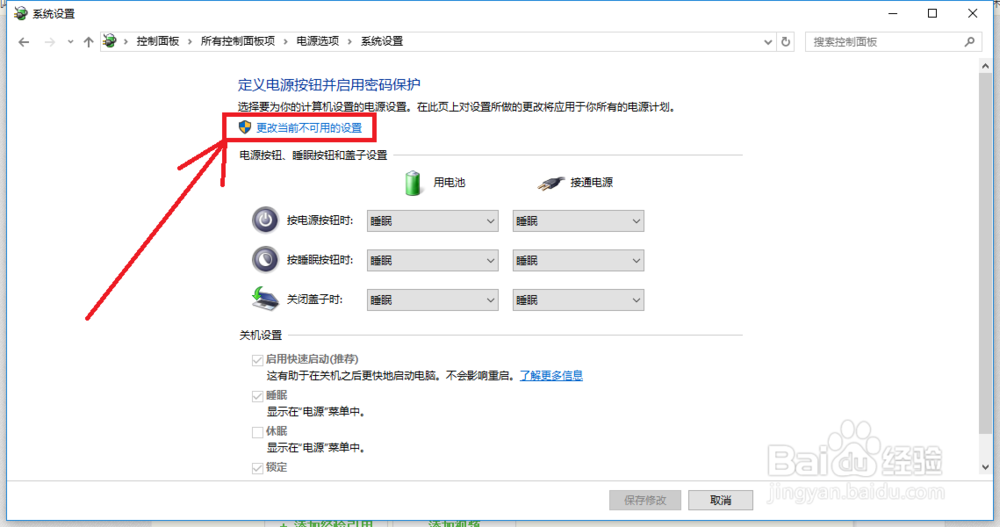
2、       依次进入控制面板→所有控制面板项→电源选项→系统设置,点击“更改当前不可用的设置”这个选项。

如何加快win10开机速度?

如何加快win10开机速度?

如何加快win10开机速度?

3、    把最下面原本属于灰色不可选的“启用快速启动”,点击它前面的勾选,然后再点击保存修改按钮。

如何加快win10开机速度?

4、  接下来,再来优化策略。按Win+R运行gpedit.msc进入组策略编辑器。。

如何加快win10开机速度?

5、点击计算机配置项下面的管理模板,依次点击“系统→关机”。

如何加快win10开机速度?

6、      双击关机选项中的“要求使用快速启动”,将它设定在“已启用”的状态下然后保存退出即可

如何加快win10开机速度?

如何加快win10开机速度?

7、      鼠标右键点击此电脑,进入“高级系统设置→系统设置→高级”,点击启动和故障修复中的设置按钮,把“显示操作系统列表的时间“及”在需要时显示恢复时间选项“两个前面的勾都勾掉。

如何加快win10开机速度?

如何加快win10开机速度?

如何加快win10开机速度?

8、    按Win+R运行msconfig进入系统配置界面,在引导的高级选项中,将处理器个数修改为能选择的最大值即可。

如何加快win10开机速度?

如何加快win10开机速度?

如何加快win10开机速度?

9、通过以上的设置步骤,就能最大程度上发挥win10的性能了。

  • Win10家庭版如何关机
  • 如何在u深度winpe下隐藏磁盘分区
  • 通过软件查询硬盘的接口类型、转速和使用次数
  • 如何加快Win10电脑开机速度?
  • 彻底解决win7假死机、蓝屏、游戏卡、内存等问题
  • 热门搜索
    狗为什么不能吃巧克力 舌头有裂纹是怎么回事 西蒙开关怎么样 鄂怎么读 扁桃体发炎喉咙肿痛怎么办 炒面的做法大全 为什么会患得患失 root权限怎么开启 猪皮冻怎么做 林彪为什么叛逃