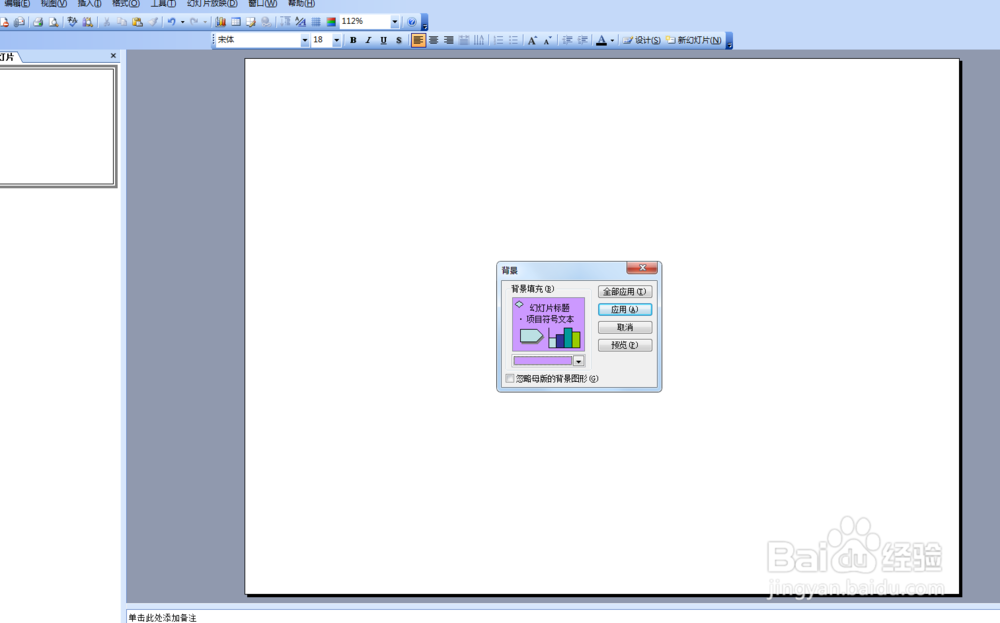
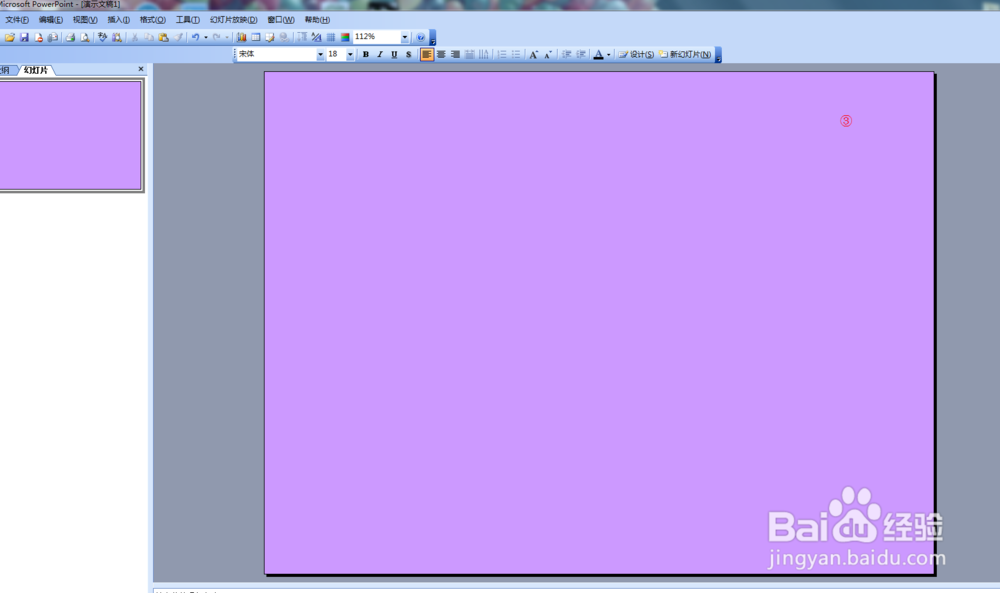
1、第一步,肯定是打开PPT,新建一个空白页,然后用修改背景!

2、第二步骤、修改背景后,自定图形!
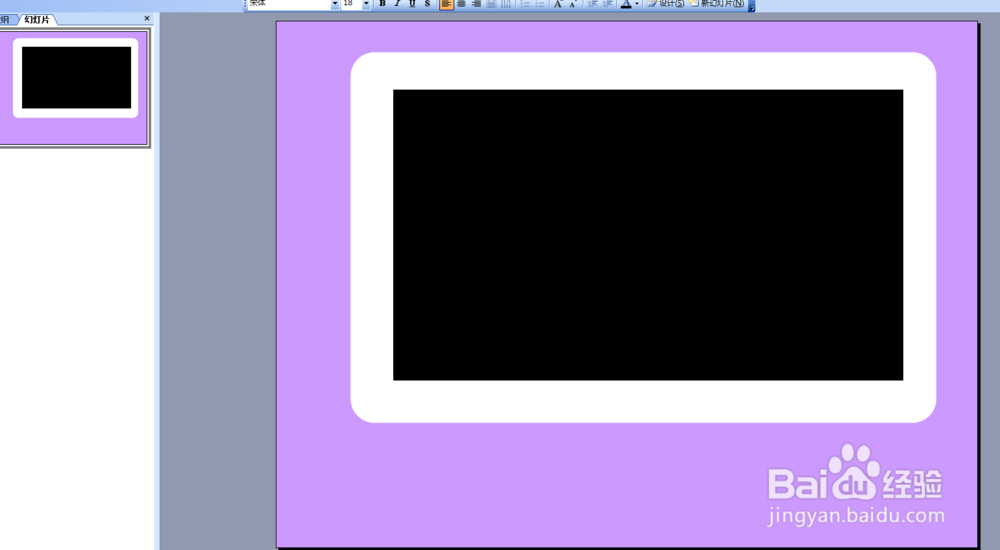
3、第三步骤,后面就靠你的自定义图形了,请看下图哦!

4、第四步:画好轮廓后插入张苹果logo的标志!

5、第五步:画好轮廓后插入张苹果logo的标志后,缩小,显示图片工具栏!
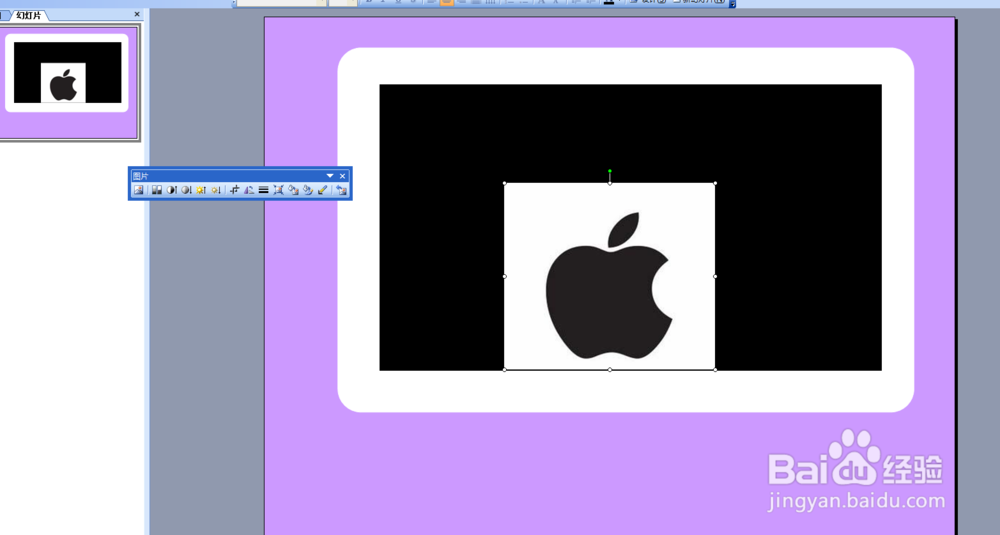
6、第七部:移动到自选图形的底部,合适的位置!
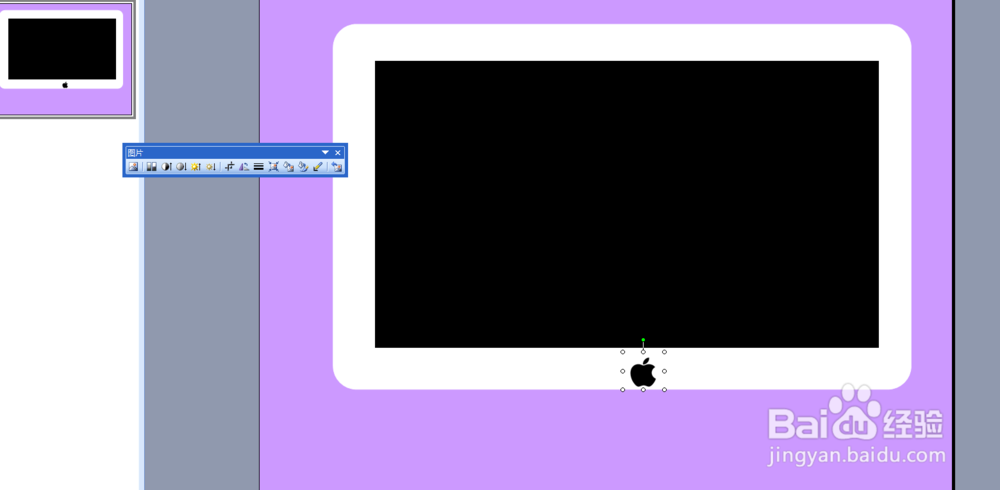
7、第八步,加上一个底座,ok!

8、最后一步就是截一张自己喜欢的图形加上去,那么就成功了!
时间:2026-04-23 04:20:53
1、第一步,肯定是打开PPT,新建一个空白页,然后用修改背景!
2、第二步骤、修改背景后,自定图形!
3、第三步骤,后面就靠你的自定义图形了,请看下图哦!
4、第四步:画好轮廓后插入张苹果logo的标志!
5、第五步:画好轮廓后插入张苹果logo的标志后,缩小,显示图片工具栏!
6、第七部:移动到自选图形的底部,合适的位置!
7、第八步,加上一个底座,ok!
8、最后一步就是截一张自己喜欢的图形加上去,那么就成功了!
