Ubuntu 18.04 安装chrome浏览器

 时间:2026-02-15 13:43:35

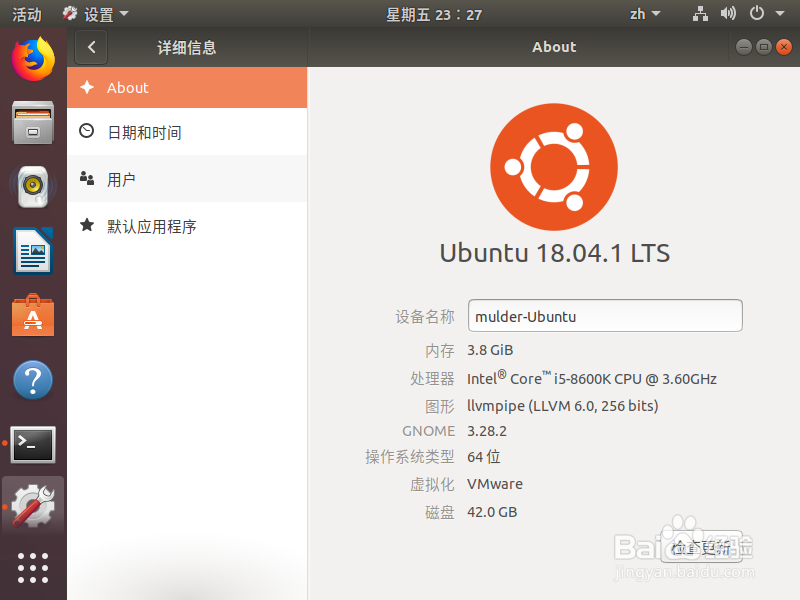
1、运行Ubuntu

确认当前的版本

Ubuntu 18.04 安装chrome浏览器

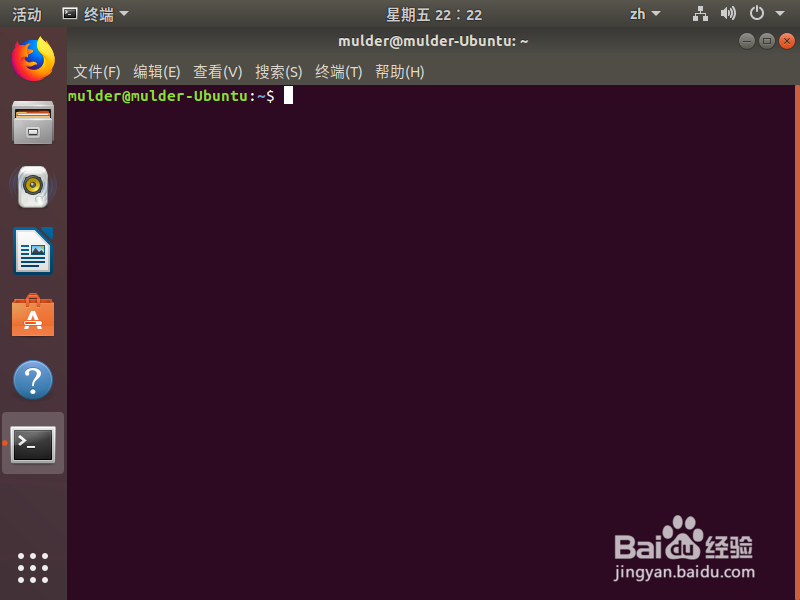
2、在桌面中单击右键,在右键菜单中,找到终端

运行终端

Ubuntu 18.04 安装chrome浏览器

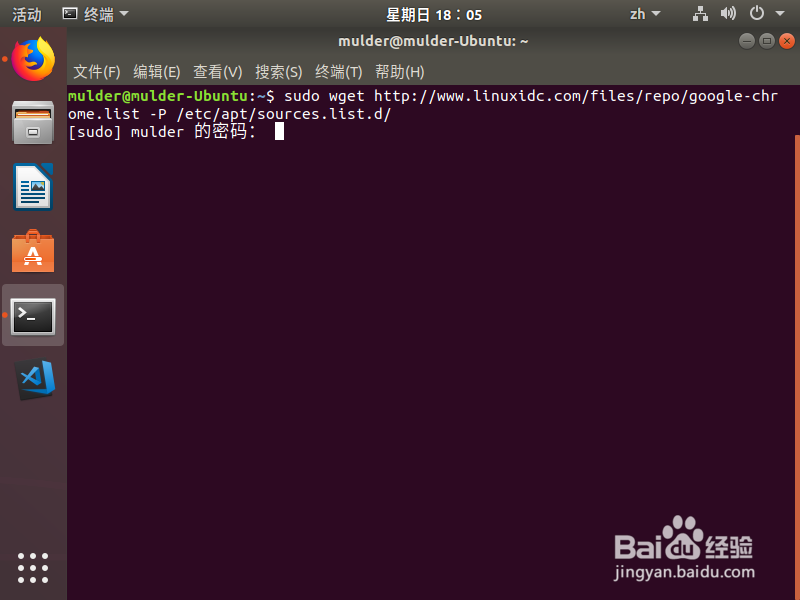
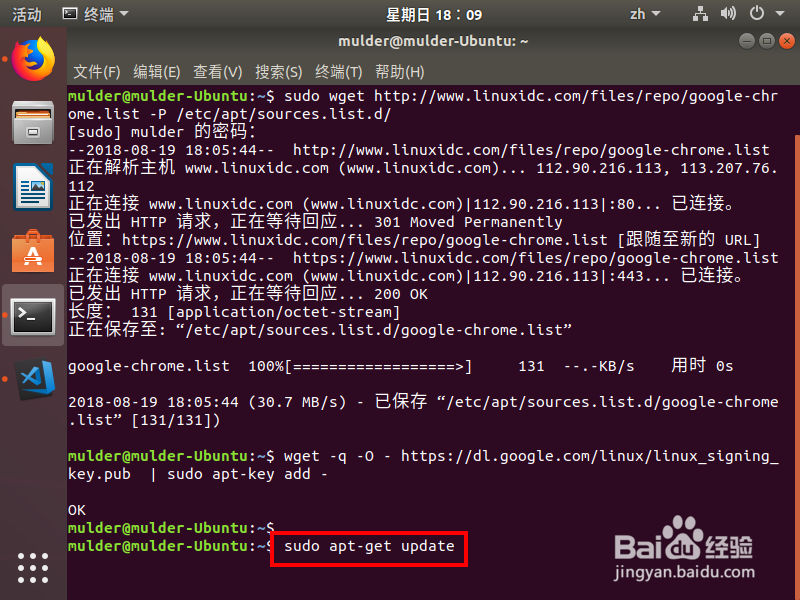
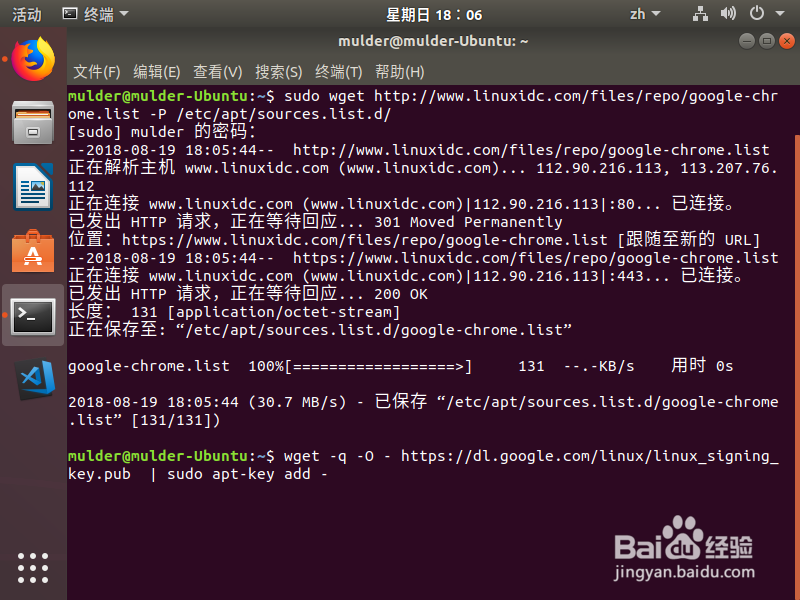
3、在终端中输入以下命令

sudo http://www.linuxidc.com/files/repo/google-chrome.list -P /etc/apt/sources.list.d/
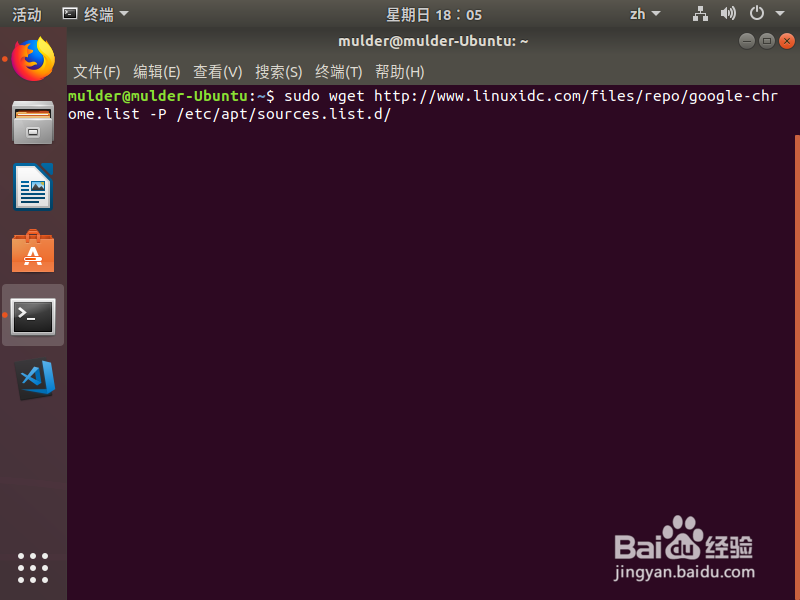
Ubuntu 18.04 安装chrome浏览器

4、提示输入密码

输入密码后,回车

Ubuntu 18.04 安装chrome浏览器

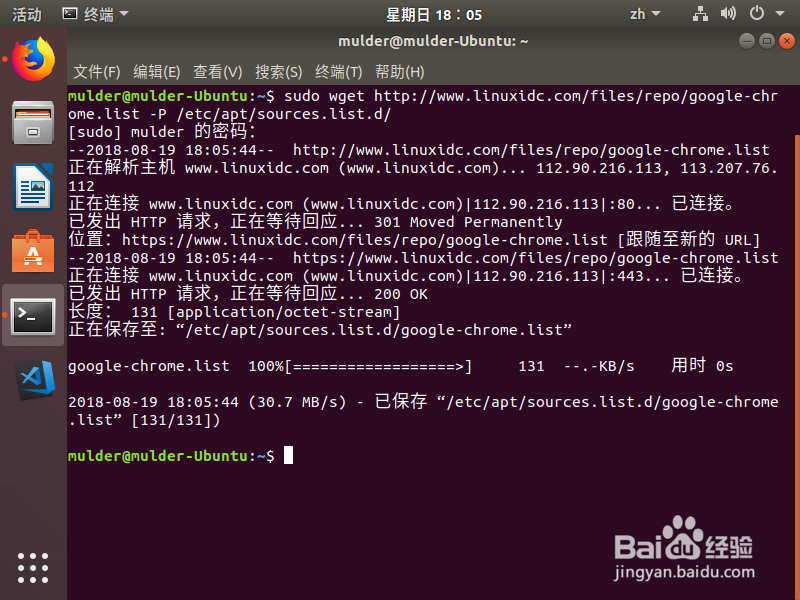
5、等待命令执行完

这一步是添加了一个源在我们的Ubuntu系统中

Ubuntu 18.04 安装chrome浏览器

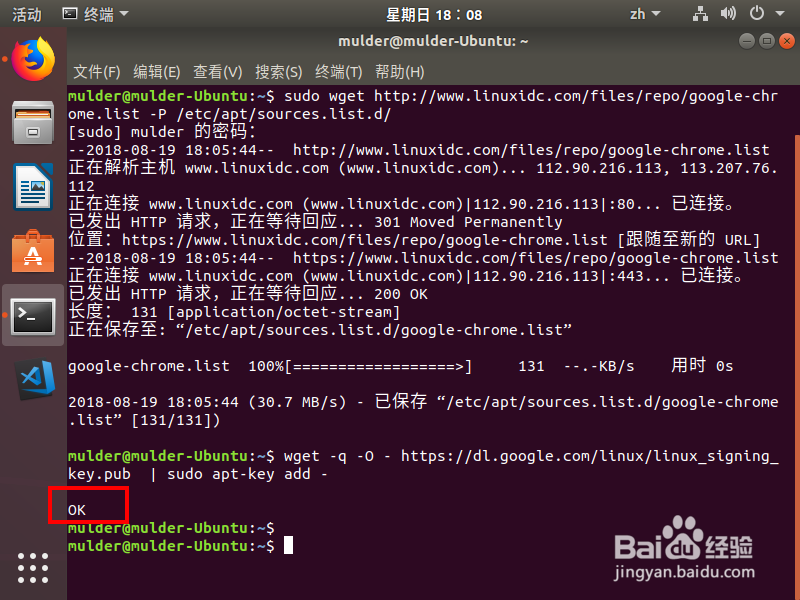
6、接着输入

 -q -O - https://dl.google.com/linux/linux_signing_key.pub  | sudo apt-key add -

添加chrome密钥
Ubuntu 18.04 安装chrome浏览器

7、这一步时间会比较长

直到出现 OK 表示命令执行完成

Ubuntu 18.04 安装chrome浏览器

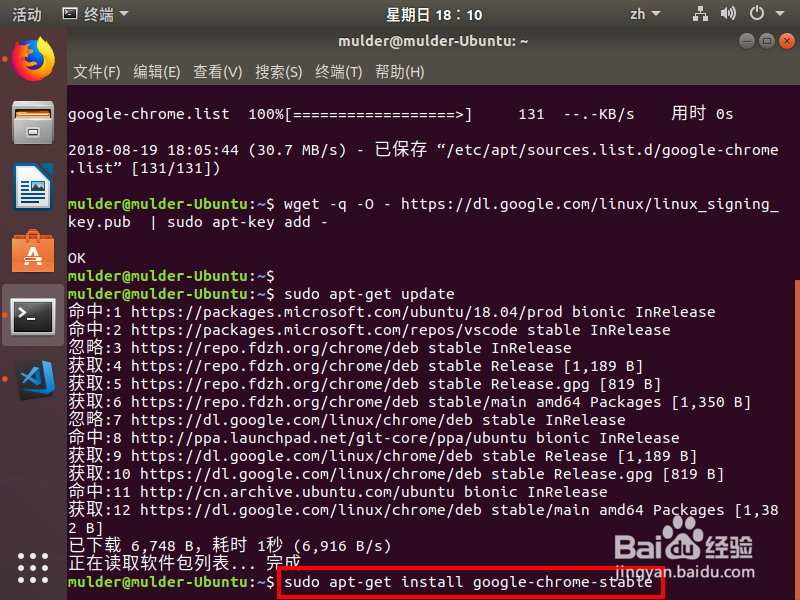
8、接着输入

sudo apt-get update

Ubuntu 18.04 安装chrome浏览器

9、输入

sudo apt-get install google-chrome-stable

这步就开始安装chrome了
Ubuntu 18.04 安装chrome浏览器

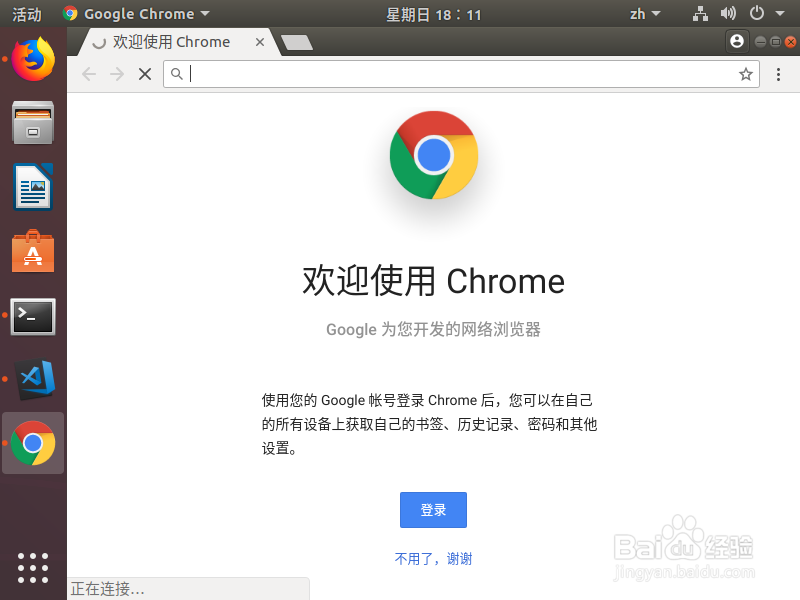
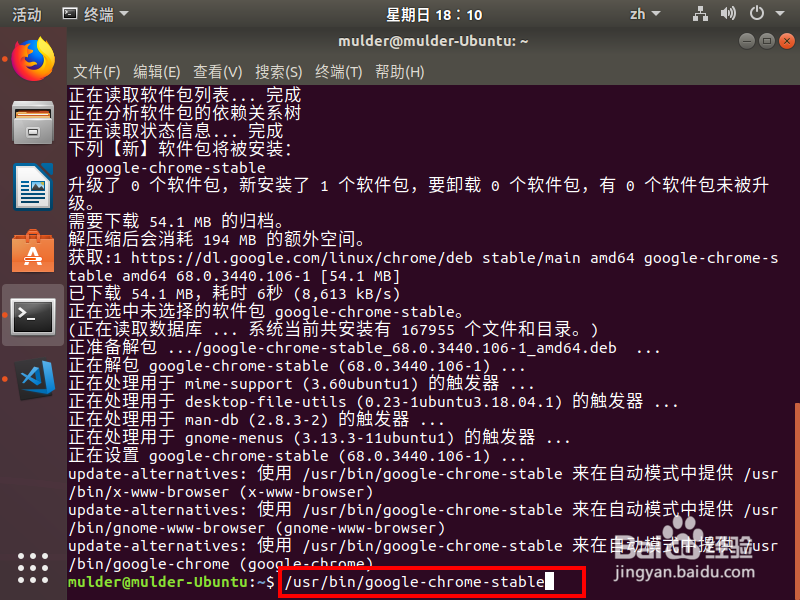
10、完成后,输入

/usr/bin/google-chrome-stable

开启chrome浏览器
Ubuntu 18.04 安装chrome浏览器

Ubuntu 18.04 安装chrome浏览器

  • 常见水果蔬菜如何有效保鲜
  • python如何进行多线程操作
  • 讨伐曹贼3无双圣剑怎么出怎么合成
  • 怎样在官网下载和安装央视影音
  • LOL英雄联盟如何利用菲欧娜的新手礼包快速升级
  • 热门搜索
    minutes怎么读 血压偏高怎么办 怎么说我不爱你 冰糖雪梨怎么做治咳嗽 鹿茸怎么吃效果最好 鼻子老出血怎么回事 购房合同丢了怎么办 爽肤水怎么用 pdf文件怎么编辑 怎么看淘宝等级