win10如何查看已连接网络状态详细信息

 时间:2026-02-15 10:39:23

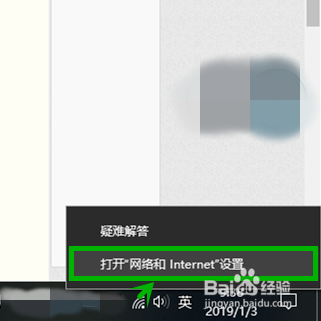
1、首先我们右击任务栏右下角的网络图标,然后选择【打开“网络和Internet”设置】选项
win10如何查看已连接网络状态详细信息

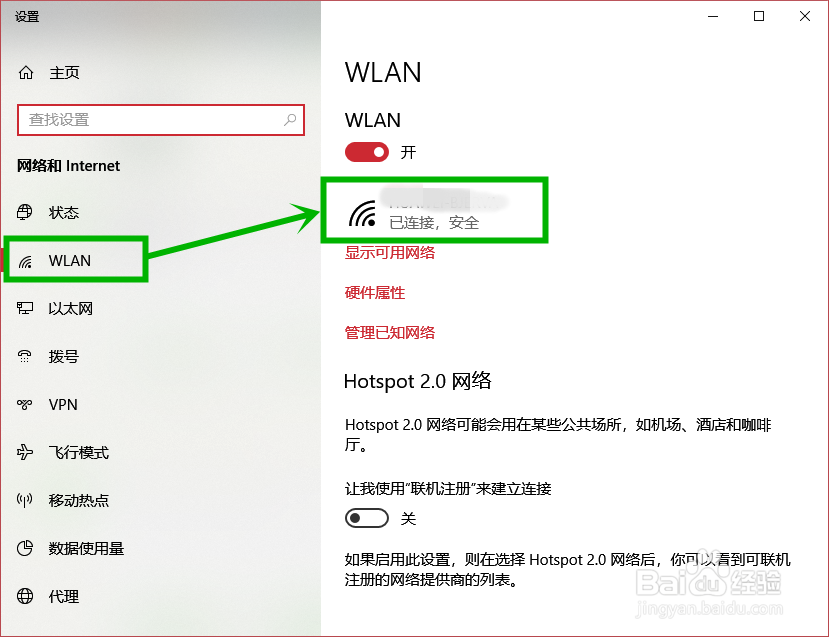
2、我们这里以WLAN为例,我们点击左侧的【WLAN】选项卡,然后点击右侧已连接的网络
win10如何查看已连接网络状态详细信息

3、在打开的界面下拉,在【属性】栏我们就可以看到当前已连接网络的详细信息,如果你喜欢win7那种详情界面,继续往下看

win10如何查看已连接网络状态详细信息

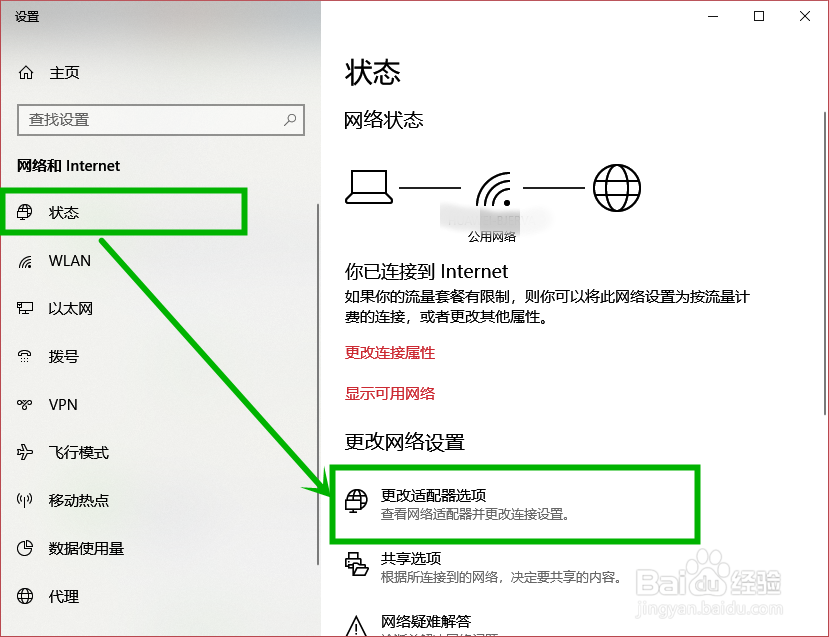
4、我们在步骤二的的【状态】选项卡,右侧点击更改网络设置组的【更改适配器选项】按钮
win10如何查看已连接网络状态详细信息

5、在打开的控制面板的【网络连接】窗口,双击你要查看的网络连接

win10如何查看已连接网络状态详细信息

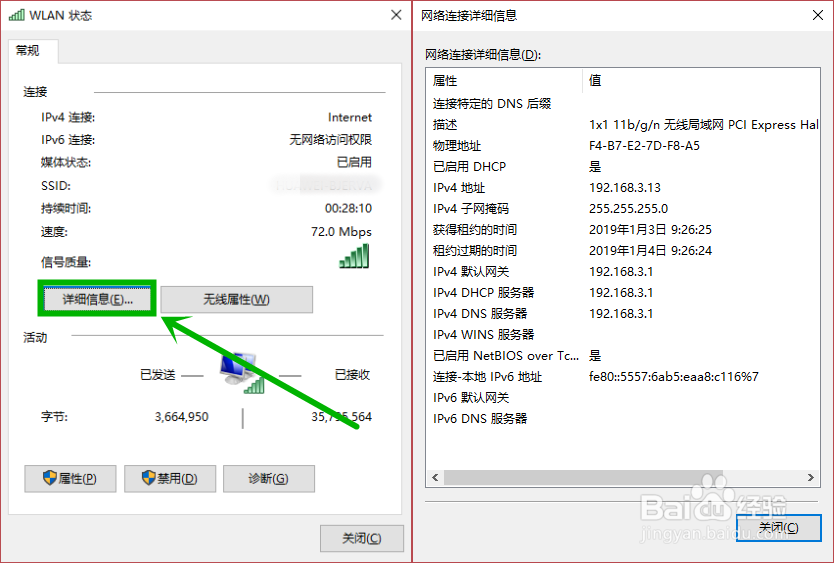
6、在打开的【WLAN状态】窗口,我们可以看到当前网络的连接信息,我们点击【详细信息】就可以查看到详细的网络信息
win10如何查看已连接网络状态详细信息

  • 电脑运行cmd出现中文乱码怎么办
  • cmd命令行添加用户
  • 注册表修改:[3]图标修改
  • OD插件MemoryMonitor v0.1 模仿CE监视内存访问
  • Windows如何查看隐藏文件
  • 热门搜索
    生活大爆炸第三季 七夕节怎么过 如何下载歌曲到mp3 肥牛是什么肉做的 dnf补丁怎么安装 尿道炎怎么得的 微信聊天怎么拍一拍 win8怎么激活 abs灯亮了是什么原因 生活启示录剧情