Ai绘制淘气小女孩的图标

 时间:2026-04-22 07:56:42

1、在Ai软件中,新建一个800*800的文档,选择椭圆工具,按住shift画正圆图形,如图所示

Ai绘制淘气小女孩的图标

2、选择钢笔工具,勾出如下的路径,如图所示

Ai绘制淘气小女孩的图标

3、选中圆形和路径到窗口——路径查找器——点击分割,如图所示

Ai绘制淘气小女孩的图标

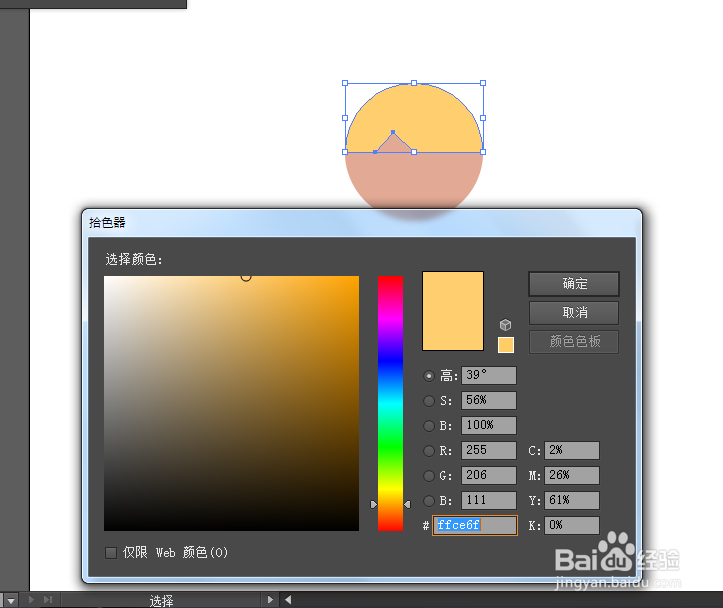
4、点击图形右键取消编组,并给分割后的图形填充颜色,如图所示

Ai绘制淘气小女孩的图标

Ai绘制淘气小女孩的图标

Ai绘制淘气小女孩的图标

5、选择铅笔工具,画如下的图形,并填充颜色,如图所示

Ai绘制淘气小女孩的图标

6、选择椭圆工具,画多个圆形,并填充颜色,如图所示

Ai绘制淘气小女孩的图标

7、选择钢笔工具,勾出如下的路径,描边改为1pt,如图所示

Ai绘制淘气小女孩的图标

8、选择椭圆工具,画圆形图形,并填充颜色,如图所示

Ai绘制淘气小女孩的图标

9、选择直接选择工具,移动圆形底端的锚点,如图所示

Ai绘制淘气小女孩的图标

10、效果如下图所示

Ai绘制淘气小女孩的图标

  • 限制访问时怎么设置相机使用定位权限?
  • 放不下前任怎么办?
  • 如何利用AI绘制字母“A”
  • Illustrator中怎样使锚点完全重合?
  • 恋爱中,男朋友爱吃醋,应该怎么办
  • 热门搜索
    葫芦侠怎么用 三黄鸡怎么做好吃 怎么提升网速 忘记qq号码怎么找回 离职后五险一金怎么办 电动车真空胎怎么补 rtf文件怎么打开 转正自我评价怎么写 怎么查看本机ip地址 山东建筑大学怎么样