PS快速设计漂亮的水珠

 时间:2026-02-13 09:25:20

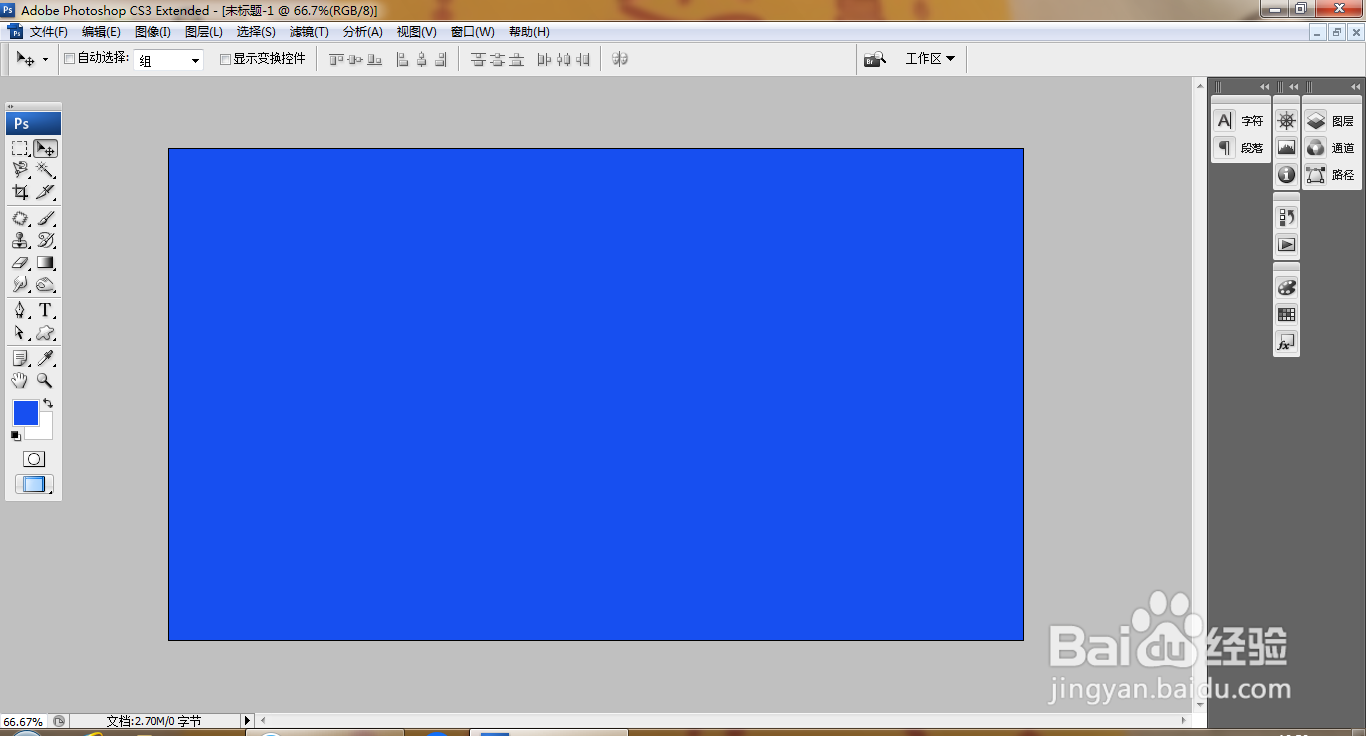
1、打开PS,新建空白背景,填充颜色,如图
PS快速设计漂亮的水珠

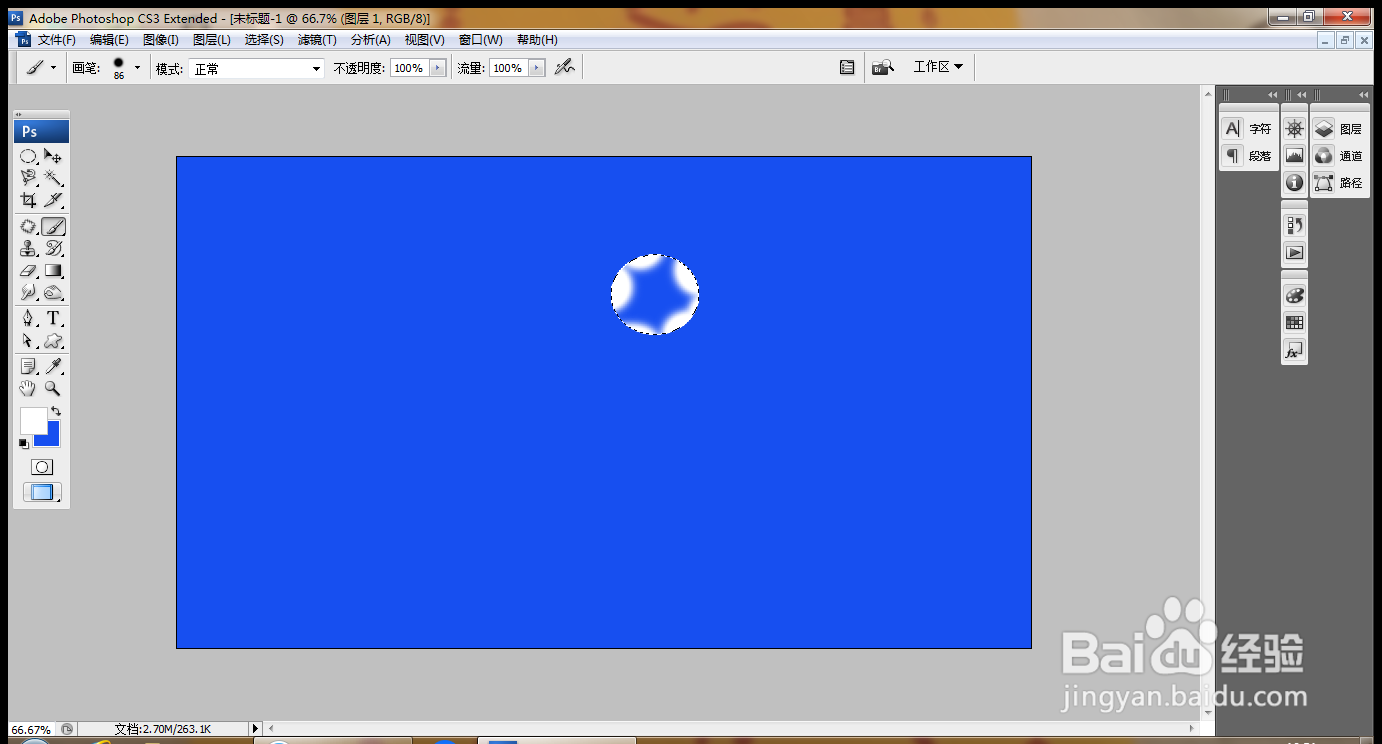
2、新建图层,选择椭圆形选区工具,绘制椭圆形选区,选择画笔工具,涂抹边缘,点击确定,如图
PS快速设计漂亮的水珠

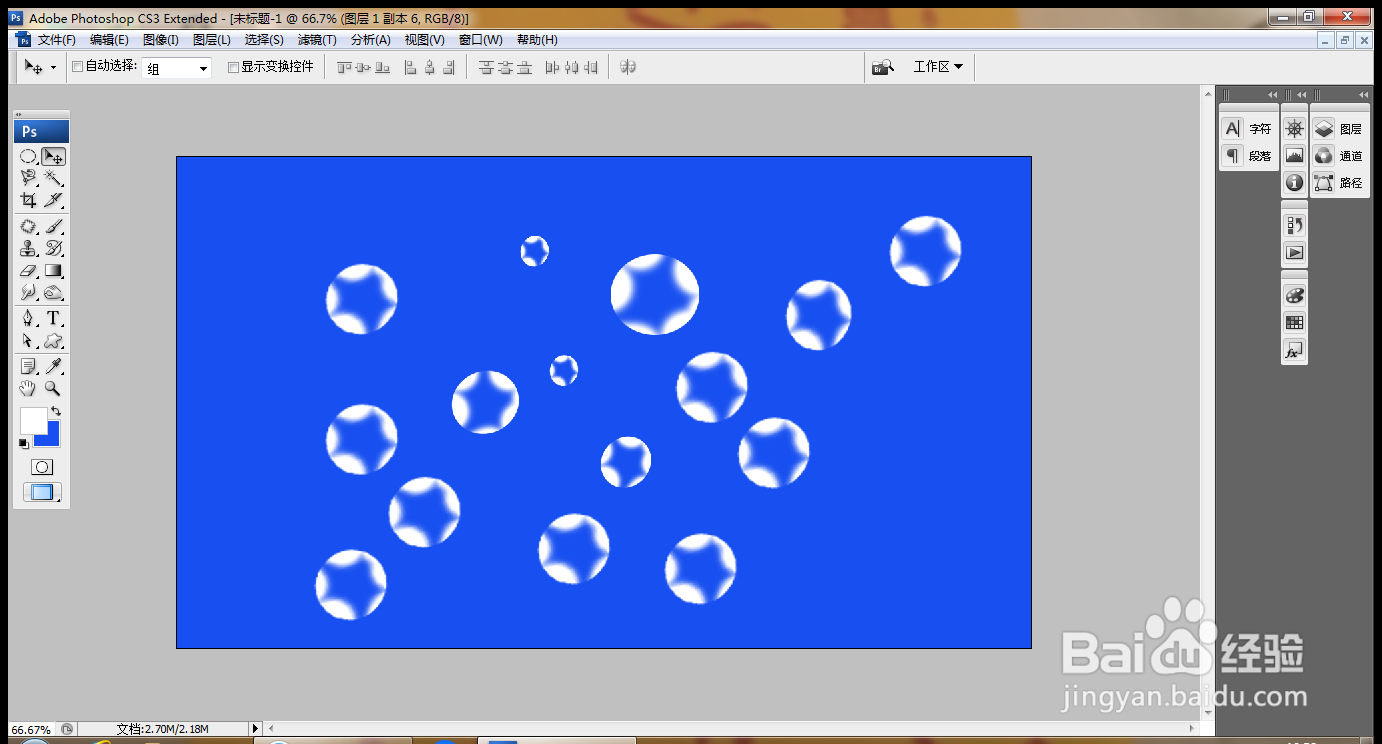
3、继续复制水珠,多次进行复制,点击确定,如图

PS快速设计漂亮的水珠

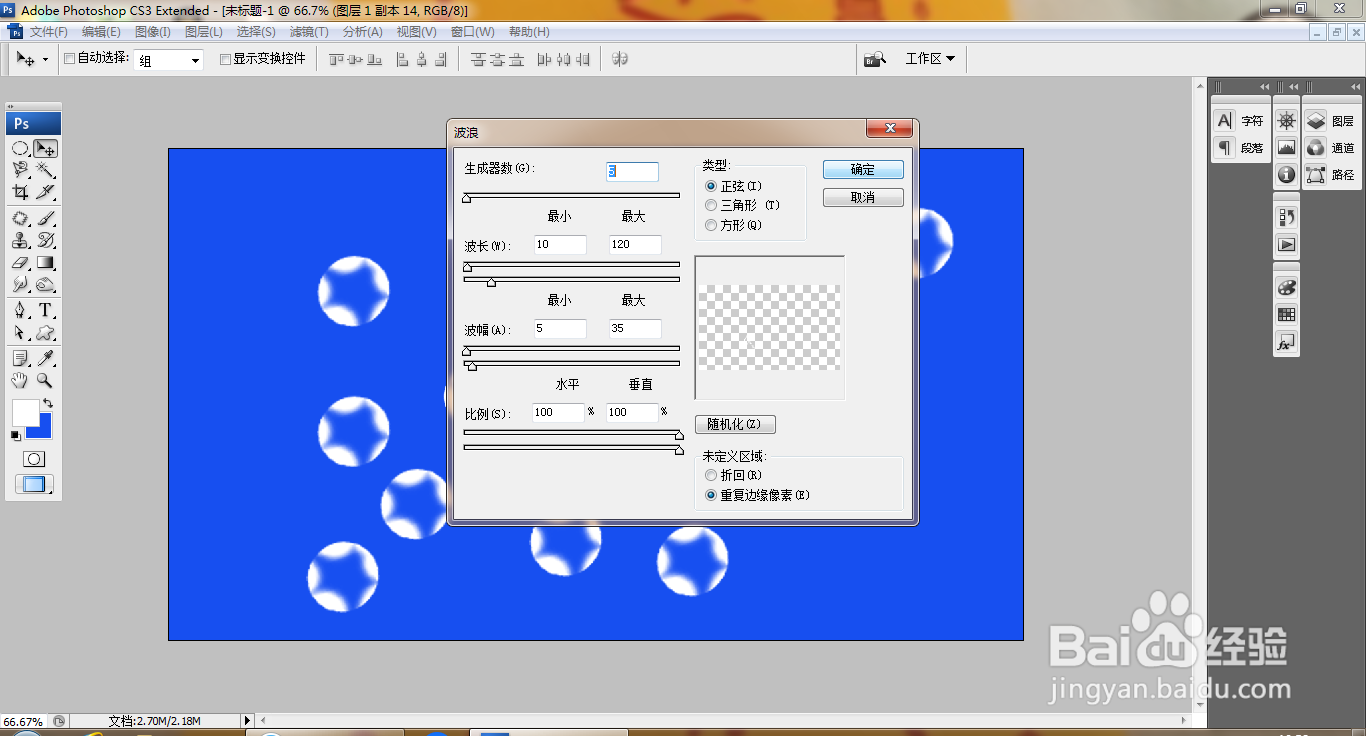
4、选择滤镜,扭曲,波浪,设置生成器数为5,点击确定,如图

PS快速设计漂亮的水珠

5、水珠变得更加漂亮,如图

PS快速设计漂亮的水珠

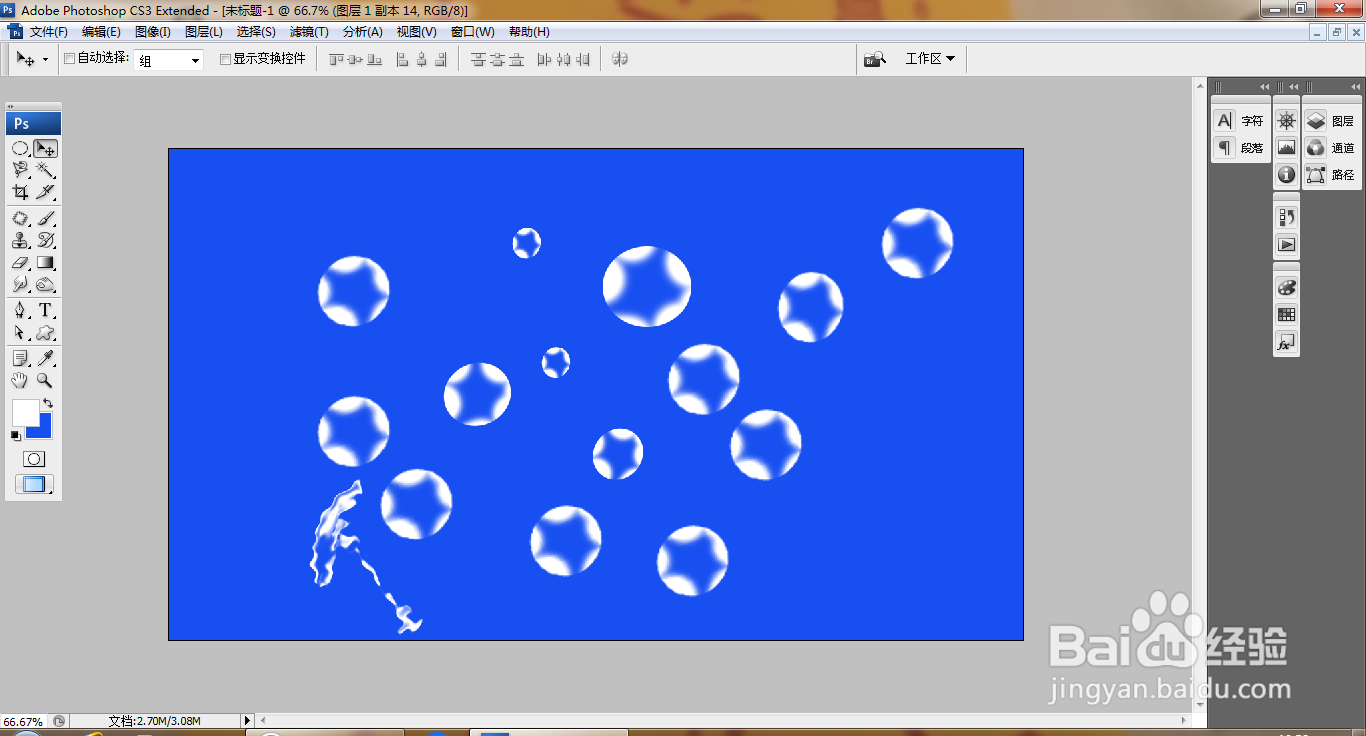
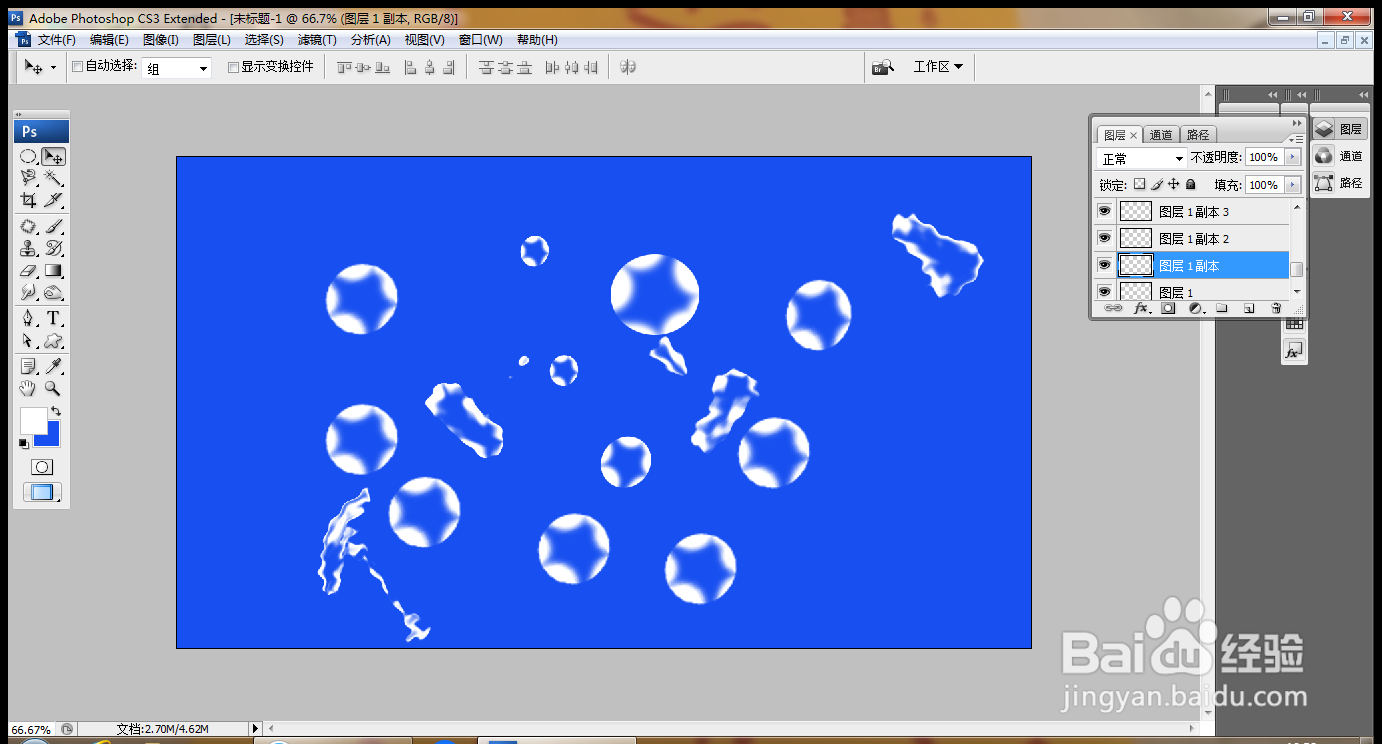
6、选中图层,继续执行滤镜,扭曲,波浪,水珠的形状变得不一样,如图

PS快速设计漂亮的水珠

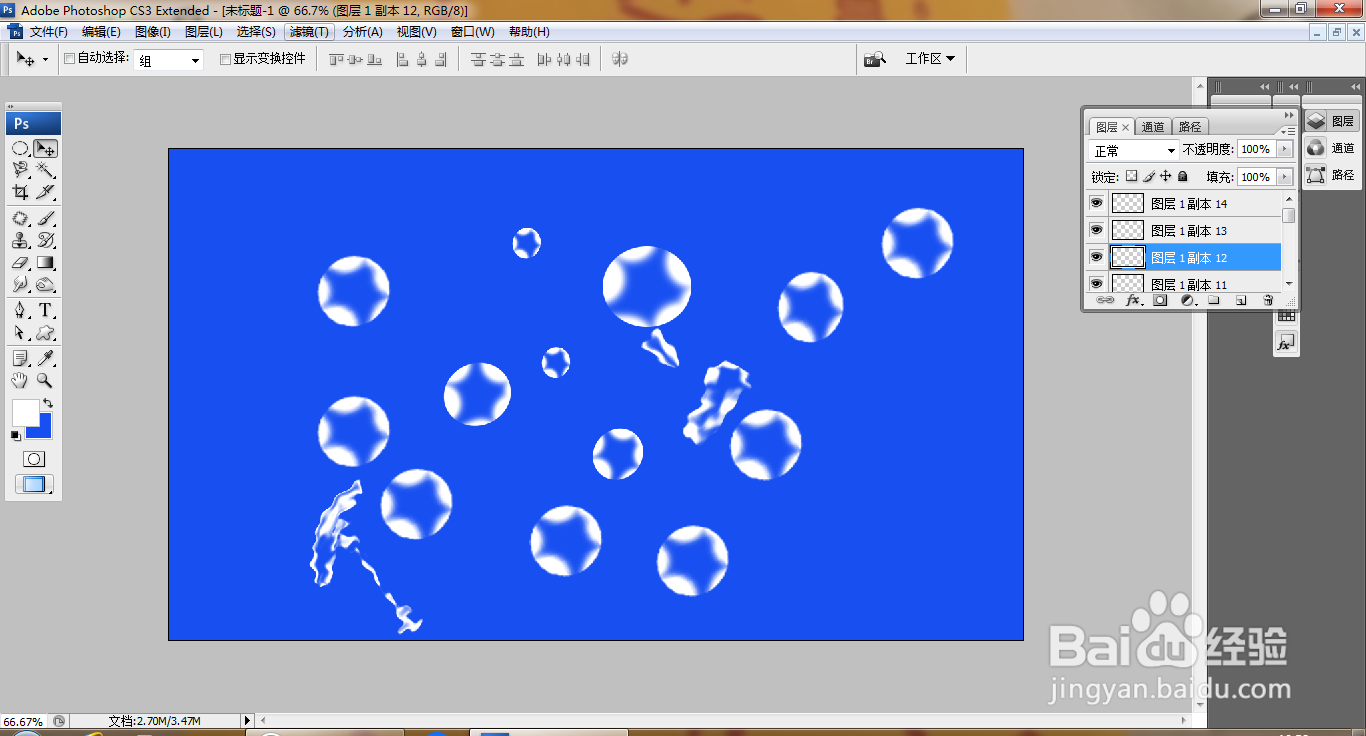
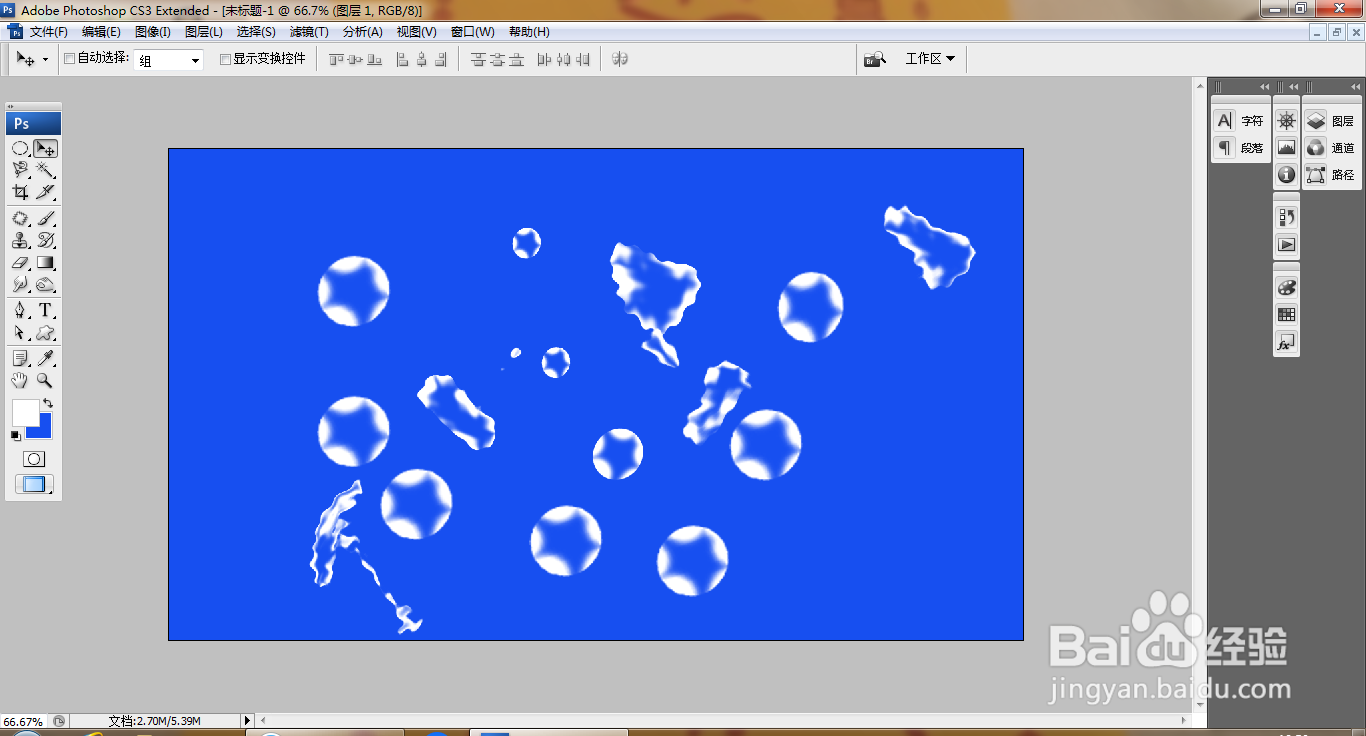
7、继续选中图层,执行滤镜,扭曲,波浪,点击确定,如图

PS快速设计漂亮的水珠

8、继续执行扭曲,波浪,如图

PS快速设计漂亮的水珠

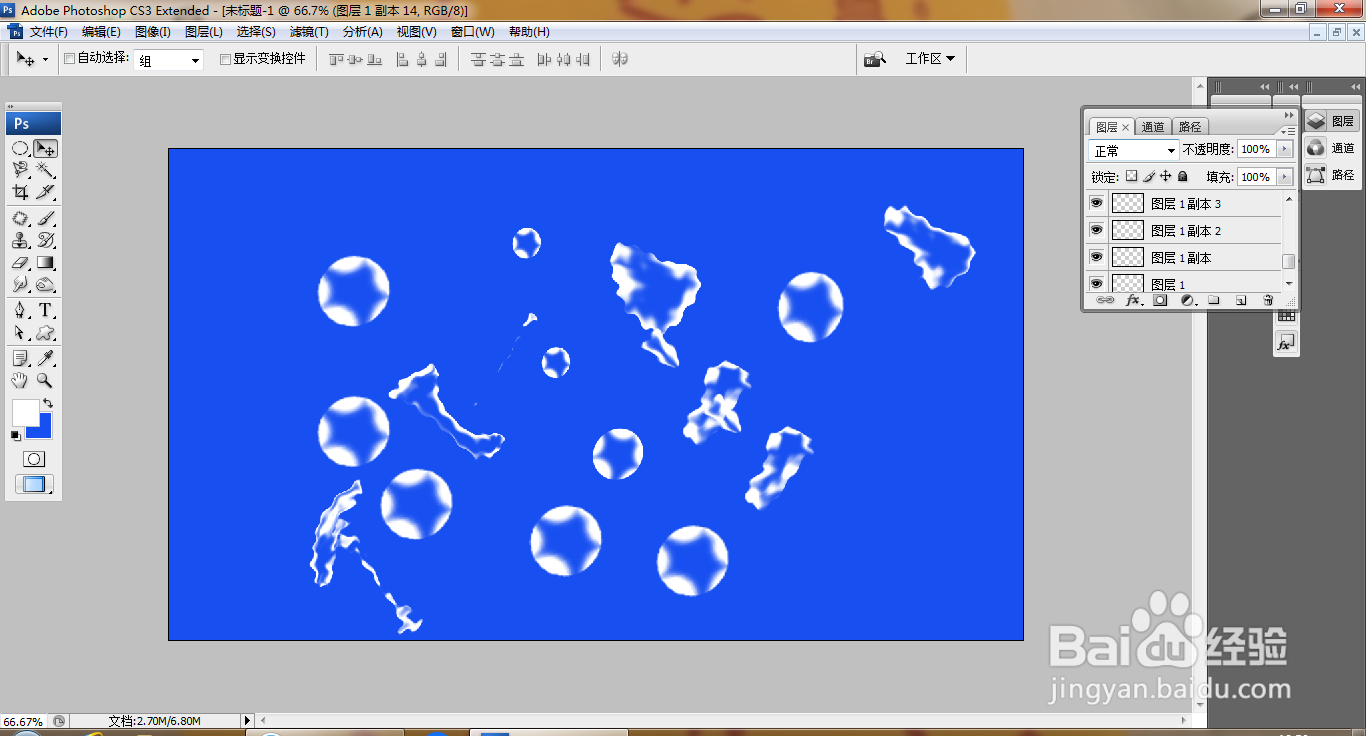
9、继续选中图层,执行滤镜,扭曲,波浪,如图

PS快速设计漂亮的水珠

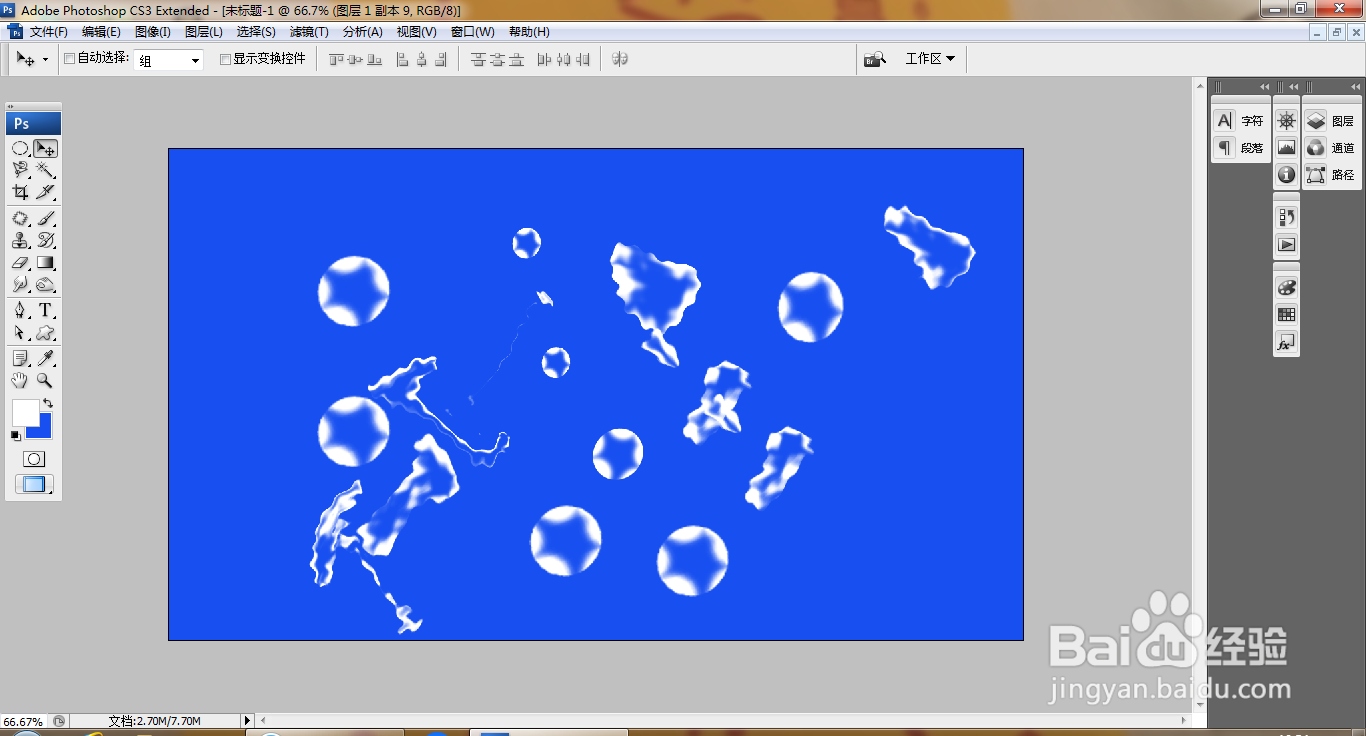
10、继续选中图层,执行滤镜,扭曲,波浪,点击确定,如图

PS快速设计漂亮的水珠

  • Photoshop产品精修之电饭煲精修
  • ps怎么让一个图形绕成圆形
  • ps怎么做出波浪效果
  • ps2020祛除雀斑让皮肤变得光滑
  • 怎样用PS绘制描边矩形工具叠加效果?
  • 热门搜索
    gba金手指怎么用 done是什么意思 我也是生活的主角作文 职业年金如何发放 花桥生活网招聘 fighting是什么意思 hp是什么意思 生活告诉我 玛卡片怎么吃 惠子老师的优雅生活