如何通过Excel 2007求非组数据的算术平均值

 时间:2026-02-14 14:00:39

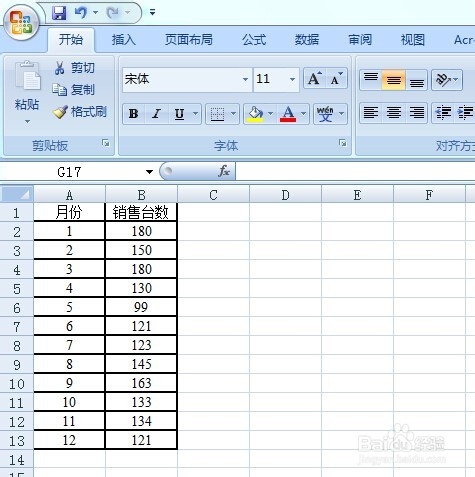
1、新建工作表,输入中的调查报告数据。

如何通过Excel 2007求非组数据的算术平均值

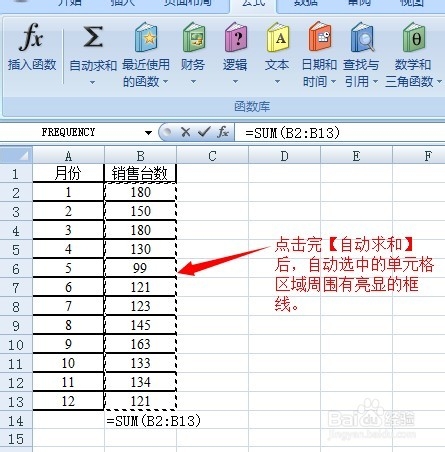
2、单击B14单元格,然后单击菜单栏【开始】/【编辑】/【自动求和】按钮,Excel自动选中B2:B13单元格区域。

如何通过Excel 2007求非组数据的算术平均值

如何通过Excel 2007求非组数据的算术平均值

3、上一步骤按回车键即可得到求和结果。

如何通过Excel 2007求非组数据的算术平均值

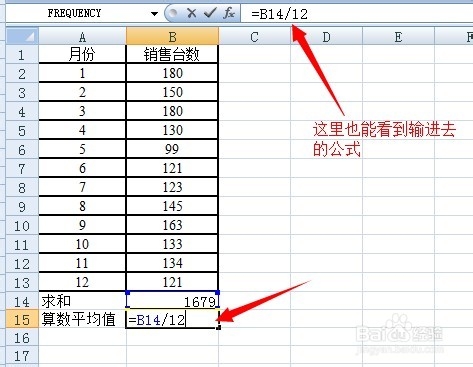
4、求算术平均数。单撤吐击选中B15单元格,在编辑栏中输入 “=B14/12”。
如何通过Excel 2007求非组数据的算术平均值

5、输入公式完成后按回车键确认。得到最终结果。

如何通过Excel 2007求非组数据的算术平均值

6、Excel还给出了AVERAGE函数来计算算术平均值,我们单击

B16单元格,然后单击菜单栏【公式】/【插央丽歌入函数】命令。

如何通过Excel 2007求非组数据的算术平均值

7、弹出【插入函数】对话框。在【选择类别】下拉列表中选择【统计】,然后在【叮缝选择函数】中选择 【AVERAGE】函数。

如何通过Excel 2007求非组数据的算术平均值

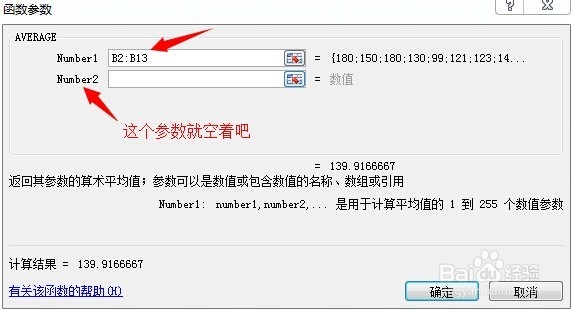
8、单击【确定】按钮,弹出函数参数对话框,选择B2:B13单元格区域。

如何通过Excel 2007求非组数据的算术平均值

9、单击【确定】按钮,大功告成。

如何通过Excel 2007求非组数据的算术平均值

  • 如何用Excel制作直方图?
  • 【excel】中的GEOMEAN函数如何使用?
  • 怎么在Excel中使用Z.TEST函数
  • Excel怎么计算权重
  • 怎么用excel进行数据整理和统计分组?
  • 热门搜索
    樟脑的作用 自然铜的功效与作用 蜂蜜作用 struggle什么意思 知识产权法 白芷的功效与作用 薏米仁的功效与作用 mpv什么意思 荷花粉的功效与作用 创业板什么意思