excel单元格左右平移

 时间:2026-04-27 07:50:20

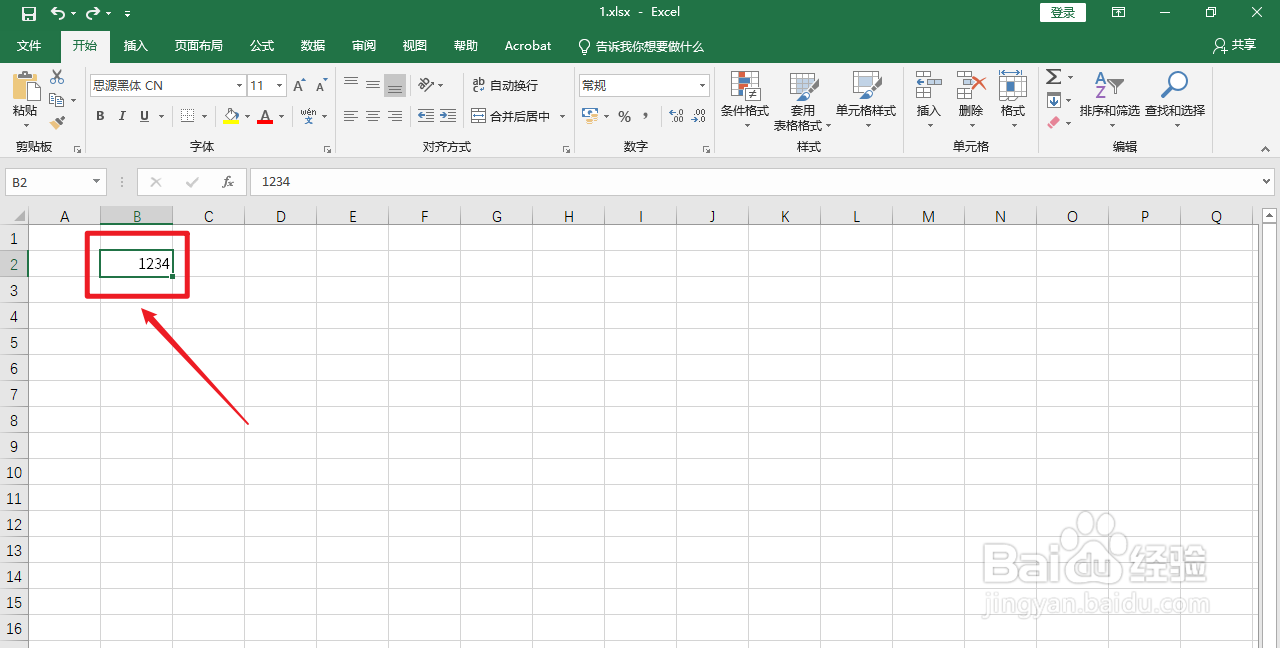
1、选中单元格

选中需要平移的单元格。

excel单元格左右平移

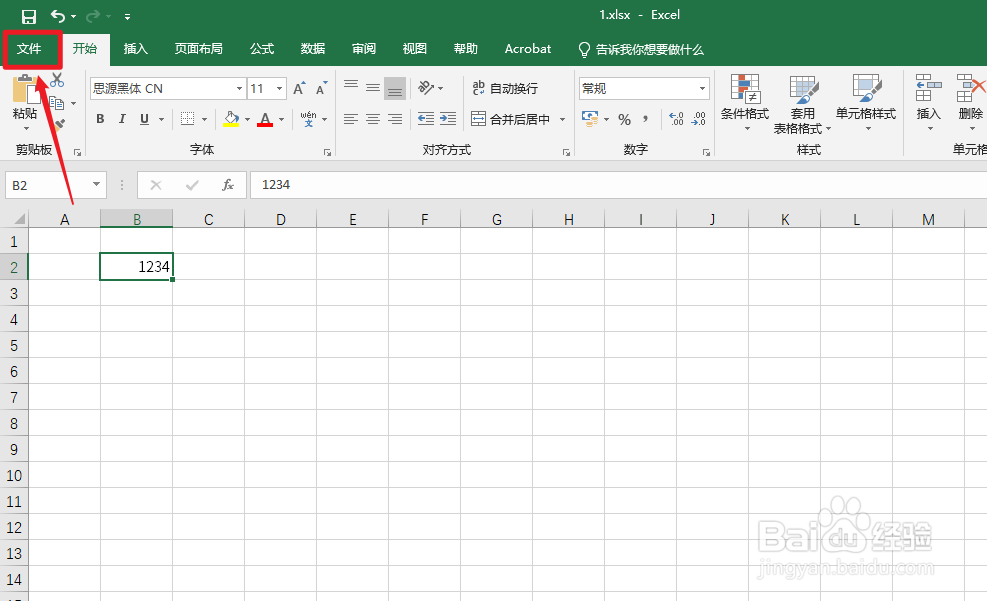
2、点击文件

点击左上角的【文件】。

excel单元格左右平移

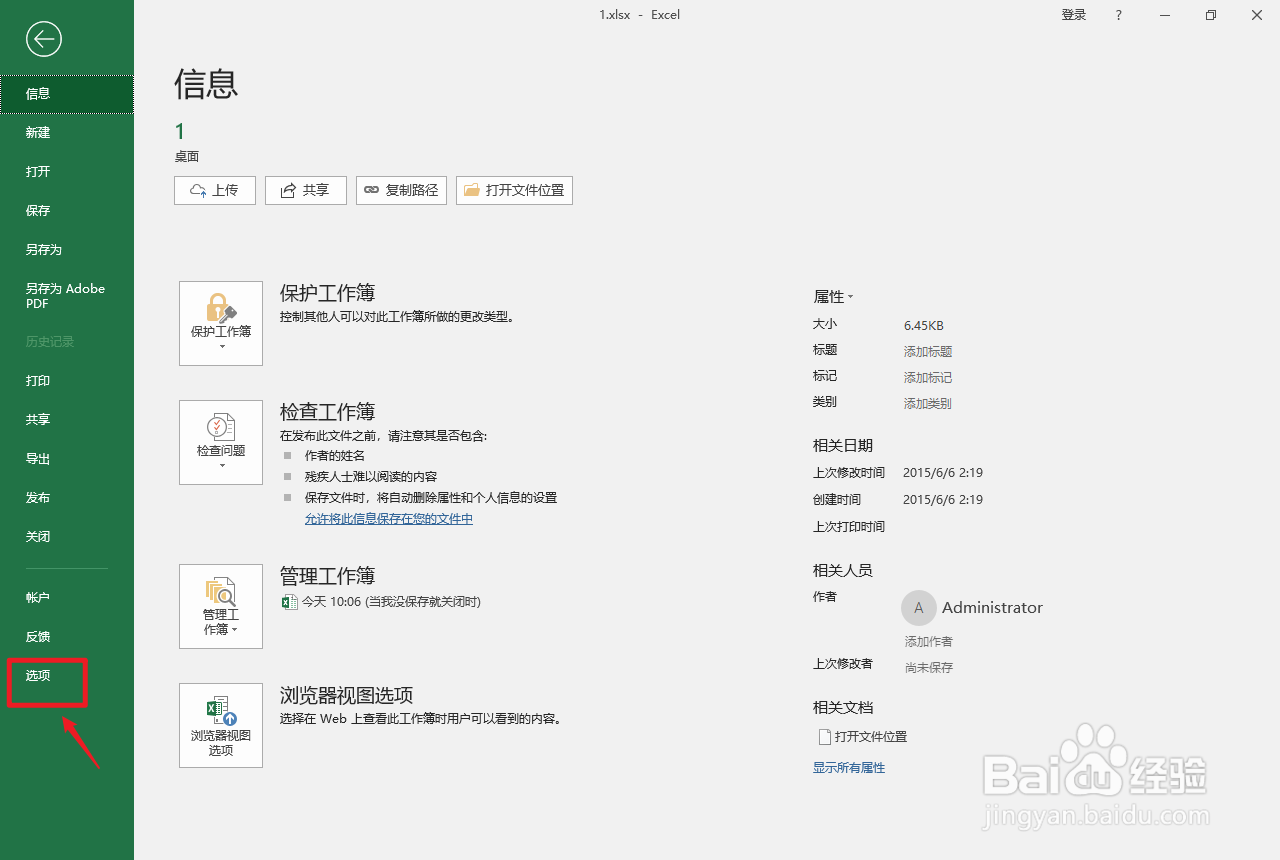
3、点击选项

点击左边的【选项】。

excel单元格左右平移

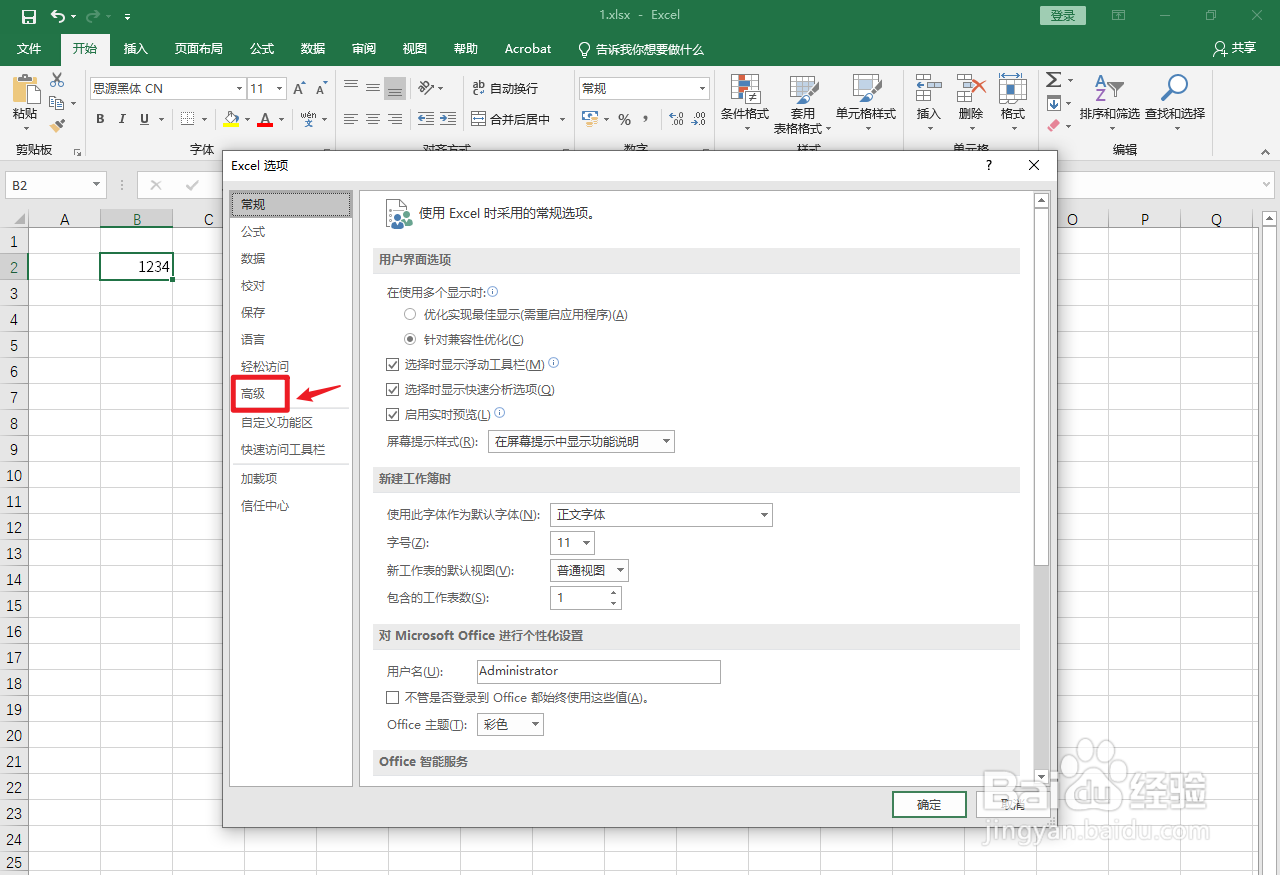
4、点击高级

弹出Excel选项框,点击左边的【高级】。

excel单元格左右平移

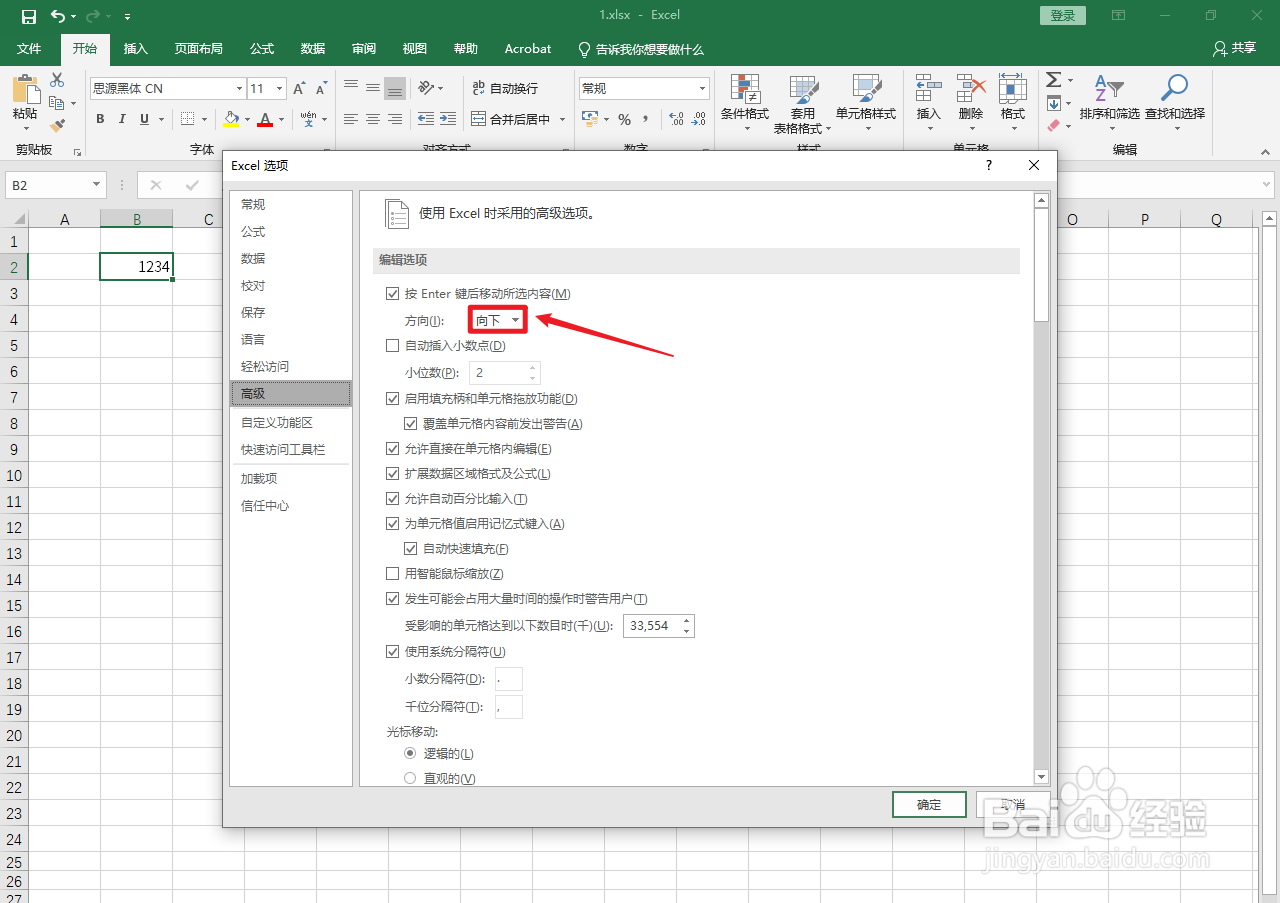
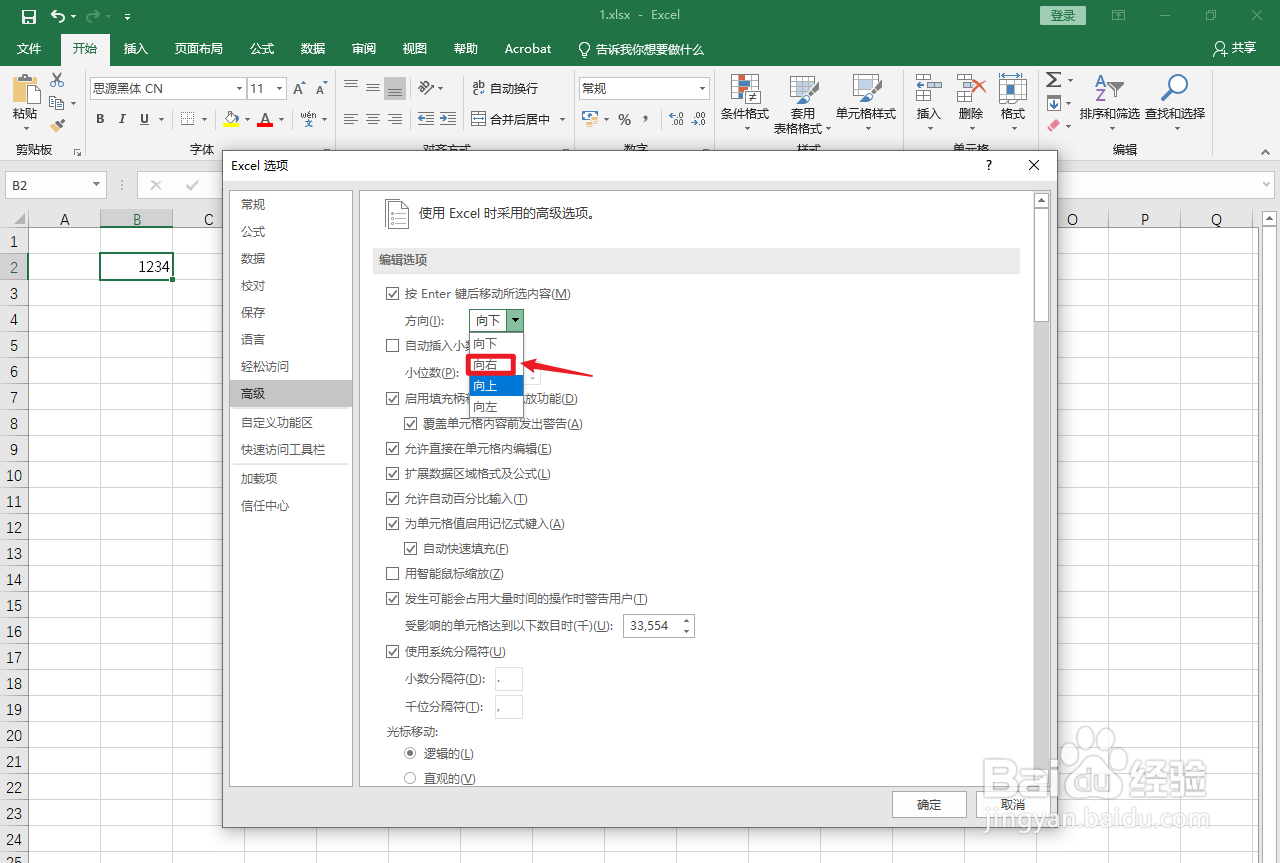
5、选择方向

选择右边的【方向】。

excel单元格左右平移

6、点击向右

弹出白色框,点击【向右】。

excel单元格左右平移

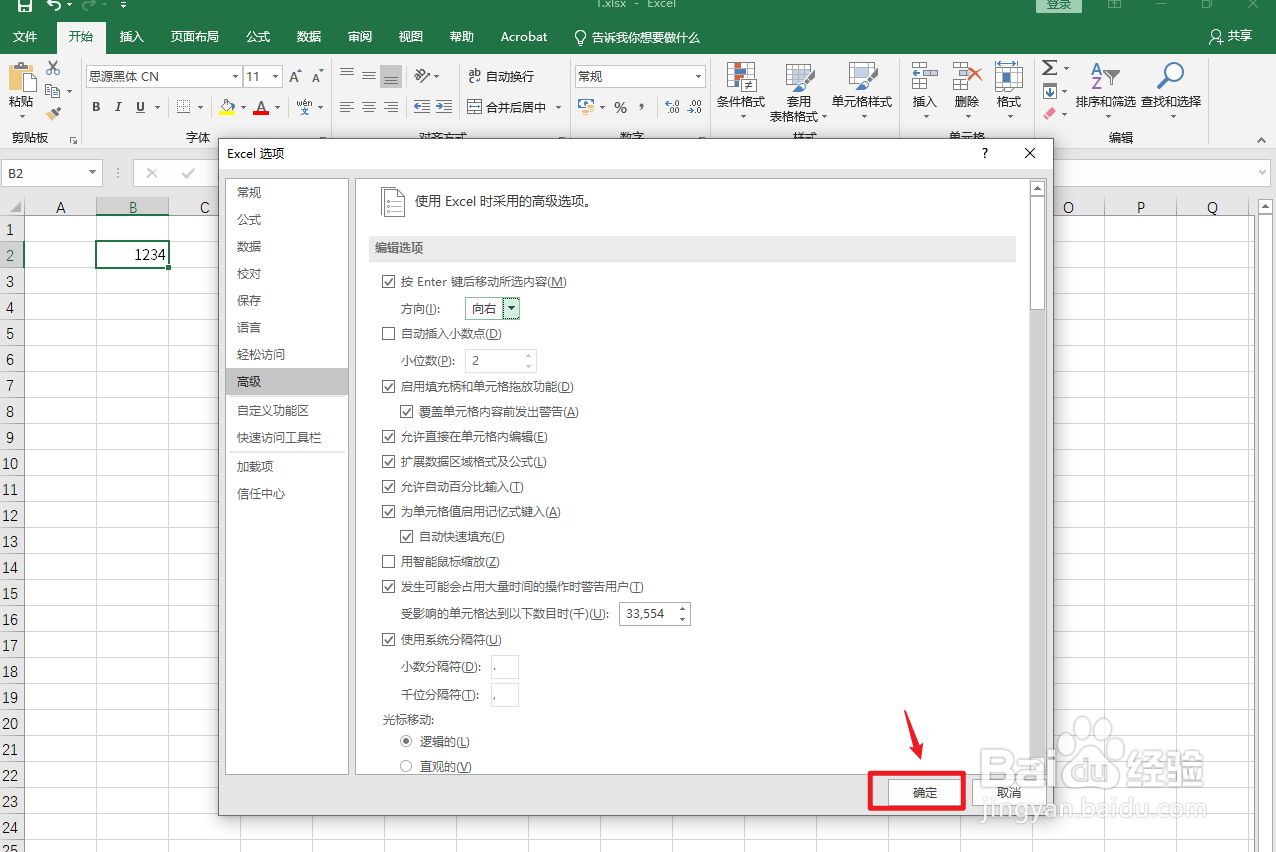
7、点击确定

点击右下角的【确定】。

excel单元格左右平移

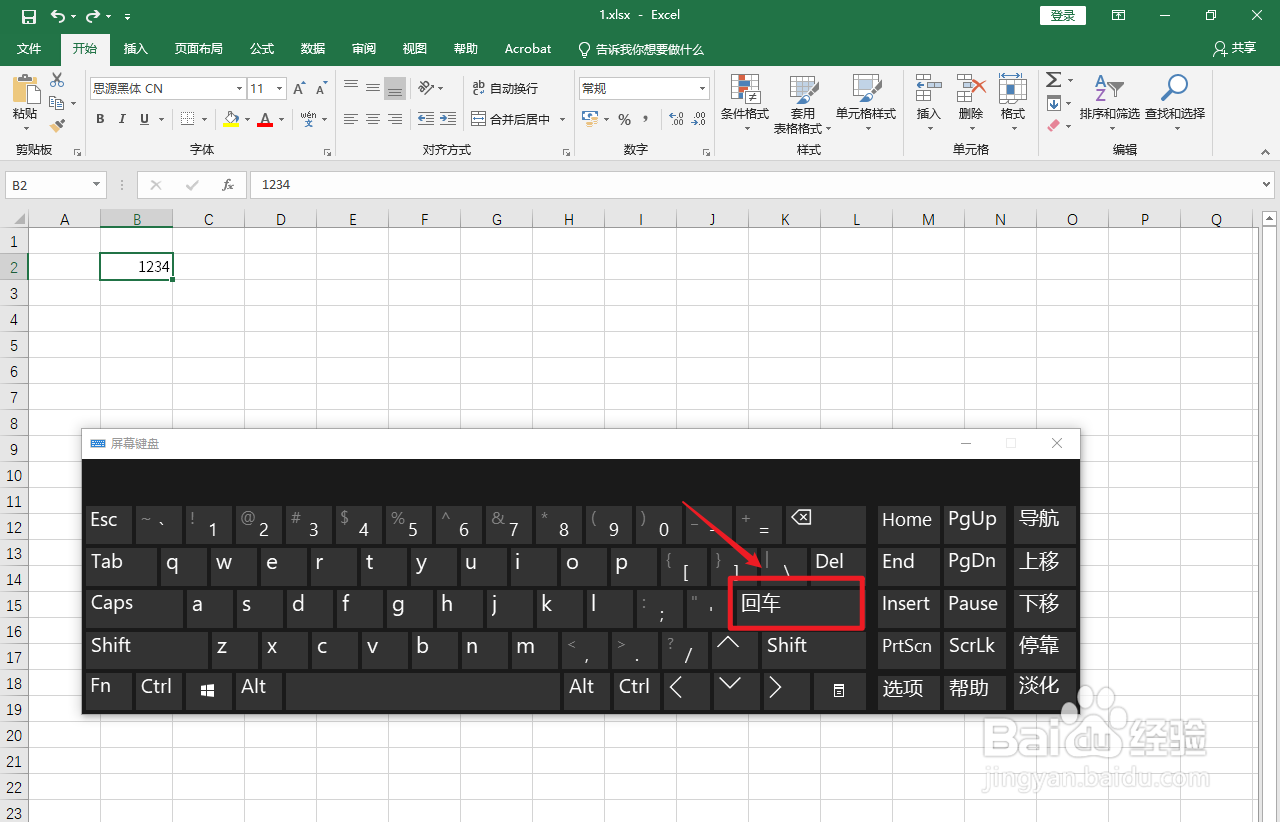
8、按键盘快捷键

用自带键盘按【回车】快捷键。

excel单元格左右平移

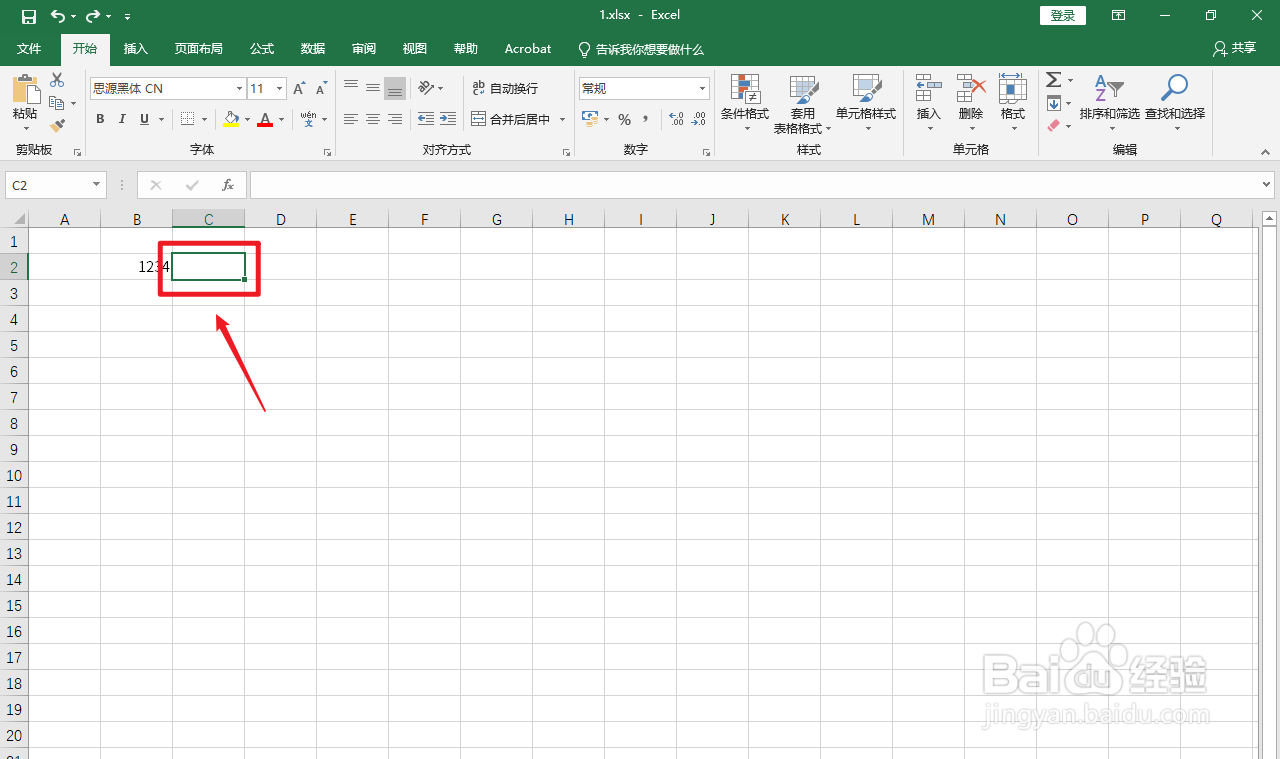
9、操作完成

单元格右平移操作完成。

excel单元格左右平移

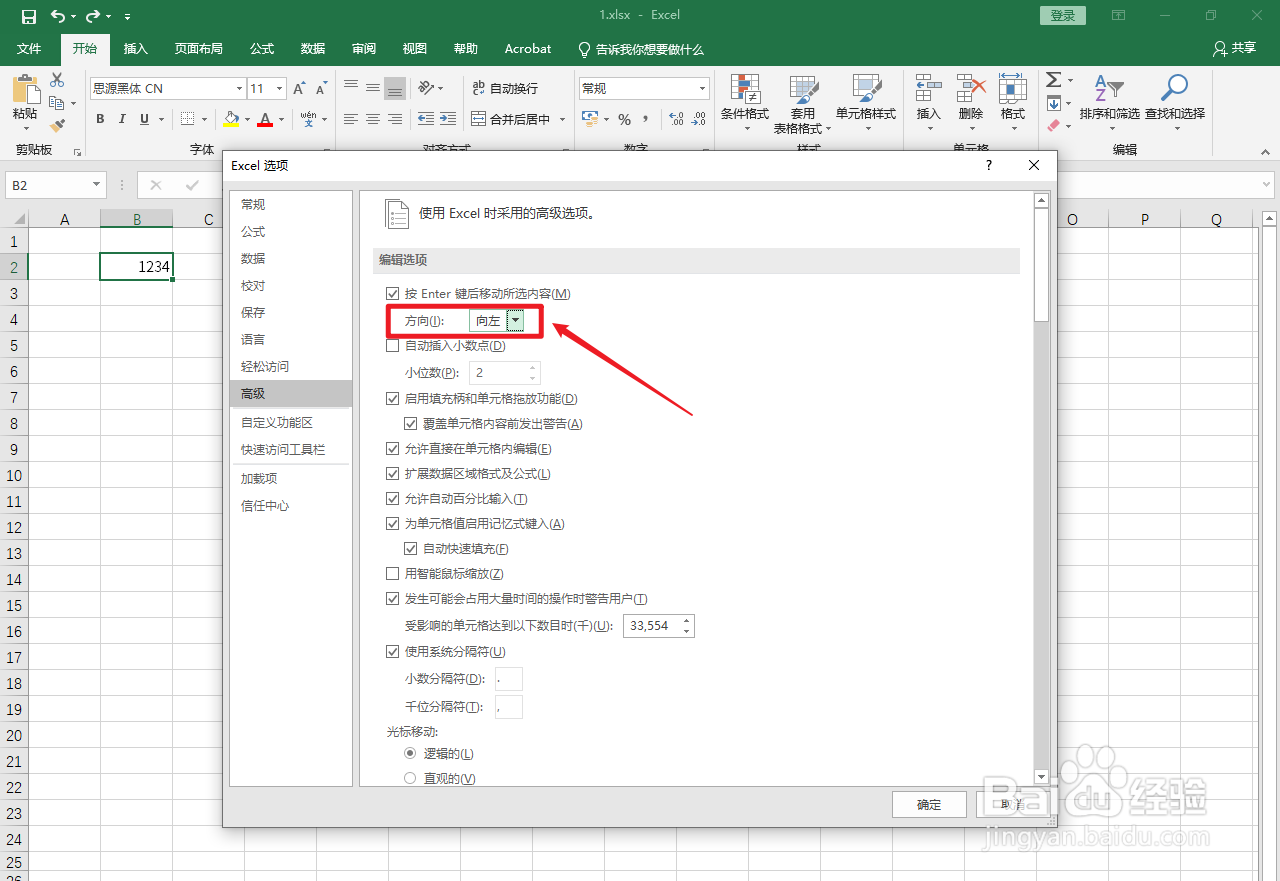
1、点击向左

同理,弹出白色框,点击【向左】。

excel单元格左右平移

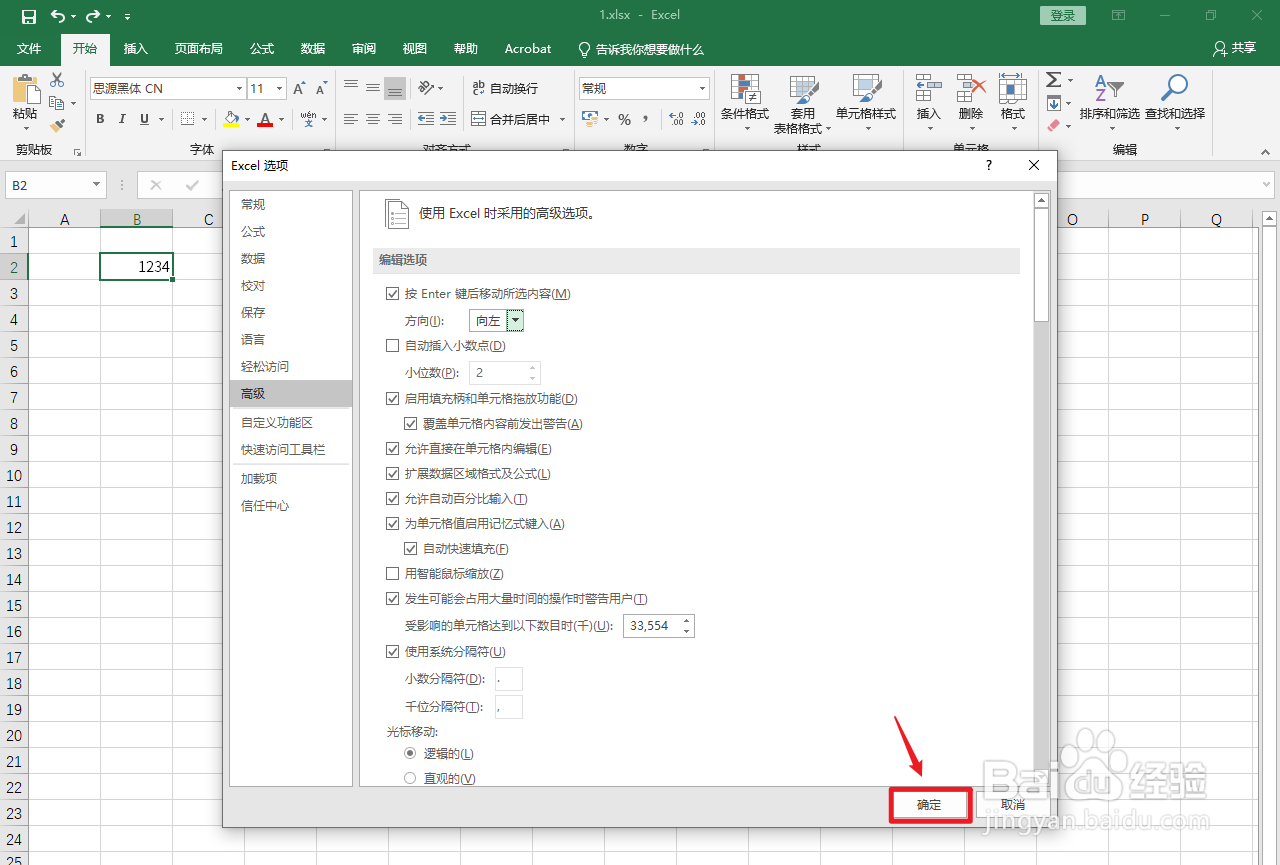
2、点击确定

点击右下角的【确定】。

excel单元格左右平移

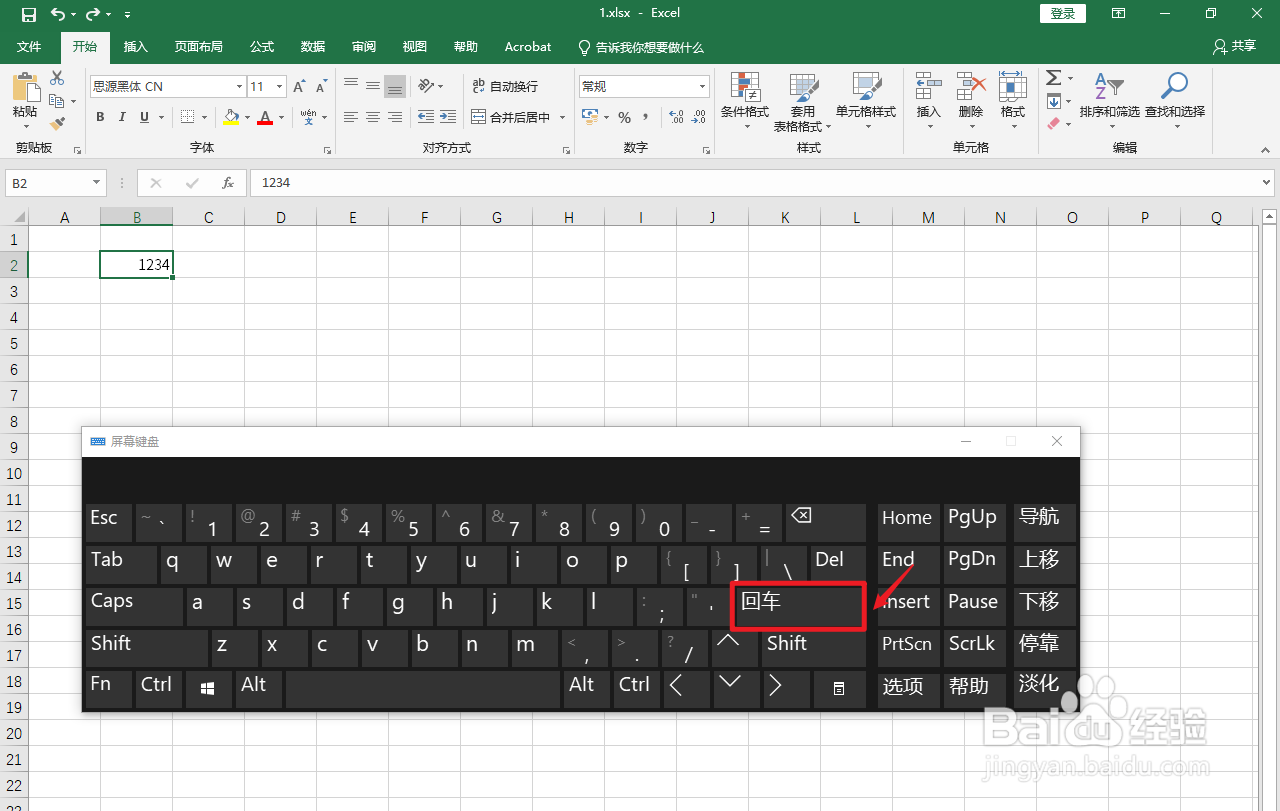
3、按键盘快捷键

用自带键盘按【回车】快捷键。

excel单元格左右平移

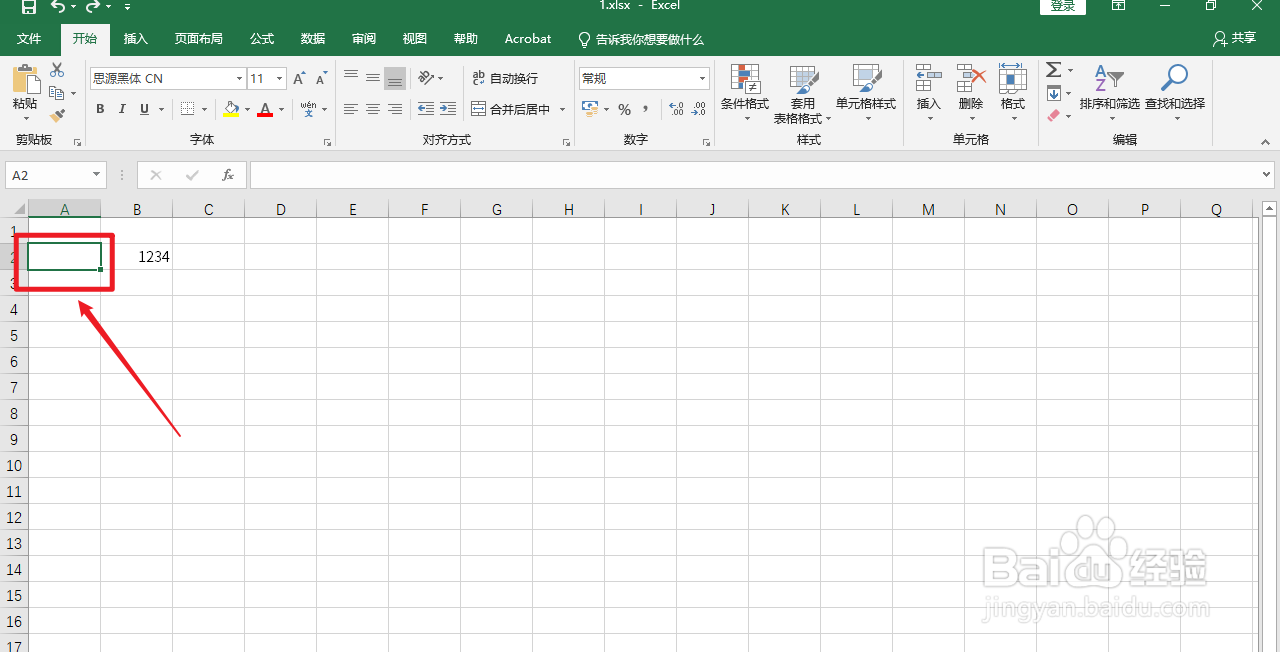
4、操作完成

单元格左平移操作完成。

excel单元格左右平移

  • EXCEL怎么取消单元格合并?
  • EXCEL表格怎么变空白
  • excel工作表中如何删除、取消表格
  • 怎样将excel单元格内容上移或下移
  • 如何拆分合并的单元格
  • 热门搜索
    左眼跳怎么回事 吸顶灯怎么换灯管 手机截图怎么截 晟字怎么读 怎么减脂肪 福建师范大学怎么样 增值税怎么计算 变脸是怎么变的 小腿酸痛是怎么回事 牙结石是怎么形成的