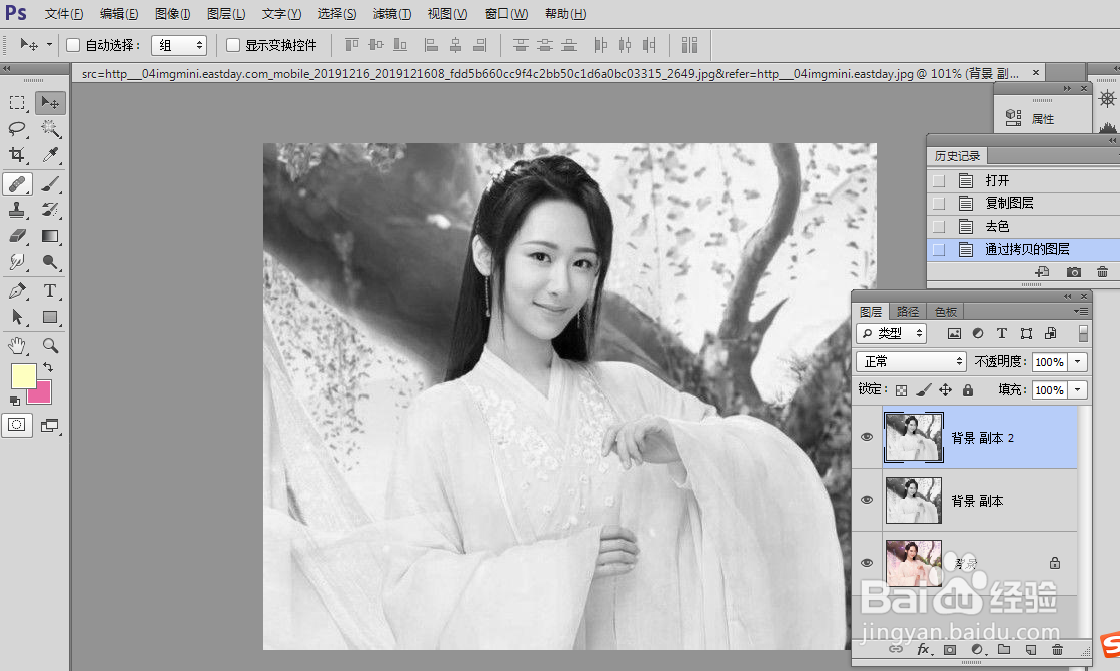
1、用ps打开素材,Ctrl+J复制一层图层

2、Ctrl+shirt+u去色,Ctrl+J再复制一层
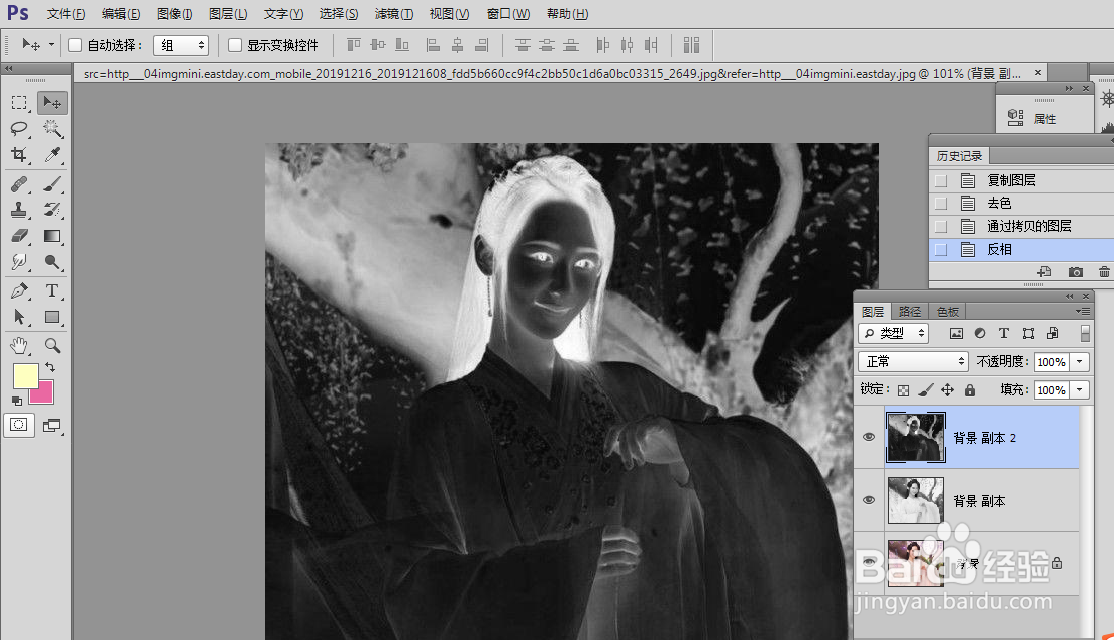
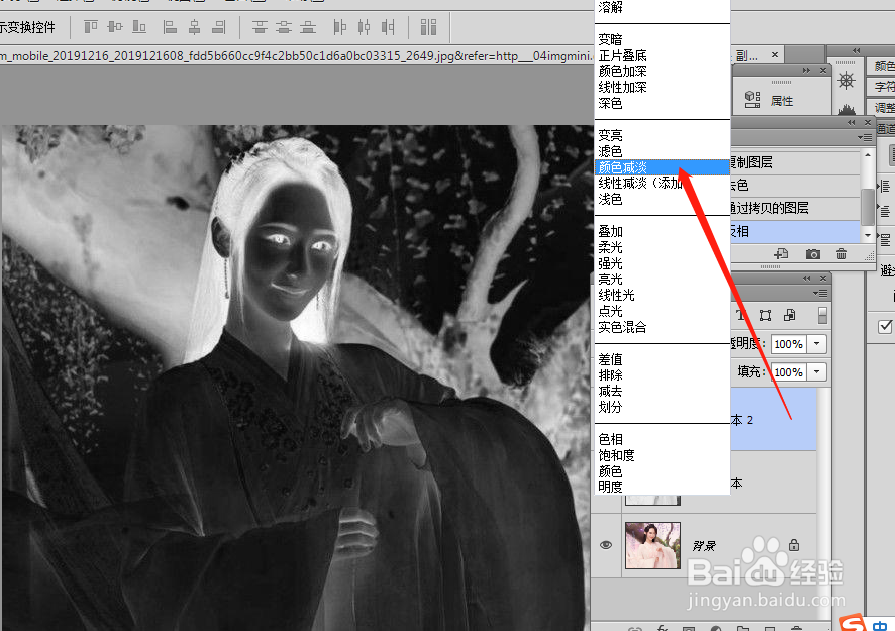
3、Ctrl+ i 反相,图层模式改为颜色减淡
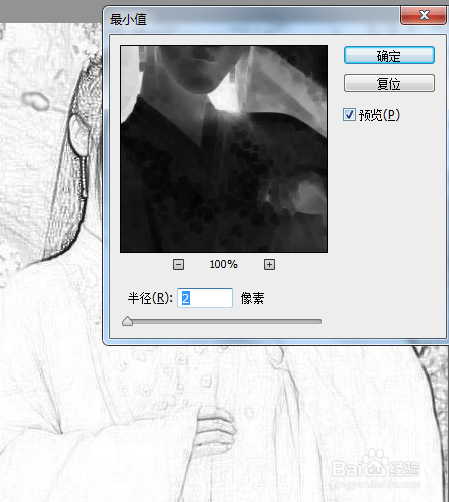
4、点击滤镜-其它-最小值,半径为2

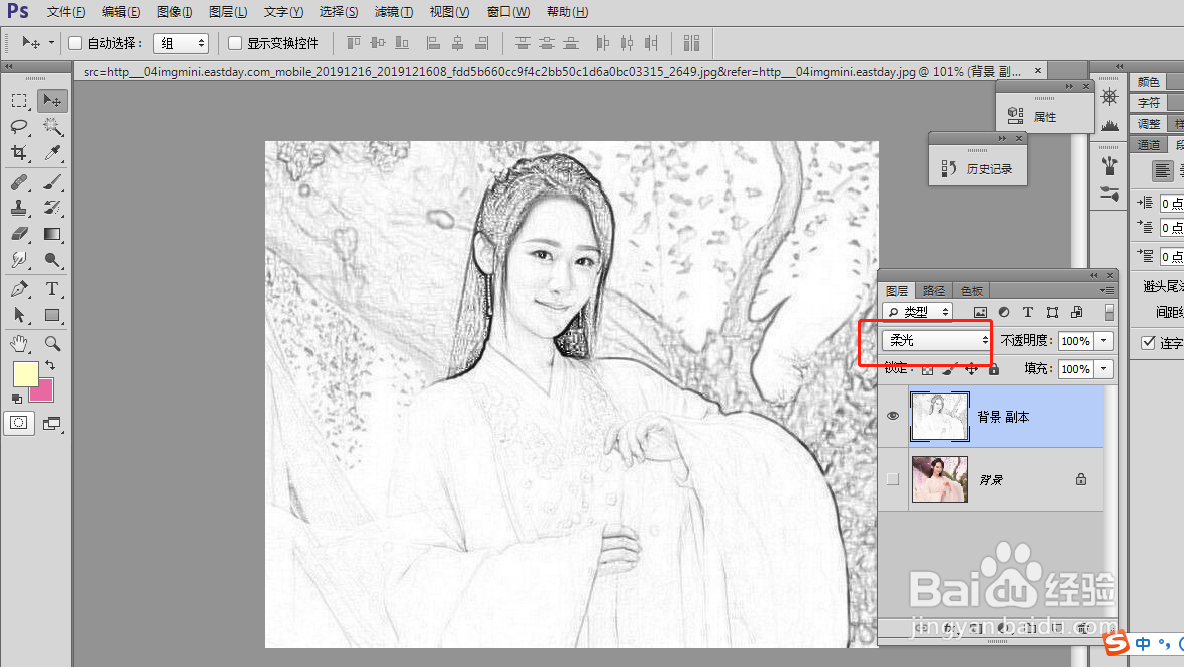
5、合并除背景层以外的图层,图层模式改为柔光,点击图层面板下面的填充,选择颜色,填充为浅黄色
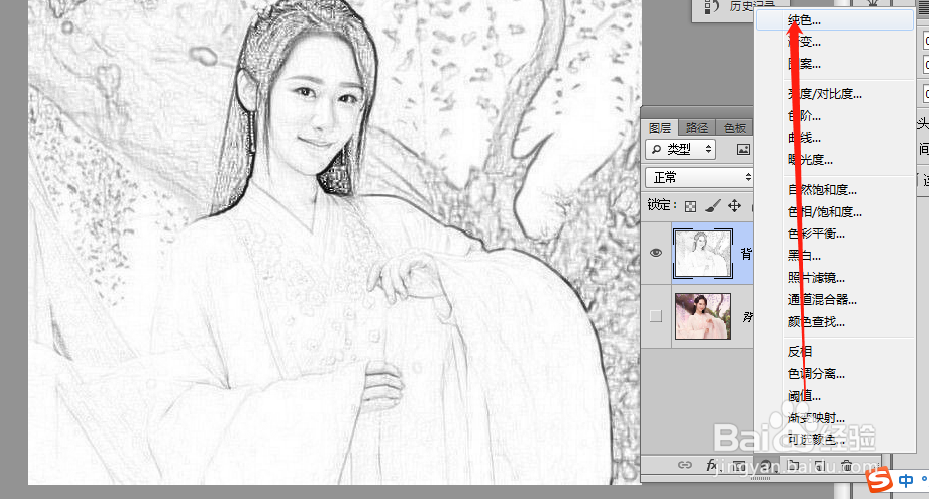

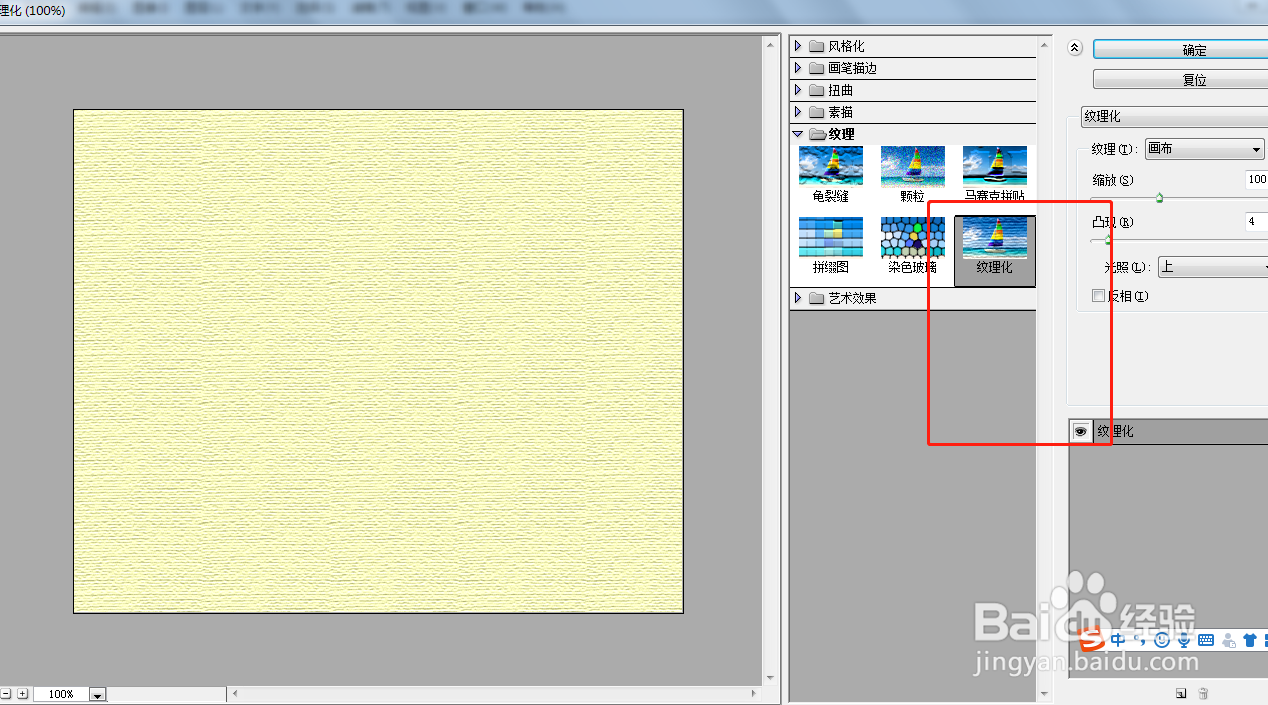
6、转为智能滤镜,点击滤镜-滤镜库-纹理化
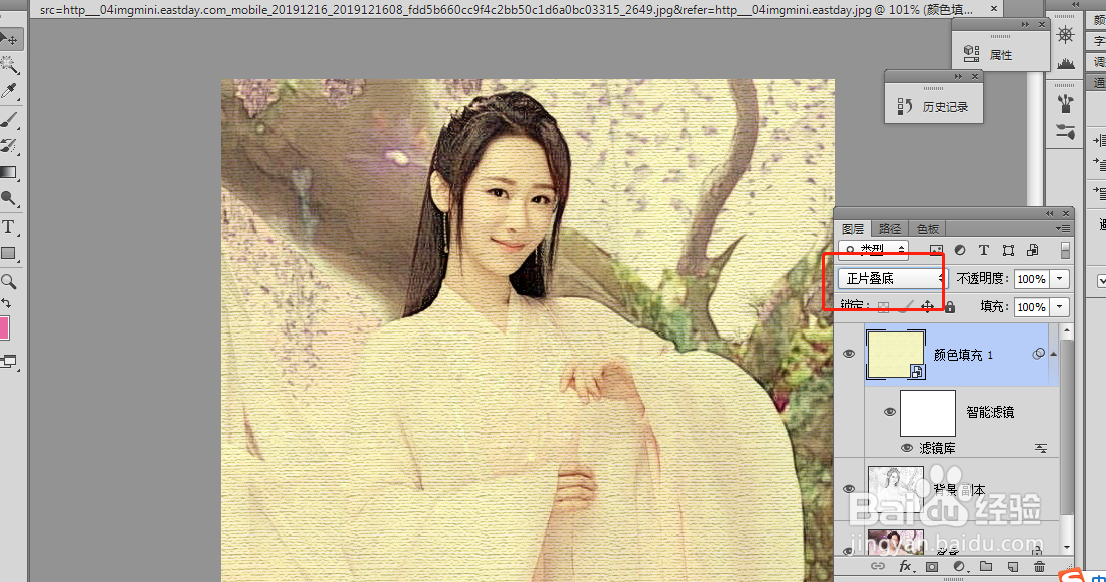
7、图层模式改为正片叠底就好了
时间:2026-04-22 11:01:39
1、用ps打开素材,Ctrl+J复制一层图层
2、Ctrl+shirt+u去色,Ctrl+J再复制一层
3、Ctrl+ i 反相,图层模式改为颜色减淡
4、点击滤镜-其它-最小值,半径为2
5、合并除背景层以外的图层,图层模式改为柔光,点击图层面板下面的填充,选择颜色,填充为浅黄色
6、转为智能滤镜,点击滤镜-滤镜库-纹理化
7、图层模式改为正片叠底就好了
