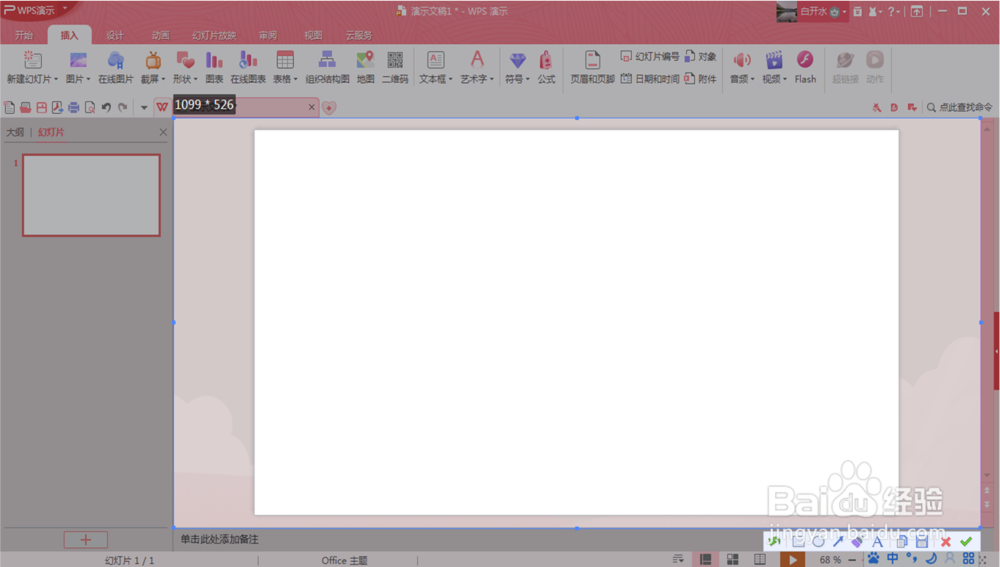
1、打开wps。具体操作;在电脑桌面找到wps图标,右击鼠标,选择“打开”。

2、关闭“我的wps”,在新出现的页面中,点击“新建空白文档”,建立一个新的wps文档。

1、如果要截取网页图片,并且把它粘贴到wps中,具体操作步骤如下:首先关掉多余程序,只保留wps和要截屏的页面。
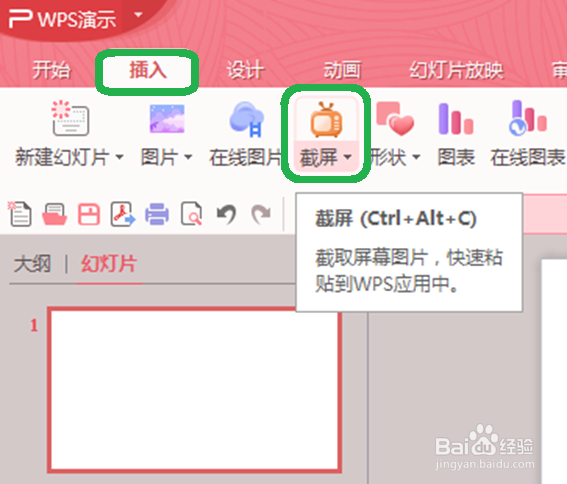
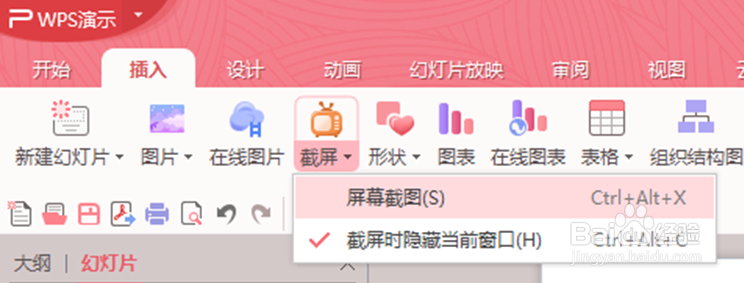
2、然后点击wps中工具栏中的“插入”,在其下新出现的一排工具中,找到并点击“截屏”。
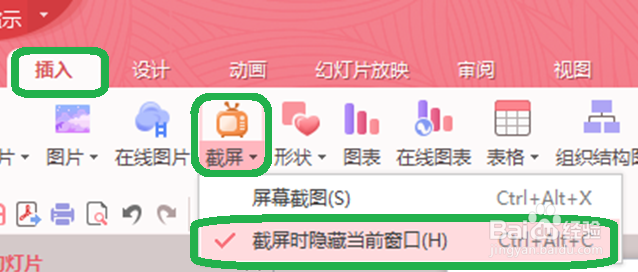
3、再点击截屏右下角的小箭头,在下拉框里选择“截屏时隐藏当前窗口”。
4、截屏工具自动将页面截屏,我们可以通过选中和拖动光驱,调整截屏的范围,最后点击下面的“完成”,截取的页面会自动粘贴到wps中。
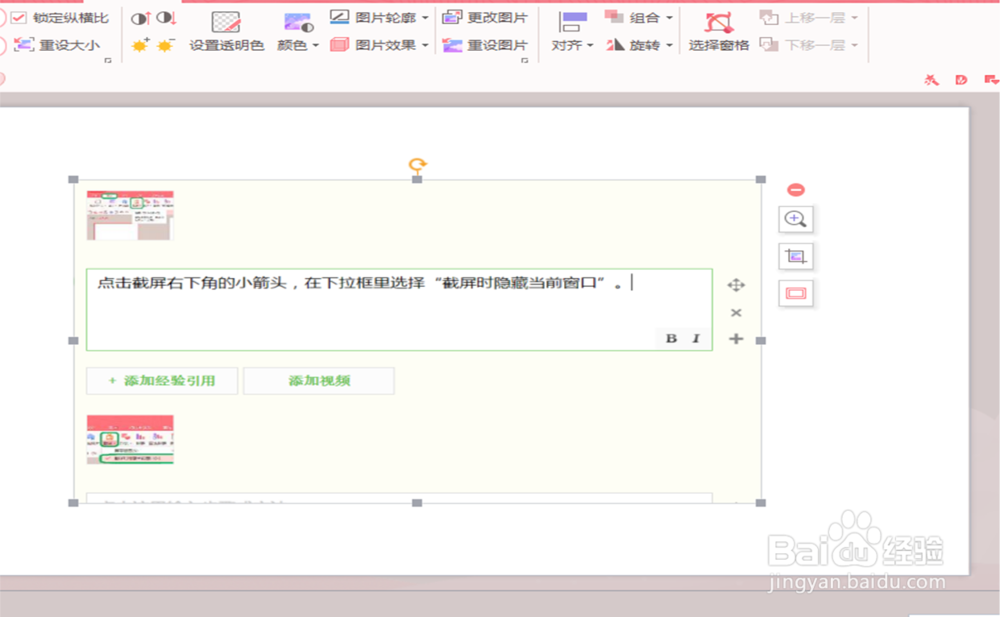
1、点击“插入——截屏——屏幕截图”,系统会自动截取部分wps的页面。
2、我们可以选中并拖动截屏的位置,调整截屏的范围和大小。最后点击右下角的“√”,截屏文件会自动粘贴到wps中来。