1、选中一个单元格,单击“开始”选项卡中“编辑”组的“查找和选择”按钮。
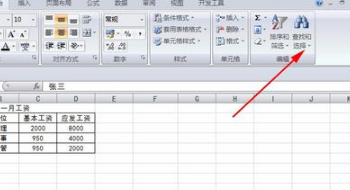
2、在弹出的下拉菜单中,选取“查找”命令,打开“查找和替换”对话框。

3、在“查找内容”文本框中输入要查找的信息,如“张三”。
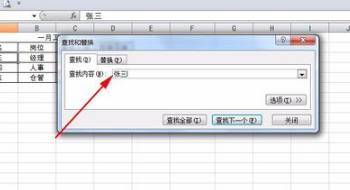
4、单击对话框中的“选项”按钮,展开查找选项。

5、单击查找选项中的“范围”下拉按钮,选取下拉列表中的“工作簿”。

6、单击“查找下一个”按钮,开始在所有工作表中进行查找。

7、单击“查找全部”按钮,在所有工作表中查找到的信息将显示在对话框下方,如Sheet1工作表、Sheet2工作表。

时间:2026-04-24 16:21:55
1、选中一个单元格,单击“开始”选项卡中“编辑”组的“查找和选择”按钮。
2、在弹出的下拉菜单中,选取“查找”命令,打开“查找和替换”对话框。
3、在“查找内容”文本框中输入要查找的信息,如“张三”。
4、单击对话框中的“选项”按钮,展开查找选项。
5、单击查找选项中的“范围”下拉按钮,选取下拉列表中的“工作簿”。
6、单击“查找下一个”按钮,开始在所有工作表中进行查找。
7、单击“查找全部”按钮,在所有工作表中查找到的信息将显示在对话框下方,如Sheet1工作表、Sheet2工作表。
