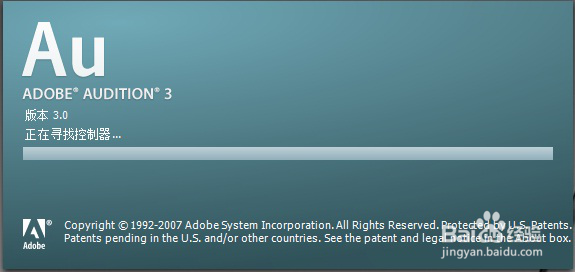
win10 Adobe Audition 3找不到所支持的音频设备

 时间:2026-04-25 07:28:27

1、“win开始键+R”组合键,打开“运行”窗口,输入“regedit”,打开注册表编辑器。

win10 Adobe Audition 3找不到所支持的音频设备

2、打开注册表编辑器,依次定位到 “HKEY_CLASSES_ROOT\Wow6432Node\CLSID\{AB7EE7CD-AD07-4A27-B986-C7D5A31C8098}\InprocServer32”项,点击“InprocServer32”。

win10 Adobe Audition 3找不到所支持的音频设备

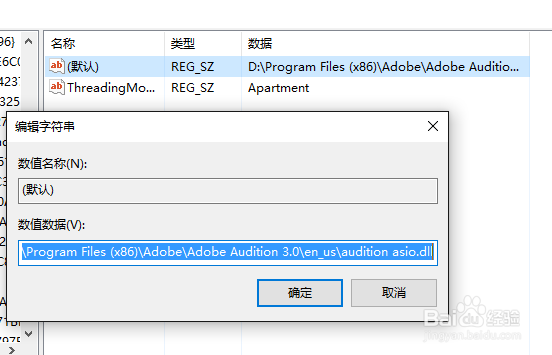
3、在右侧双击第一项“(默认)”,修改数值数据,此处是关键,找到你安装 Audition 的安装位置,一般默认是“C:\Program Files (x86)\Adobe\Adobe Audition 3.0\en_us\Audition asio.dll”,修改确定即可,然后关闭“注册表编辑器”,再次运行 Audition,就可以正常使用了。
win10 Adobe Audition 3找不到所支持的音频设备

win10 Adobe Audition 3找不到所支持的音频设备

  • PS怎么墙面补画?
  • PS如何使用平均滤镜为图像添加匹配颜色条?
  • ps如何制作透明彩虹文字效果
  • WPS 幻灯片背景如何设置色标的颜色?
  • 在PS2018中怎么更改图片描边宽度
  • 热门搜索
    年会舞蹈视频大全 cad怎么设置比例 柯南图片大全最帅 李白预言诗大全 血压压差大怎么办 运动简笔画图片大全 怎么消除眼部皱纹 产后风湿病怎么治 lol怎么窗口化 汽车大全标志