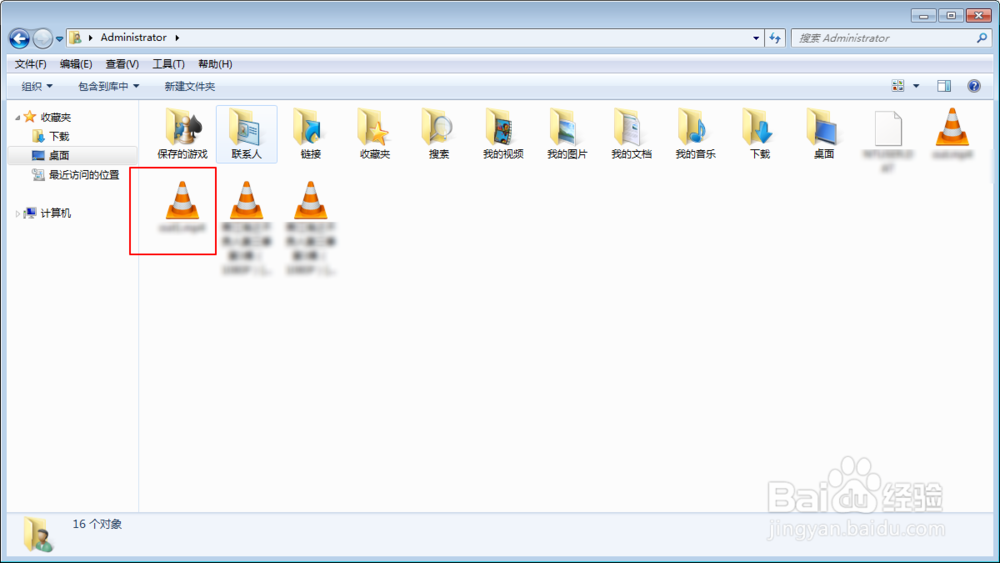
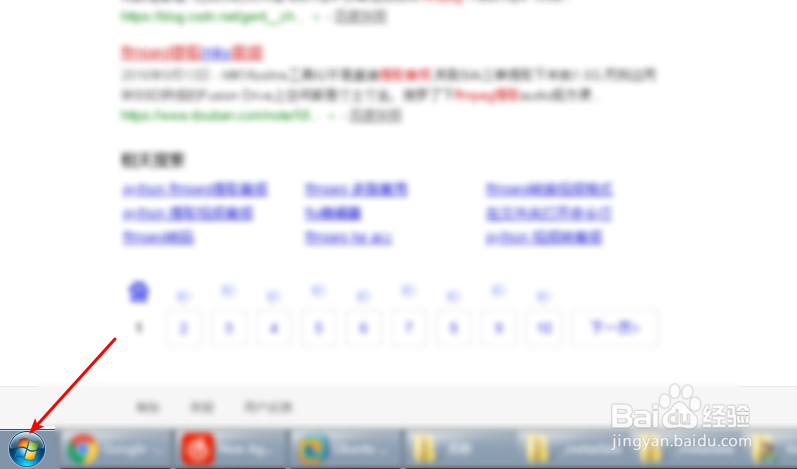
1、把要提取音频的文件下载,然后点击开始按钮。
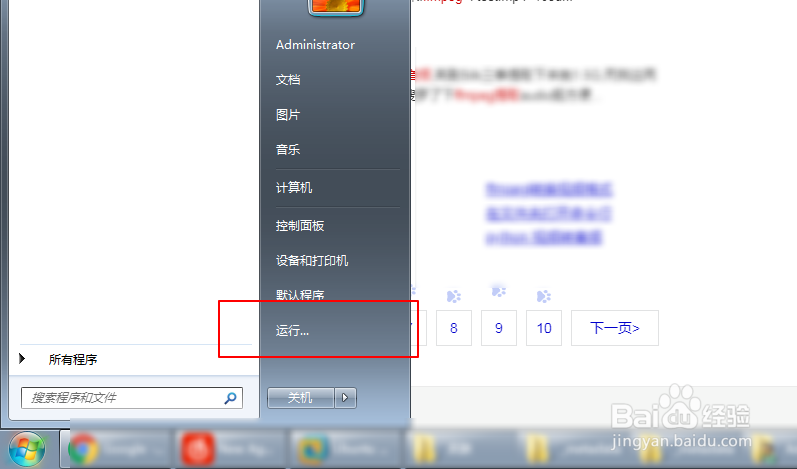
2、点击开始旁边的运行,输入英文cmd打开了。

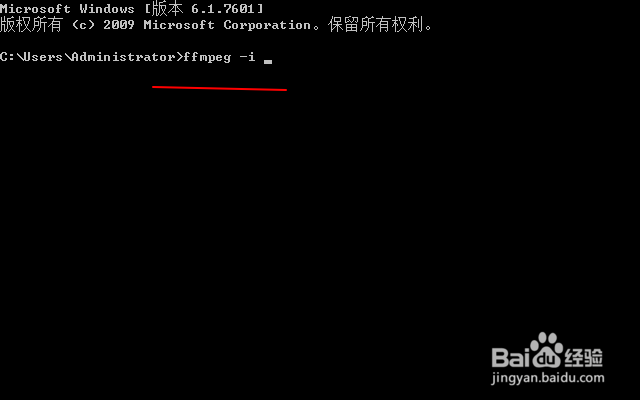
3、输入:【cd desktop】回车,输入【ffmpeg -i 】。

4、把音频文件拖入命令之后,输入:【-f mp3】。


5、输入导出的音频名字:xx.mp3。例如这里的ll.mp3.回车之后即可提取。


6、转换好了,在桌面就有了个mp3文件了。

时间:2026-05-04 13:31:09
1、把要提取音频的文件下载,然后点击开始按钮。
2、点击开始旁边的运行,输入英文cmd打开了。
3、输入:【cd desktop】回车,输入【ffmpeg -i 】。
4、把音频文件拖入命令之后,输入:【-f mp3】。
5、输入导出的音频名字:xx.mp3。例如这里的ll.mp3.回车之后即可提取。
6、转换好了,在桌面就有了个mp3文件了。
