如何使用Photoshop中的磁性套索工具。

 时间:2026-04-22 18:31:21

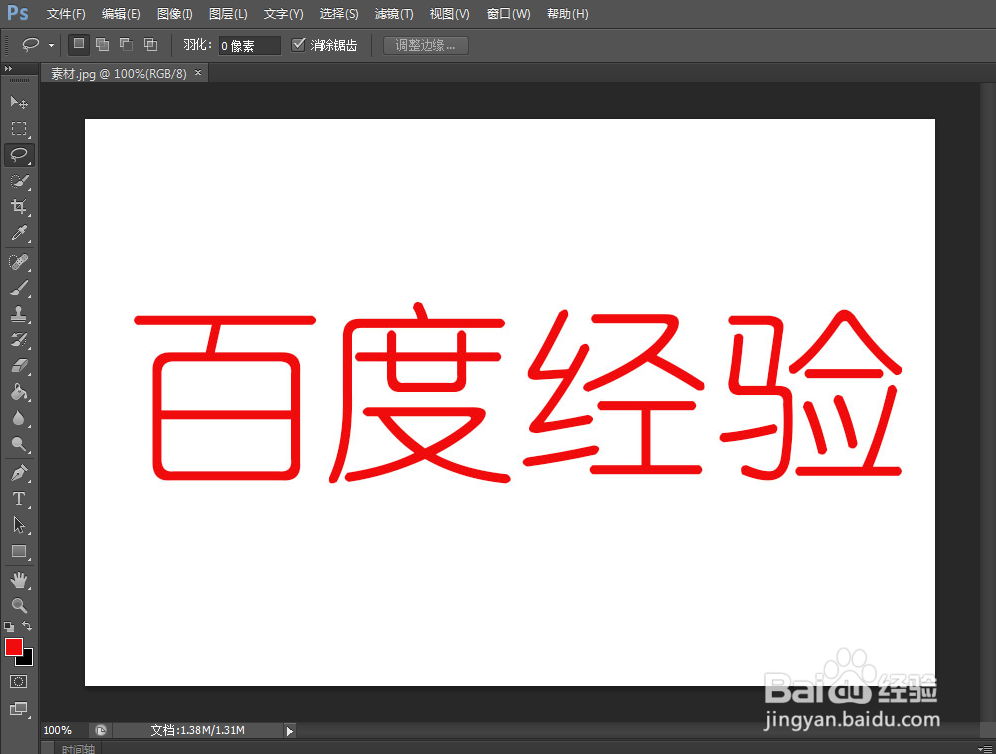
1、这里我拿出一张图片当做例子。(假如我们想将“百”字用工具套住,然后移动)
如何使用Photoshop中的磁性套索工具。

2、在左边的工具栏中,找到像绳子的工具,右击它。选择第三个磁性套索工具。

如何使用Photoshop中的磁性套索工具。

3、选择完之后,用光标点击红色的字的边缘,然后用鼠标慢慢的沿着红色字拖动。

如何使用Photoshop中的磁性套索工具。

4、将整个“百”字 围起来以后,将鼠标托回到原点,这时,就会发现光标下多出了一个小圆圈。

如何使用Photoshop中的磁性套索工具。

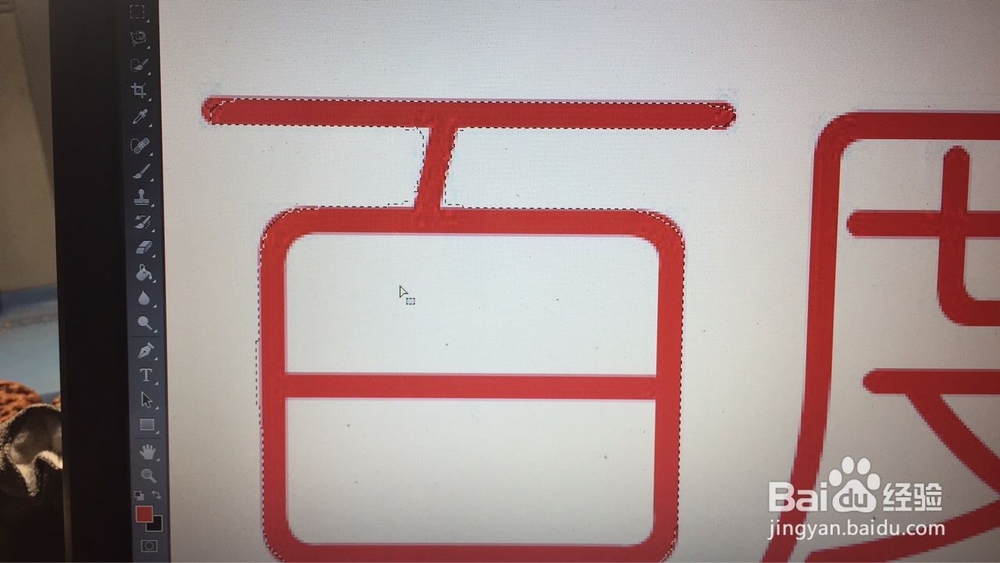
5、当光标下出现圆圈时,点击鼠标左键,将整个“百”字包住。

如何使用Photoshop中的磁性套索工具。

6、将整个字包住以后,在“百”字的周围会出现一圈虚线。

如何使用Photoshop中的磁性套索工具。

7、当出现这些虚线的时候,我们用移动工具就可以随意移动“百”这个字。以便以后的操作。

如何使用Photoshop中的磁性套索工具。

  • 醉酒伤人怎么判
  • 剪映如何为贴纸添加颤抖循环动画
  • 如何利用剪映设置夜蝶特效
  • 松下XQB65-H660U洗衣机使用说明书:[1]
  • word怎么加水印,学会这一招一键快速加水印
  • 热门搜索
    牛肉馅的做法大全 过敏怎么治 牙神经痛怎么快速止痛 电脑屏幕亮度怎么调 变色龙为什么会变色 觅怎么读 云顶之弈怎么玩 十万个为什么电子书 英雄联盟为什么进不去 羊肉汤的做法视频