Firefox怎么去掉多余搜索引擎 如何删除搜索引擎

 时间:2026-04-22 18:51:21

1、在Firefox浏览器地址栏搜索的时候,弹出的下拉菜单中,看到有多个搜索引擎的快捷链接。

Firefox怎么去掉多余搜索引擎 如何删除搜索引擎

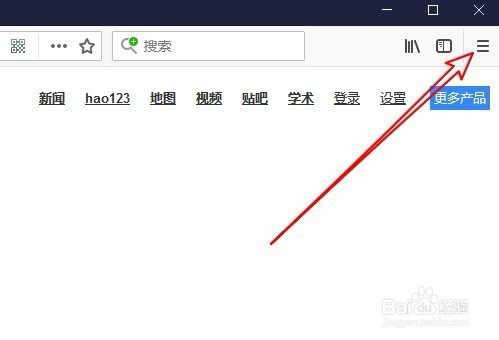
2、这时我们可以在Firefox浏览器主界面,点击右上角的“菜单”按钮。

Firefox怎么去掉多余搜索引擎 如何删除搜索引擎

3、接下来在弹出的下拉菜单中,点击“选项”菜单项。

Firefox怎么去掉多余搜索引擎 如何删除搜索引擎

4、这时就会打开Firefox浏览器的选项窗口,在窗口中我们点击左侧边栏的“搜索”菜单项。

Firefox怎么去掉多余搜索引擎 如何删除搜索引擎

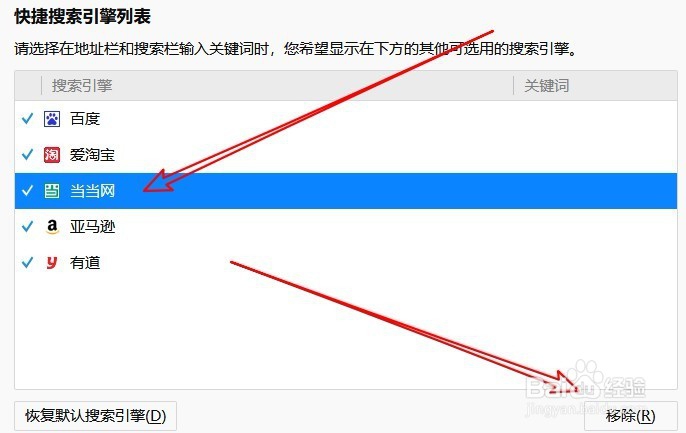
5、接下来我们在右侧窗口中找到“快捷搜索引擎列表”设置项,在这里列出了多个搜索引擎,我们选中不需要的搜索引擎,然后点埚右下角的“移除”按钮即可。
Firefox怎么去掉多余搜索引擎 如何删除搜索引擎

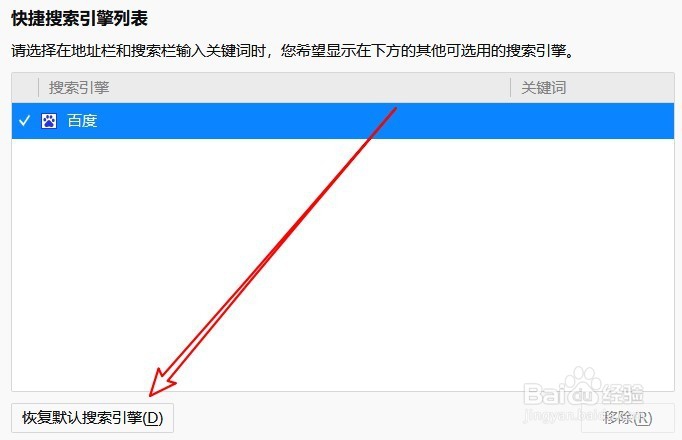
6、当然了,如果想再找回所有的搜索引擎,只需要点击下面的“恢复默认搜索引擎”按钮即可。
Firefox怎么去掉多余搜索引擎 如何删除搜索引擎

  • 密室逃脱4影城之谜第2关攻略
  • 日立挖掘机常见故障有哪些?
  • 密室逃脱6第七关
  • 乘坐飞机时 有哪些注意事项?
  • 苹果11和11pro屏幕大小
  • 热门搜索
    牛肉与什么食物相克 c1驾驶证能开什么车 多肽是什么 拍人像用什么镜头好 学历是什么 默哀是什么意思 重庆有什么特产 鼠标dpi是什么意思 什么是什么造句 刻舟求剑告诉我们什么道理