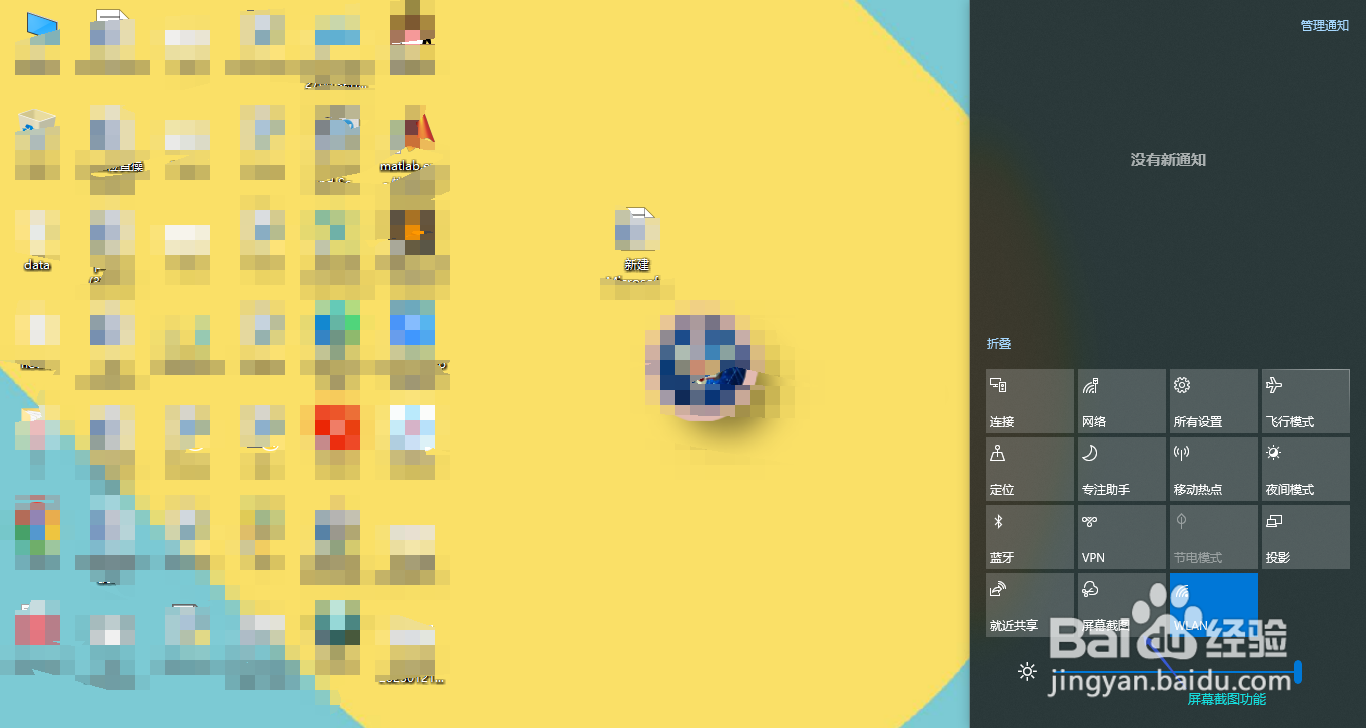
1、在windows的界面右下角点击图标

2、在弹出的侧栏中找到屏幕截图点击进行截图
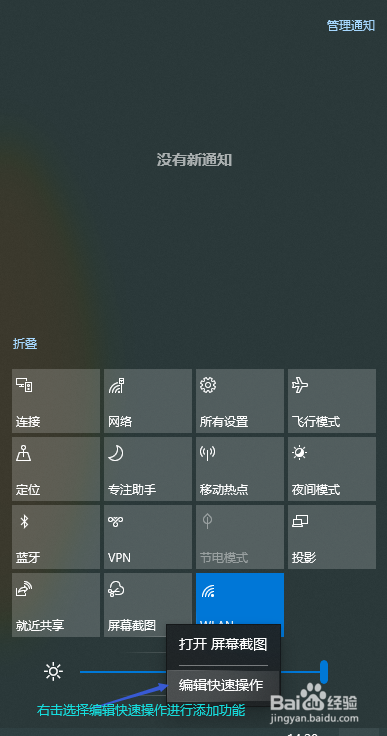
3、如果侧栏中没有,可以进行添加此功能,右击选择编辑快速操作进行添加功能
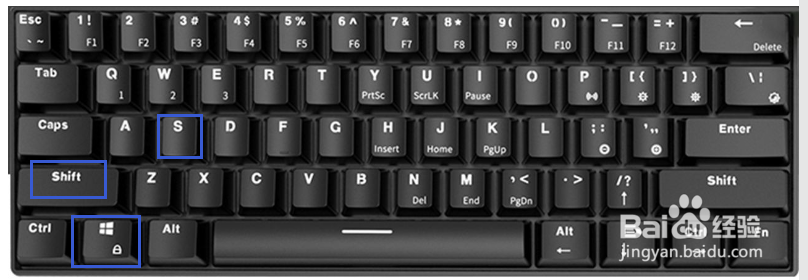
4、也可直接使用快捷键Win+Shift+S快速调出截图
5、截图功能大致三种,全屏,部分和矩形区域

6、截图后会弹出截图的对话框,说明已经保存到剪切板中,还需要粘贴保存到你需要的地方
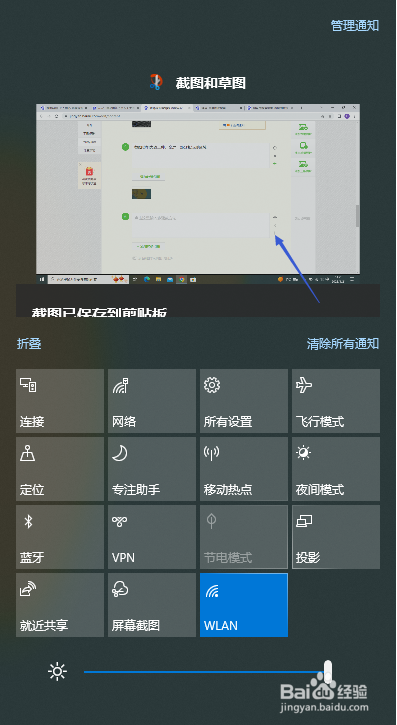
7、点击刚才的截图就可以在截图中添加文字或修改其他

时间:2026-04-26 19:57:26
1、在windows的界面右下角点击图标
2、在弹出的侧栏中找到屏幕截图点击进行截图
3、如果侧栏中没有,可以进行添加此功能,右击选择编辑快速操作进行添加功能
4、也可直接使用快捷键Win+Shift+S快速调出截图
5、截图功能大致三种,全屏,部分和矩形区域
6、截图后会弹出截图的对话框,说明已经保存到剪切板中,还需要粘贴保存到你需要的地方
7、点击刚才的截图就可以在截图中添加文字或修改其他
