MacBook怎么创建tiff格式 创建无损格式图片

 时间:2024-10-12 02:33:27

1、按图一点击Mac访达→点击访达应用程序如图二。
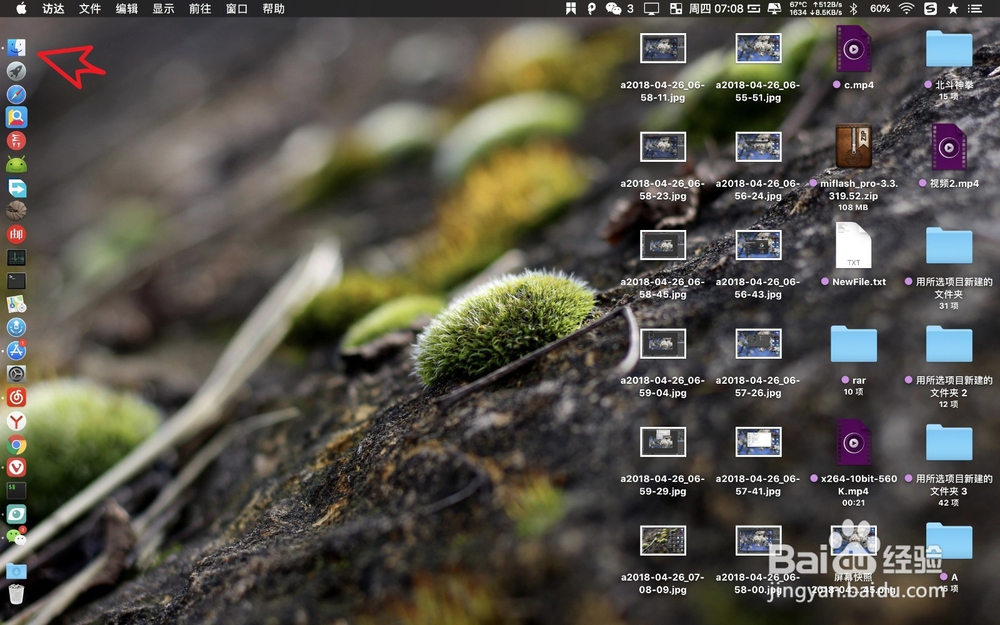
MacBook怎么创建tiff格式 创建无损格式图片MacBook怎么创建tiff格式 创建无损格式图片

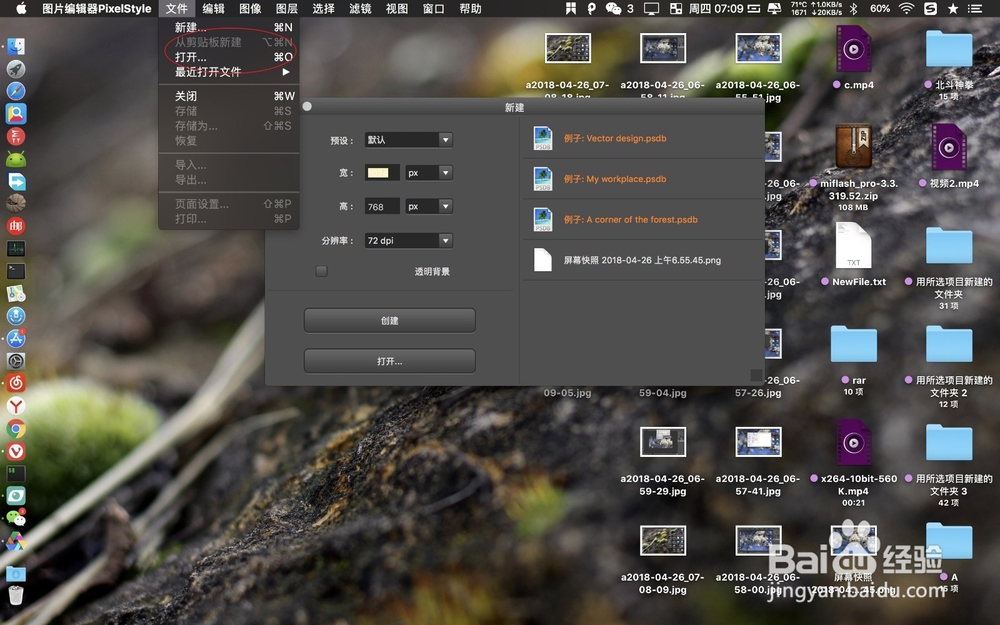
2、按图一点击红圈里的软件→点击软件顶部的文件。

MacBook怎么创建tiff格式 创建无损格式图片MacBook怎么创建tiff格式 创建无损格式图片

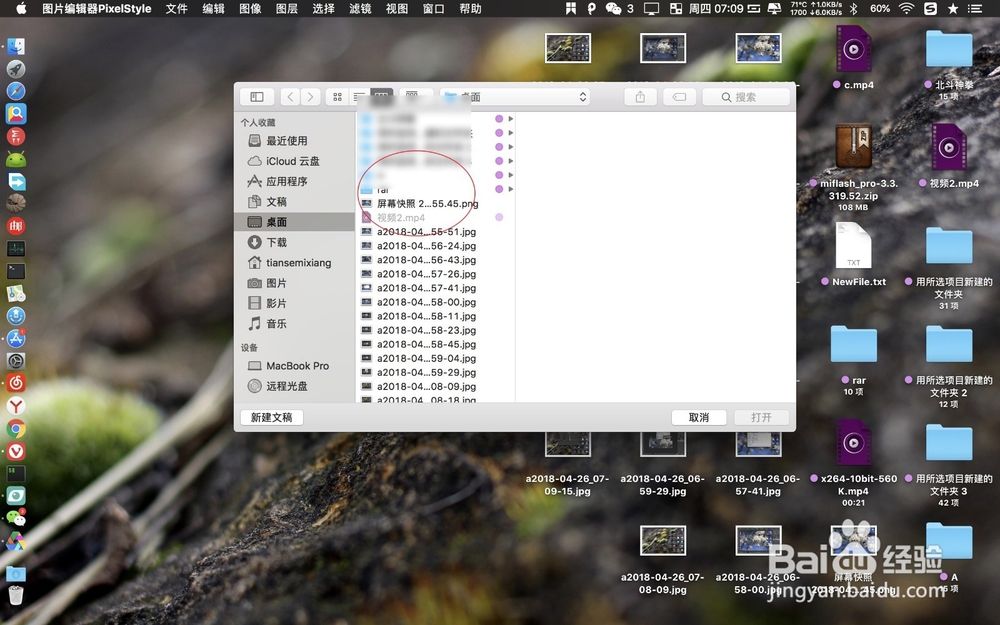
3、点击文件上菜单打开→点选一张访达里面的图片。

MacBook怎么创建tiff格式 创建无损格式图片MacBook怎么创建tiff格式 创建无损格式图片

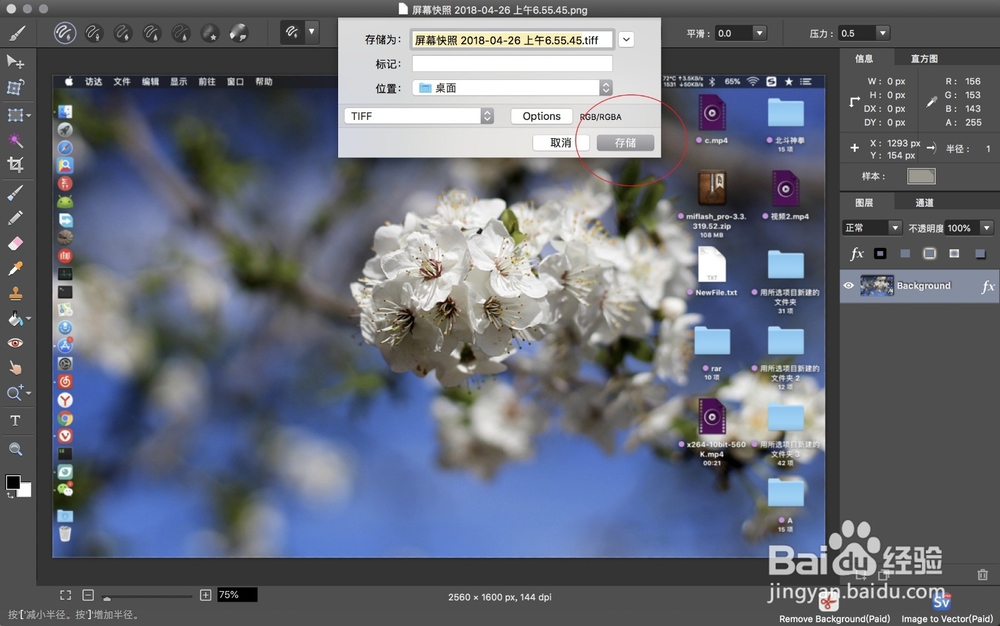
4、按键盘上的shift+cmmand+s存储图片,在图二点选为TIFF格式。
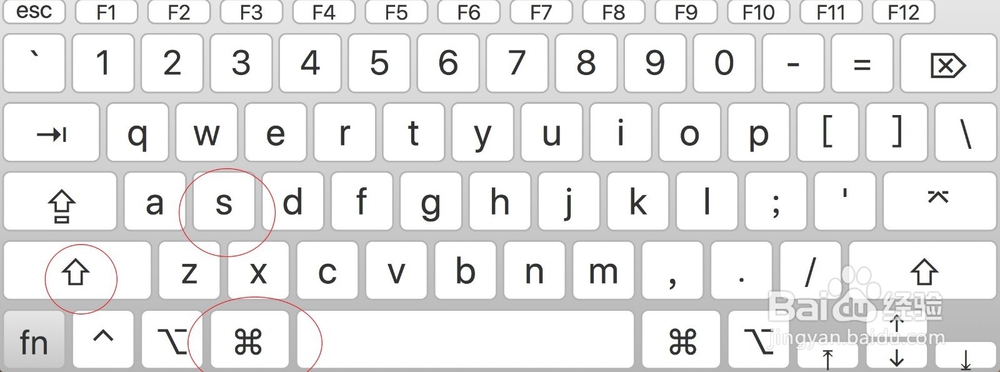
MacBook怎么创建tiff格式 创建无损格式图片MacBook怎么创建tiff格式 创建无损格式图片

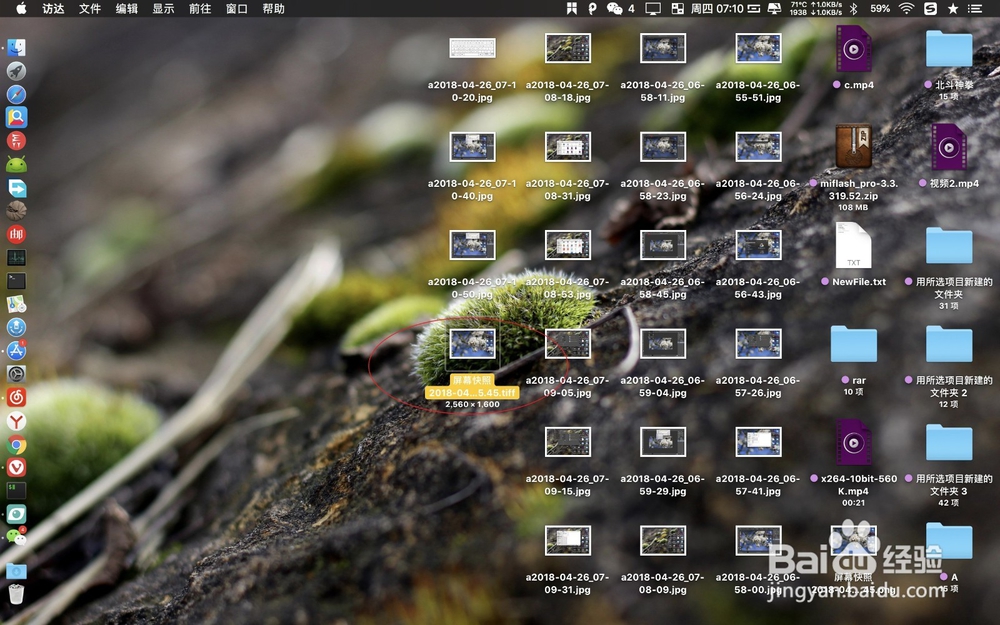
5、接着选好位置点存储→一张TIFF图片就创建好了。

MacBook怎么创建tiff格式 创建无损格式图片MacBook怎么创建tiff格式 创建无损格式图片
  • ps快速选择工具如何减选?
  • Vray渲染元素 - VRayDiffuseFilter
  • AotuCAD如何输出高清晰EPS的PC3文件?
  • ps里要把一张图的线条加深怎么弄?
  • cad在哪设置选择区域不透明度?
  • 热门搜索
    各种皮肤病图片大全 电子邮件地址大全 王昌龄简介 解梦大全2345查询 鸡柳的做法大全 差评怎么改好评 成语词典大全 电脑怎么重新装系统 韩磊个人资料简介 张嘉译的个人资料简介