1、首先打开我们的PS软件,新建一个画布尺寸,设置为1000X1000像素。
尺寸设裹净罪置的大一些,做出效果会真实一点。
然后将我们的画布填充为黑色。

2、然后选择滤镜里面的镜头光晕。然后可以看到我们的预览框,拖动镜头光晕,让他处于画面的正中心位置,做出光圈重叠的效果。然后点击确定。
这样我们可以看到画布的中心有一个大光斑了。

3、然后继续选择我们的滤镜。找到扭曲里面的极坐标。
然后选择第一个从平面坐标到极坐标。点击确定。
我们可以看到我们的光斑发生了变形。然后我们复制一层。
再次执行极坐标一次。


4、然后新建一个文件尺寸跟以上尺寸相同。
并且用椭圆工具绘制一级八个正的圆形。并填充为黑色。
我们我们将我们刚做好的极坐标图层拖拽进来,调节适当的大小,创建剪贴蒙版。放在我们的圆形里面。将混合模式设置为滤色。
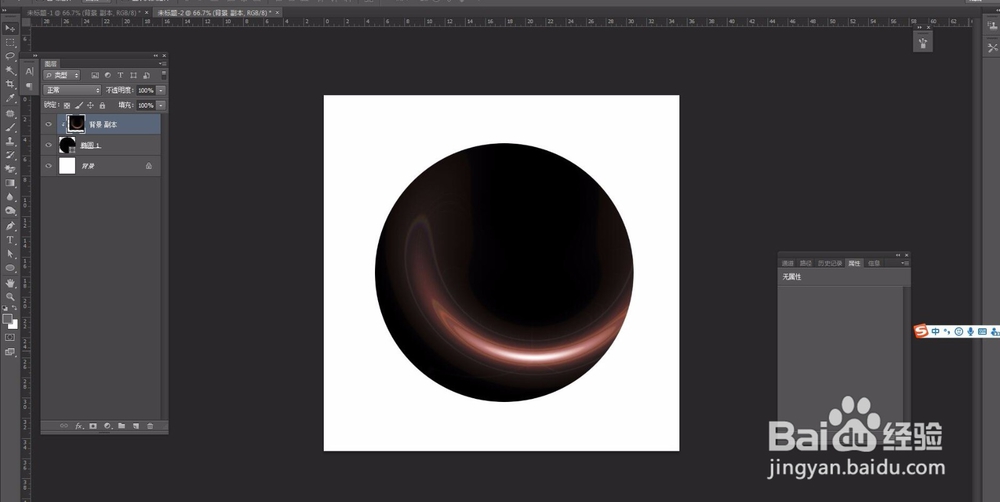

5、然后我们再次复制一层,等比例旋转一下,让他稍微转一下角度。创建剪贴蒙版。并调出色相饱和度命令。通过拖动色相滑块,改变图层的颜色,让他具有不同的色彩。


6、同样的操作。我们再次复制两层,都创建剪贴蒙版,只对圆形起作用。然后调节大小,旋转角度。
再次执行色相饱和度命令,更改图层的颜色,混合模式设置为滤色。让我们的圆形出现炫彩的效果,不要是单一的颜色。


7、选择我们的黑色圆形,转化为普通图层,执行滤镜-模糊-高斯模糊命令,数值小一点就可以。然后诉册将我们极坐标第一次的图层拖拽进来,作为我们圆球气泡的高光。
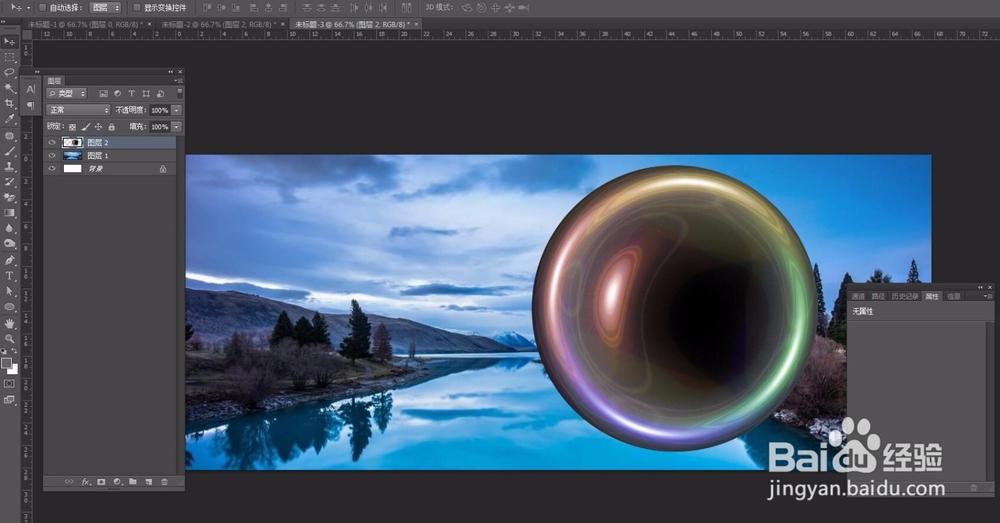
关掉背景层,盖印图层。然后放入我们的主图当中,混合模式设置为滤色。
完成。