1、首先,我们打开ps软件;然后新建一个如图所示的画布。


2、给画布添加云彩滤镜效果。

3、然后,我们给滤镜添加波纹滤镜效果,参数如图所示。

4、添加动感模糊滤镜效果,参数如图所示。

5、调整色阶,参数如图所示。

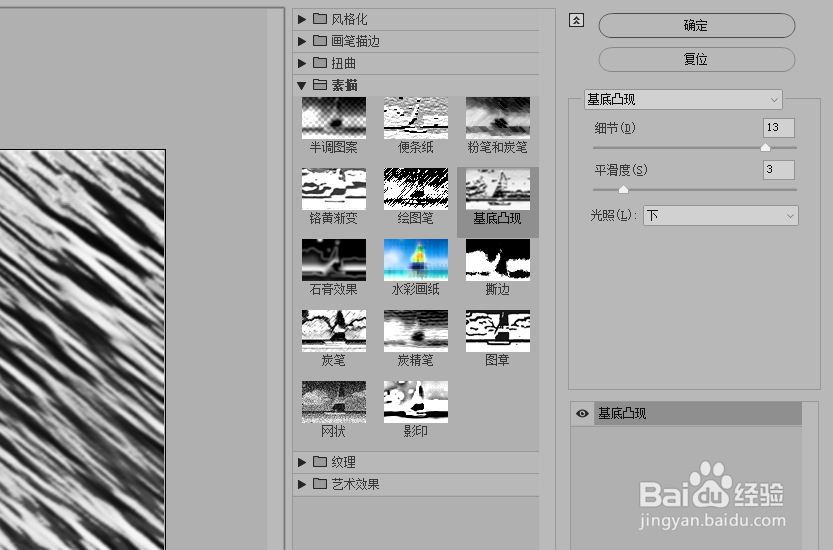
6、添加基底凸现滤镜效果,参数设置如图所示。
7、添加便条纸滤镜效果,参数设置如图所示。

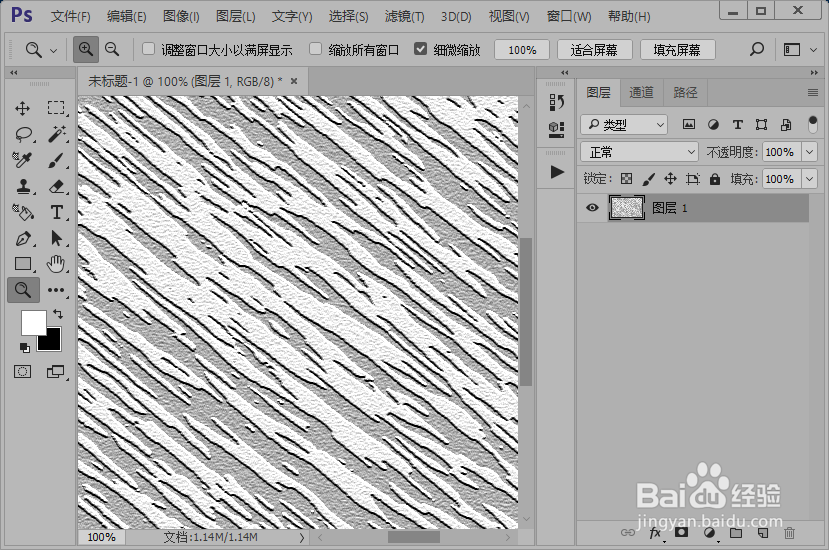
8、这样,我们就制作好了灰白相间的背景图片,效果如图所示。

时间:2026-05-03 09:01:55
1、首先,我们打开ps软件;然后新建一个如图所示的画布。
2、给画布添加云彩滤镜效果。
3、然后,我们给滤镜添加波纹滤镜效果,参数如图所示。
4、添加动感模糊滤镜效果,参数如图所示。
5、调整色阶,参数如图所示。
6、添加基底凸现滤镜效果,参数设置如图所示。
7、添加便条纸滤镜效果,参数设置如图所示。
8、这样,我们就制作好了灰白相间的背景图片,效果如图所示。
