SolidWorks如何画双人床

 时间:2026-04-23 00:42:22

1、以下说明内容,匀直接说使用的操作功能,其他都不多做说明,大家都明白的。

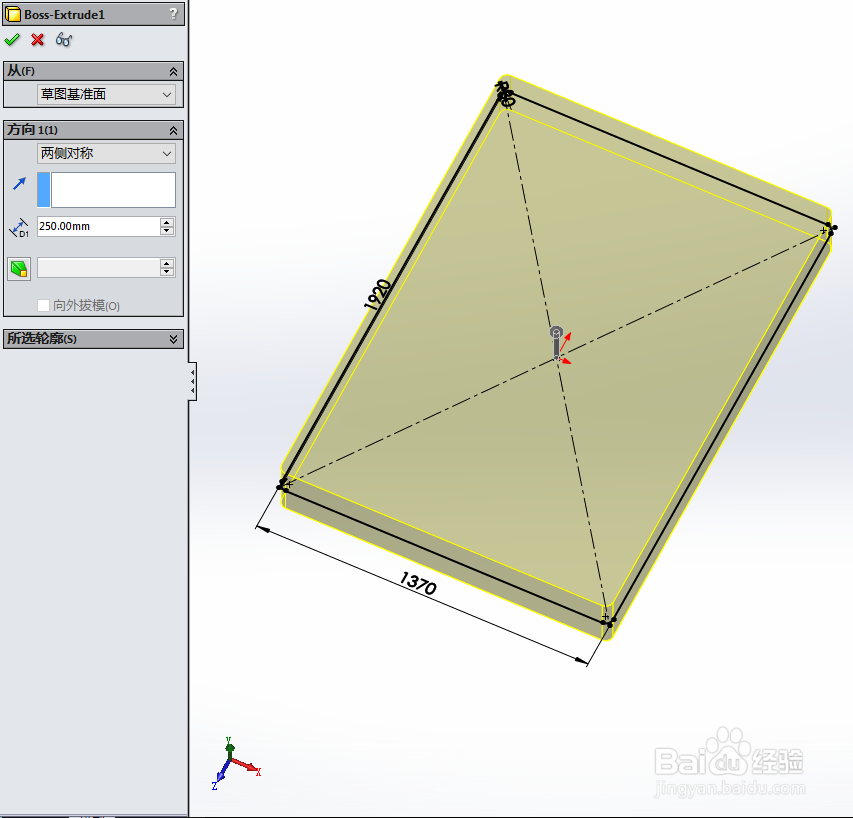
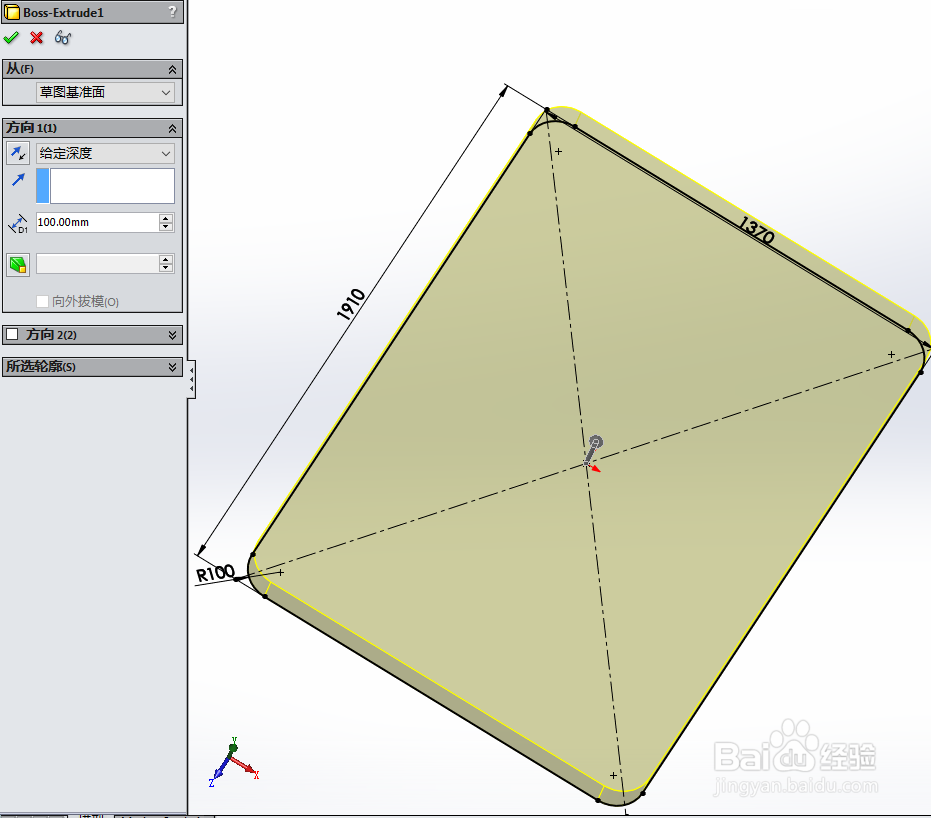
首先使用凸台-拉伸1、圆角功能,画出如下图所示的图形:
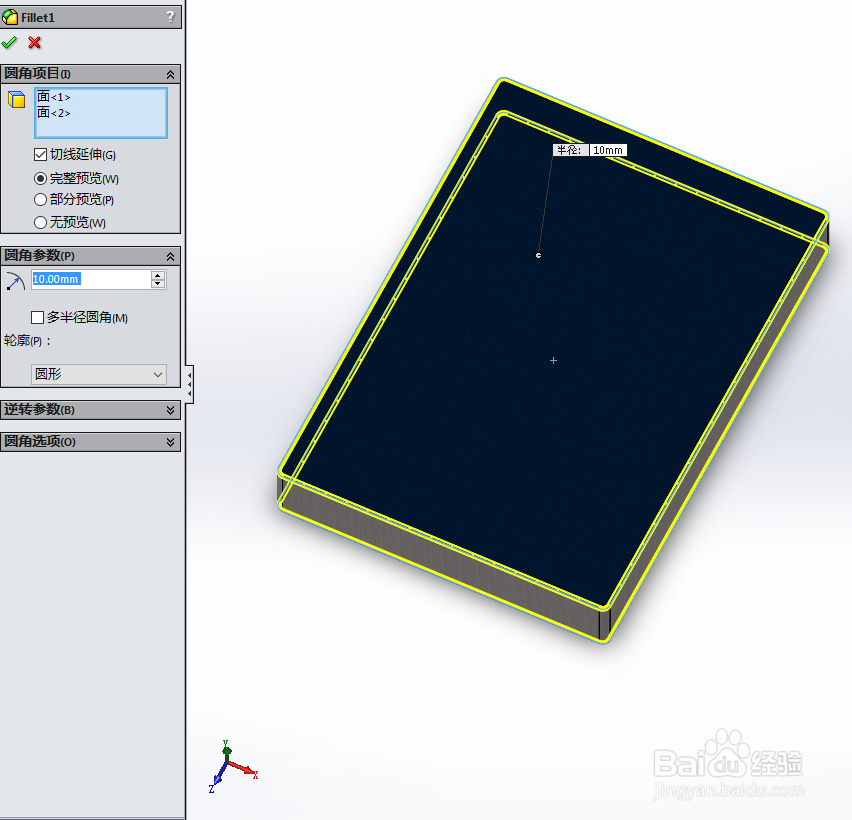
SolidWorks如何画双人床

SolidWorks如何画双人床

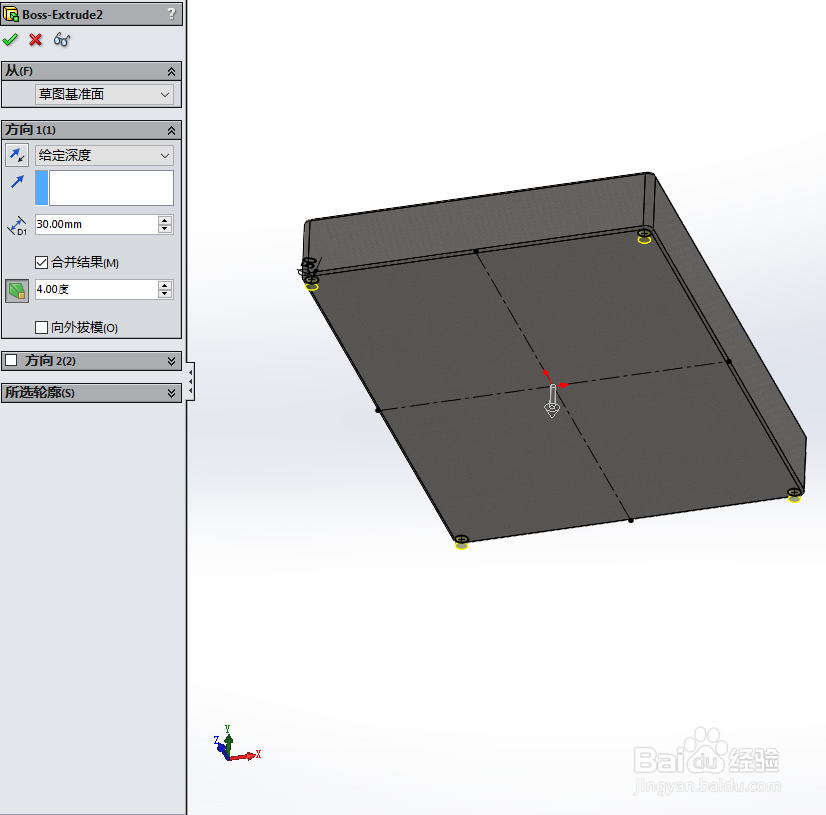
2、然后使用凸台-拉伸2功能,画出如下图所示的图形:

SolidWorks如何画双人床

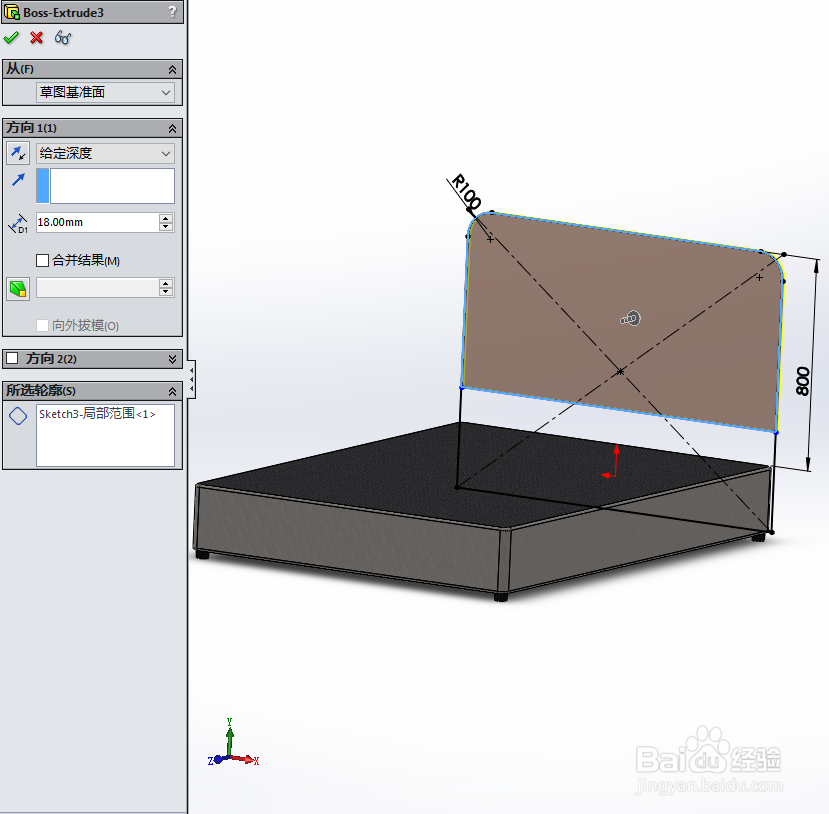
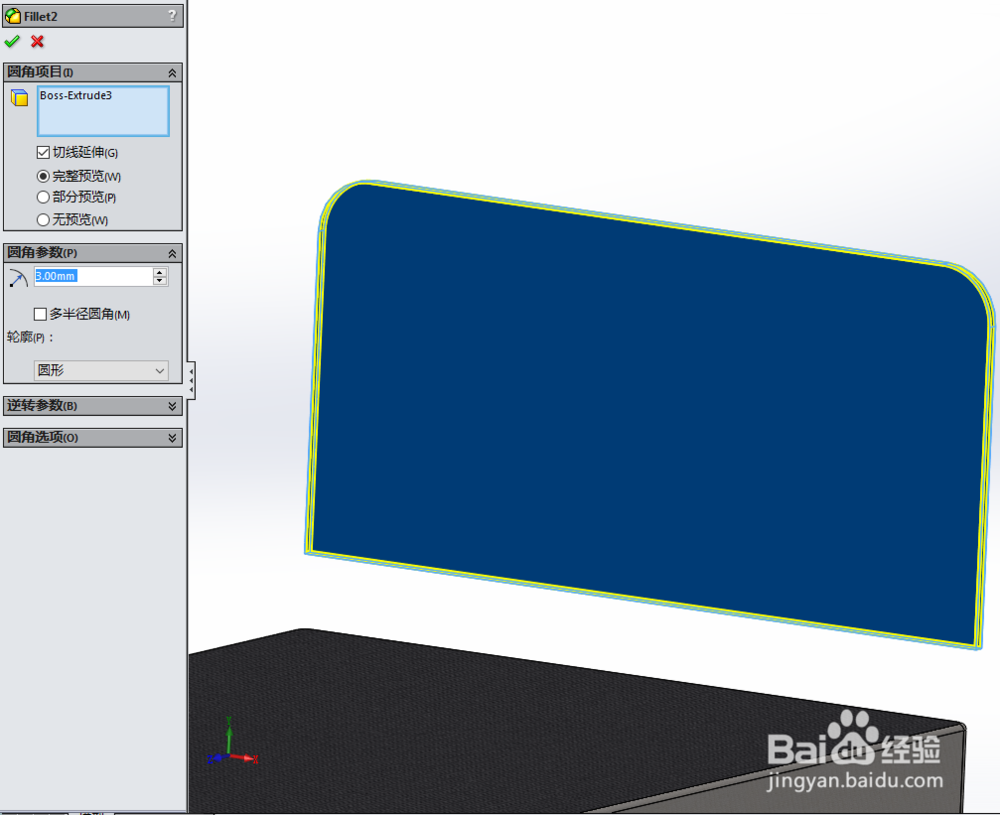
3、然后使用凸台-拉伸3、圆角功能,画出如下图所示的图形:

SolidWorks如何画双人床

SolidWorks如何画双人床

4、然后使用凸台-拉伸1功能,画出如下图所示的图形:

SolidWorks如何画双人床

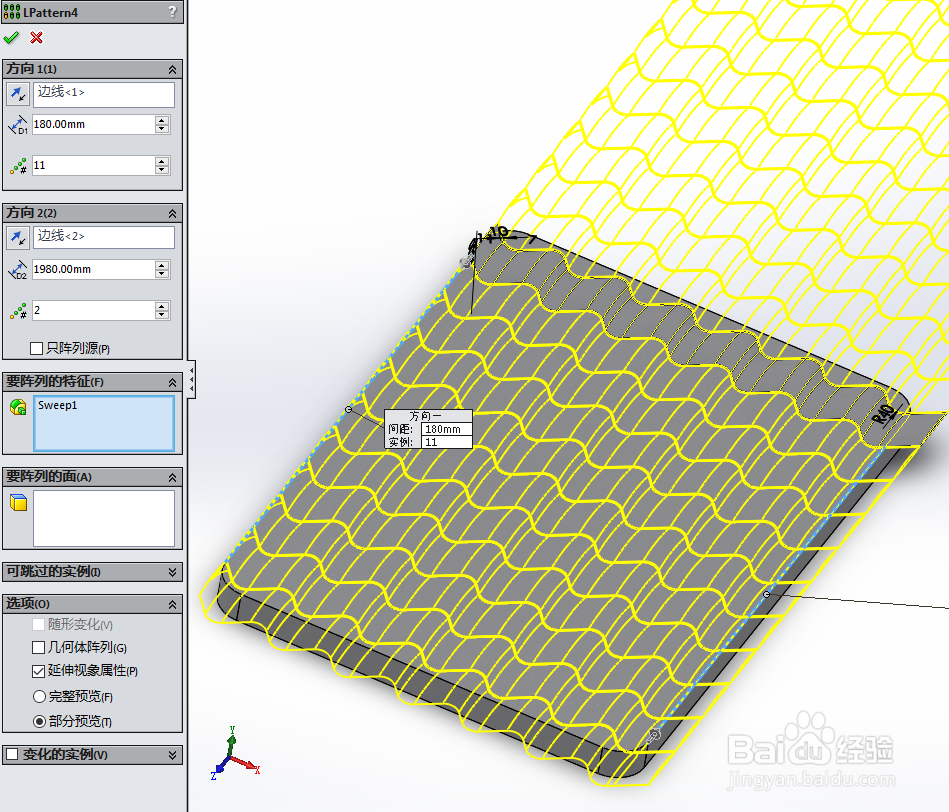
5、然后使用切除-拉伸1、阵列功能,画出如下图所示的图形:

SolidWorks如何画双人床

SolidWorks如何画双人床

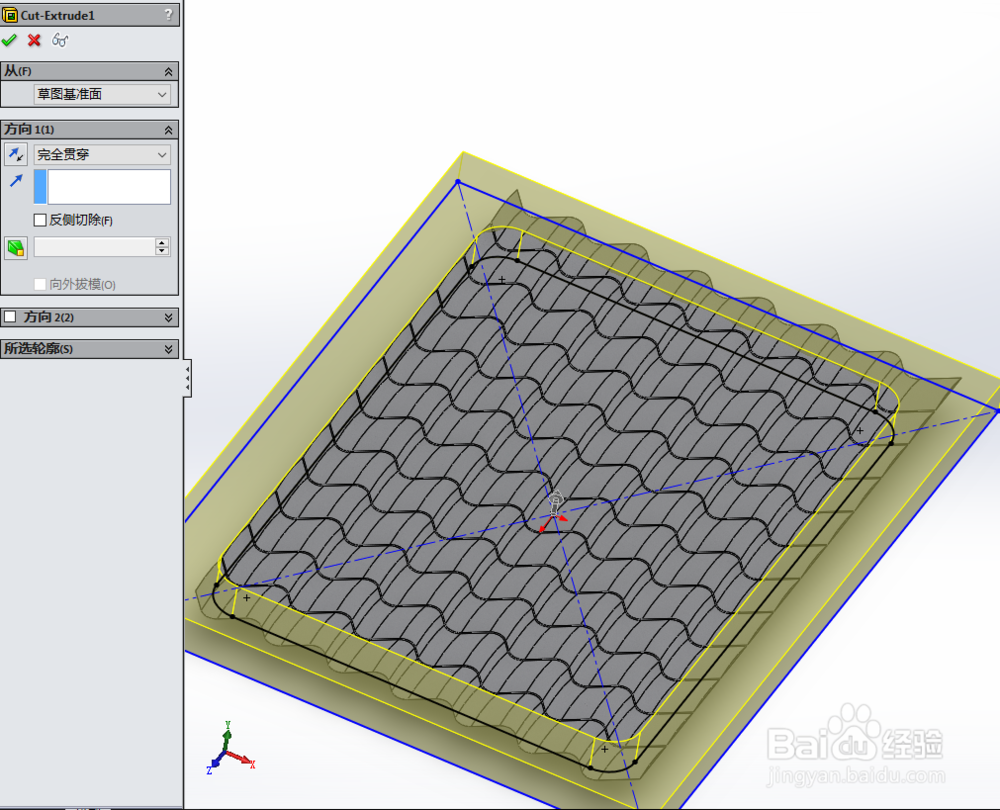
6、然后使用切除-拉伸2功能,画出如下图所示的图形:

SolidWorks如何画双人床

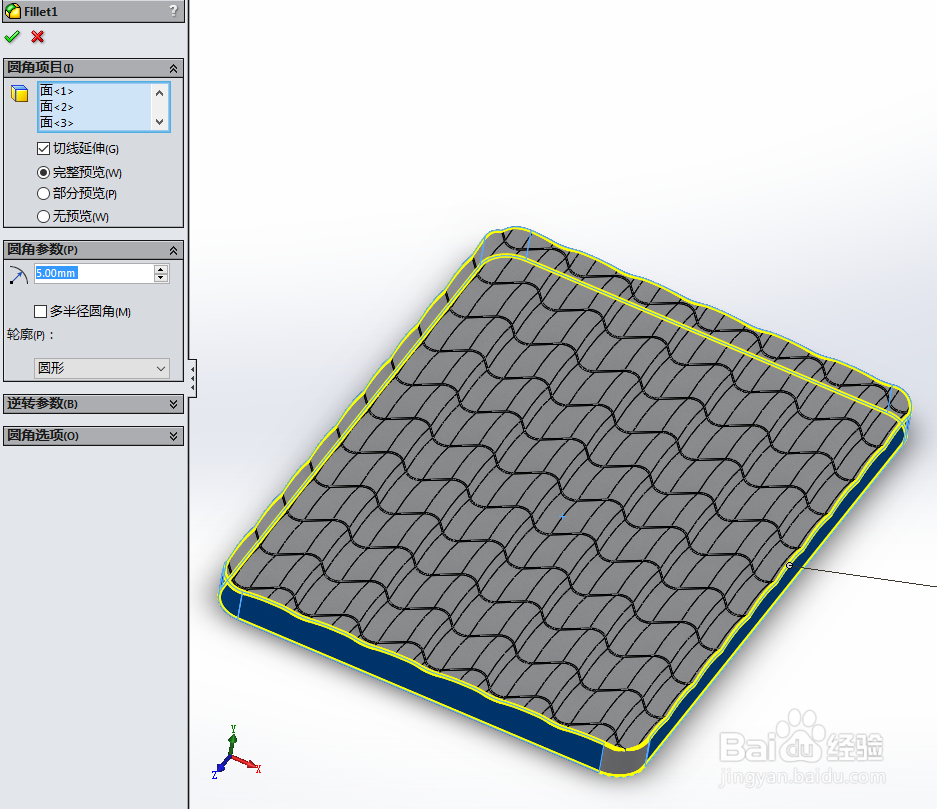
7、然后使用圆角功能,画出如下图所示的图形:

SolidWorks如何画双人床

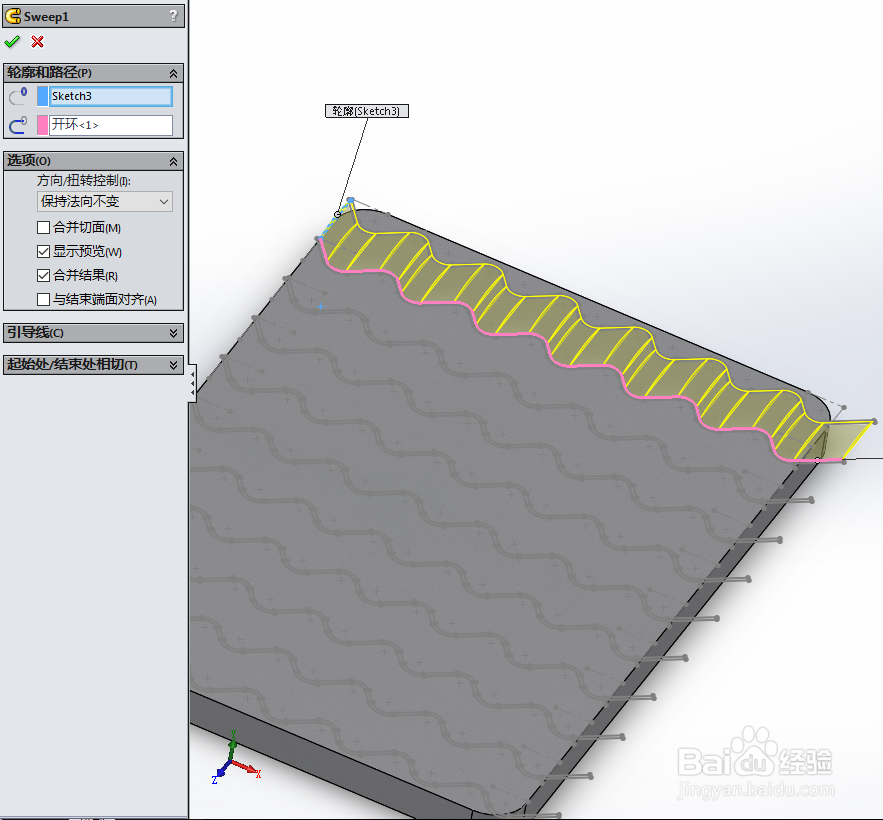
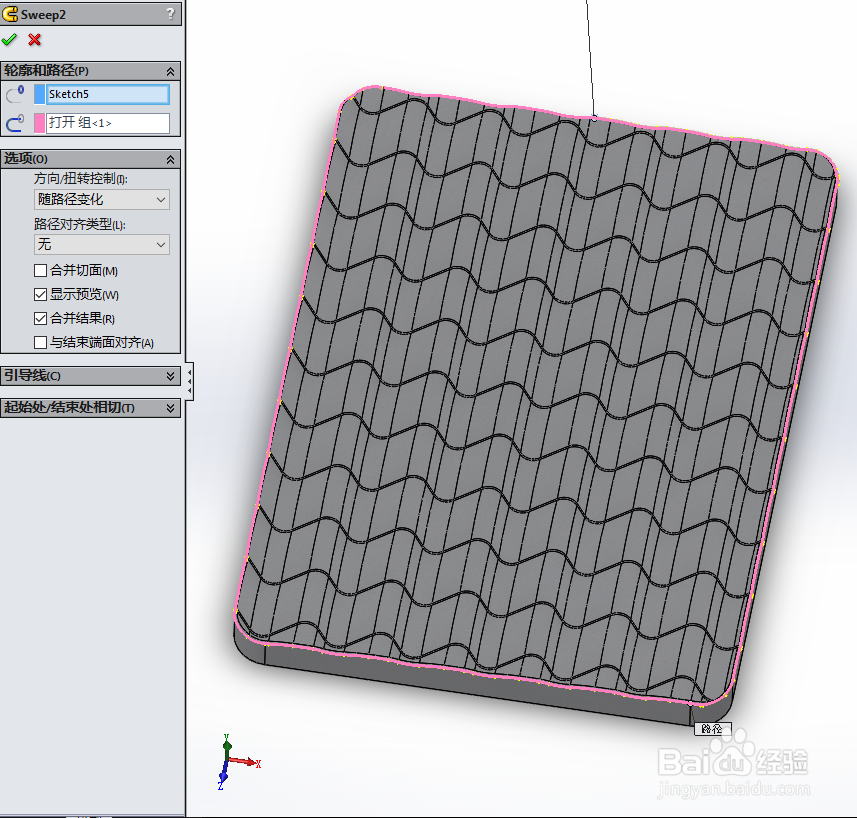
8、然后使用扫描功能,画出如下图所示的图形:

SolidWorks如何画双人床

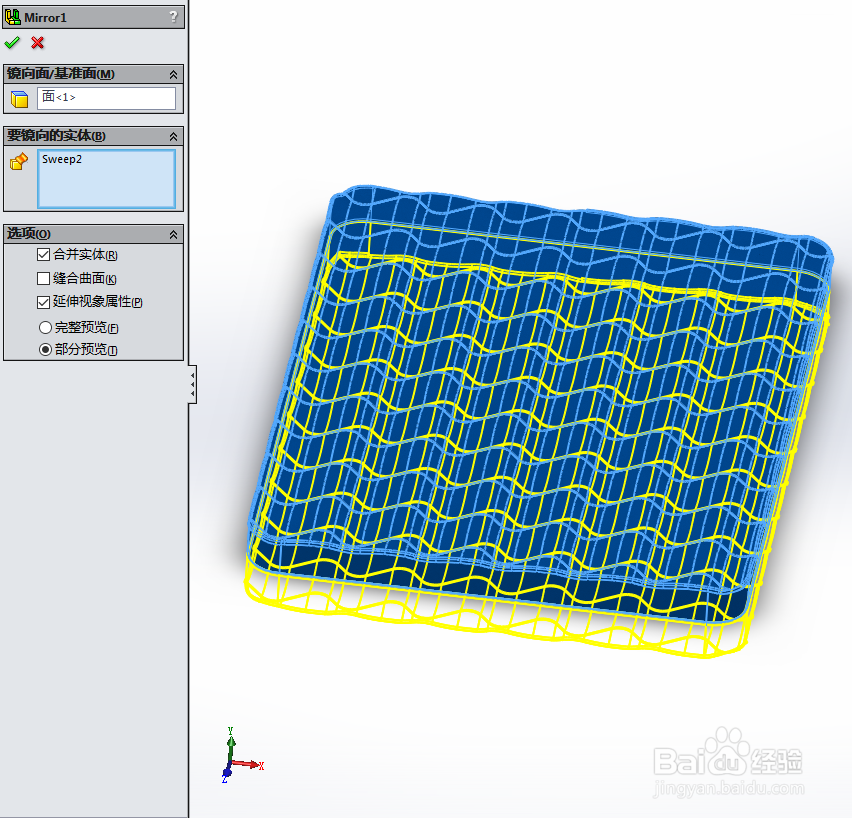
9、然后使用镜像功能,画出如下图所示的图形:

SolidWorks如何画双人床

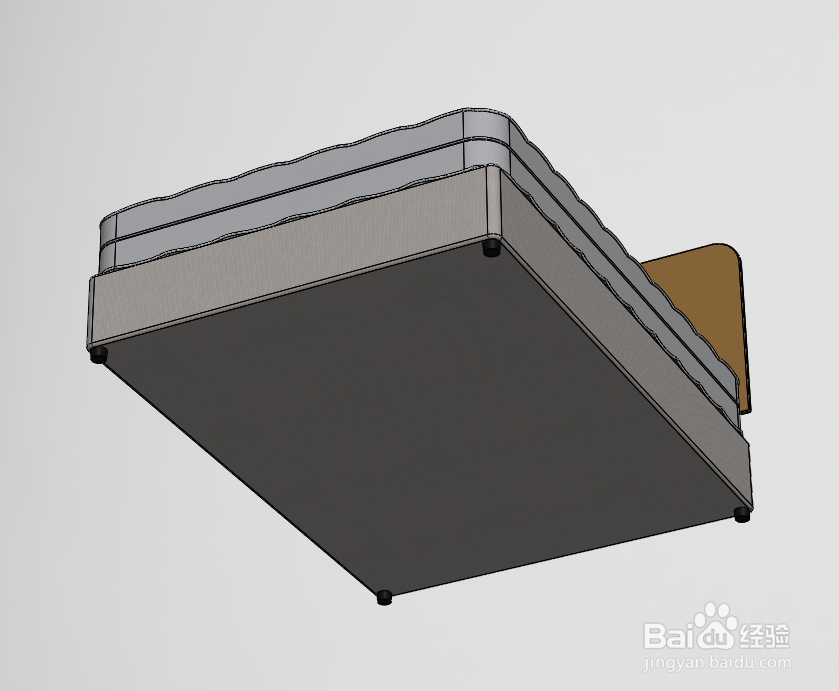
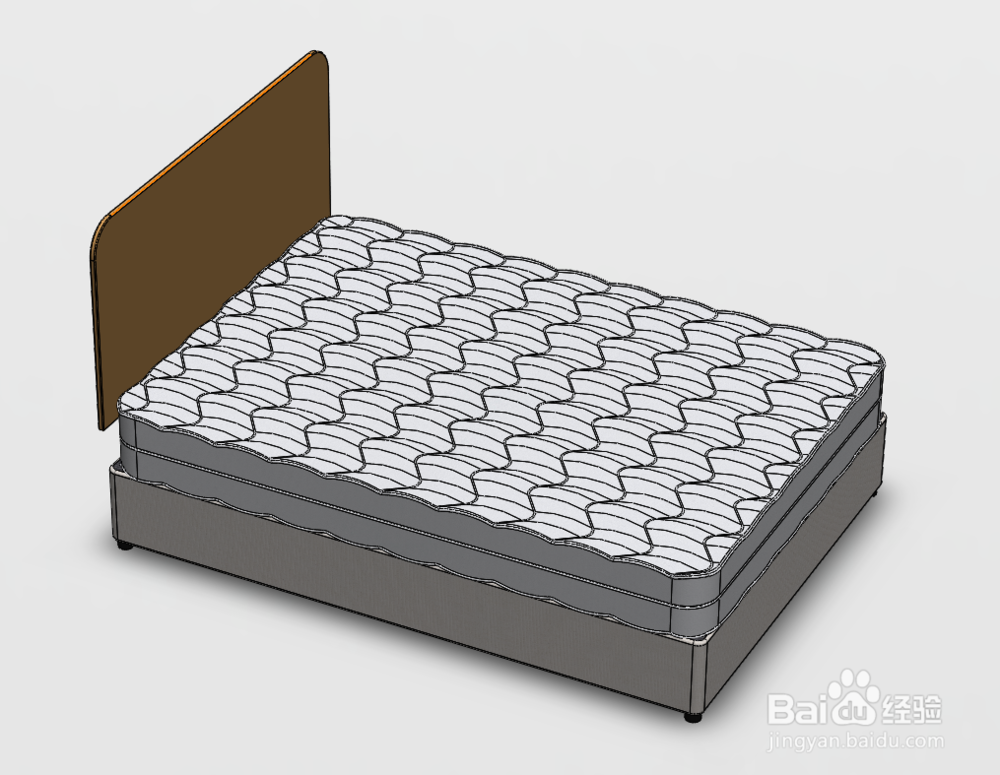
10、然后使用装配体进行组合,如下图所示的图形:

SolidWorks如何画双人床

SolidWorks如何画双人床

SolidWorks如何画双人床

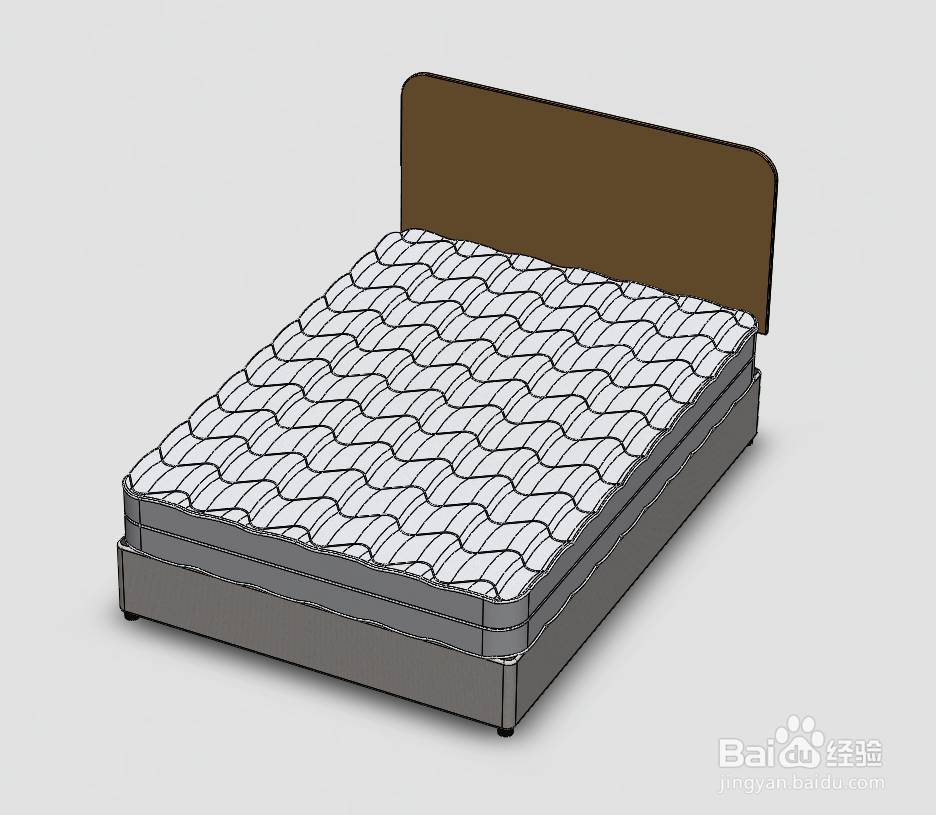
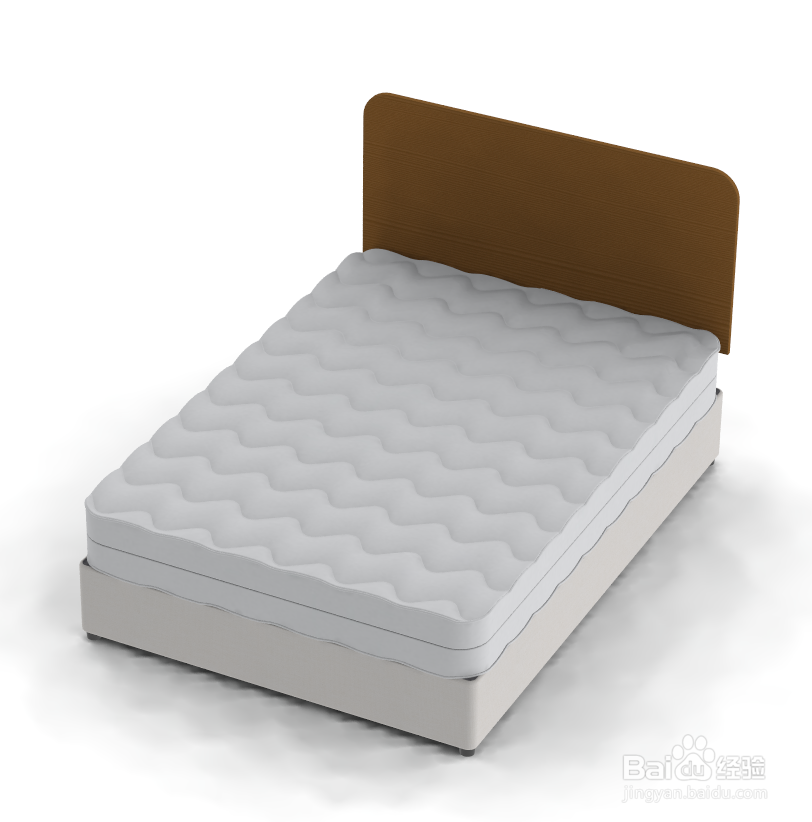
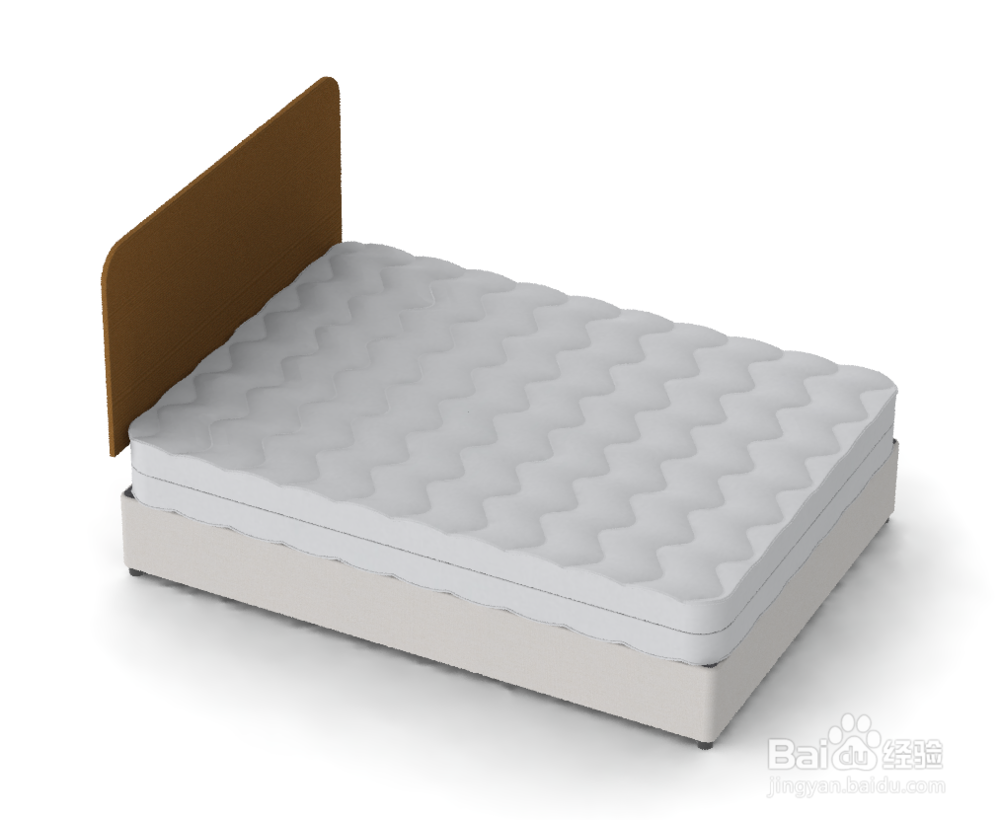
11、最后使用渲染功能,画出如下图所示的图形:

SolidWorks如何画双人床

SolidWorks如何画双人床

  • SolidWorks做一个简单的杯子模型
  • solidworks中圆怎么剪切?
  • 草图包含一个以上开环轮廓及一端点被错误共享
  • solidworks如何绘制圆球
  • 退刀槽和越程槽的区别
  • 热门搜索
    荷包蛋怎么煮 非典是怎么引起的 怎么打开任务管理器 沃怎么读 氤氲怎么读 烧机油怎么办 非牛顿流体怎么做 我的世界铁桶怎么做 cheap什么意思怎么读 千纸鹤怎么叠