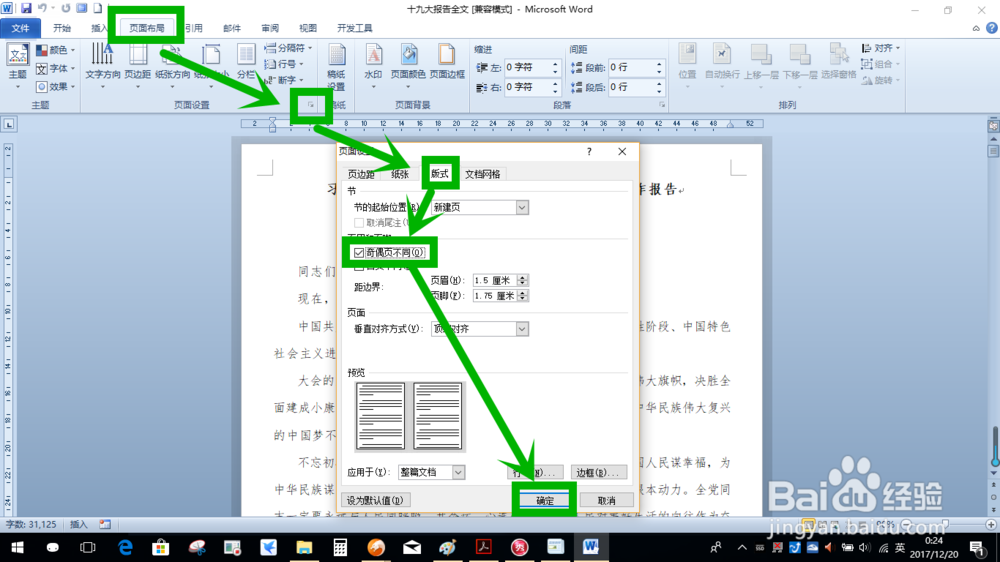
1、依次单击【页面布局】选项卡>>【页面设置】组的扩展功能按钮,在弹出的【页面设置】对话框中选择【版式】选项卡,勾选【奇偶页不同】的复选框,单击【确定】
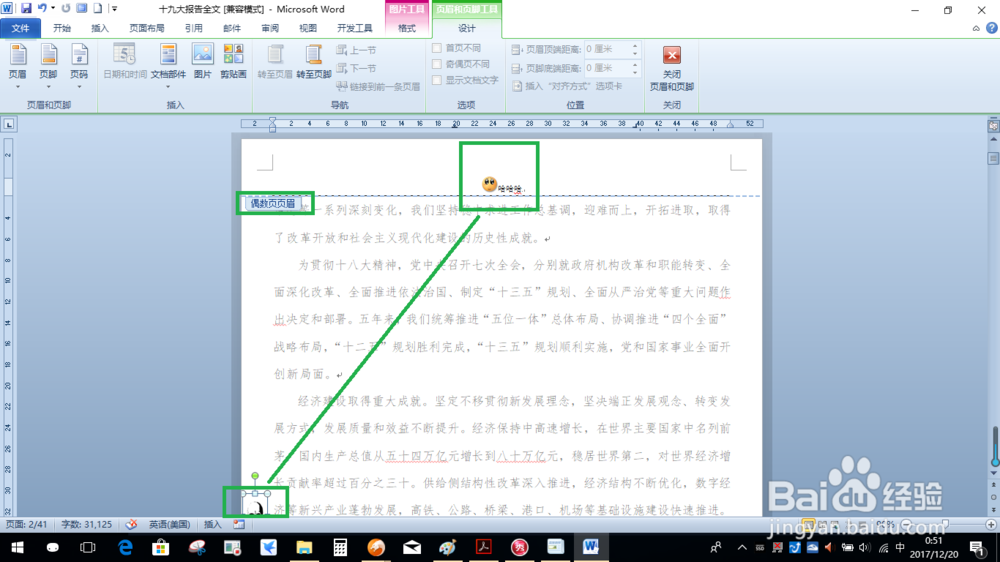
2、双击奇数页页眉区域,进入奇数页页眉视图中,添加适当的文字和图形并设置(不仅仅局限于在上下两端添加文字和图片,比如图中的骷髅头)

3、单击偶数页页眉区域,添加适当的文字和图形并设置
4、依次单击【页眉和页脚】选项卡>>【关闭页眉和页脚】按钮,回到主文档界面

1、双击当前界面的页眉区域,进入页眉视图后添加适当的文字或图形并进行格式设置

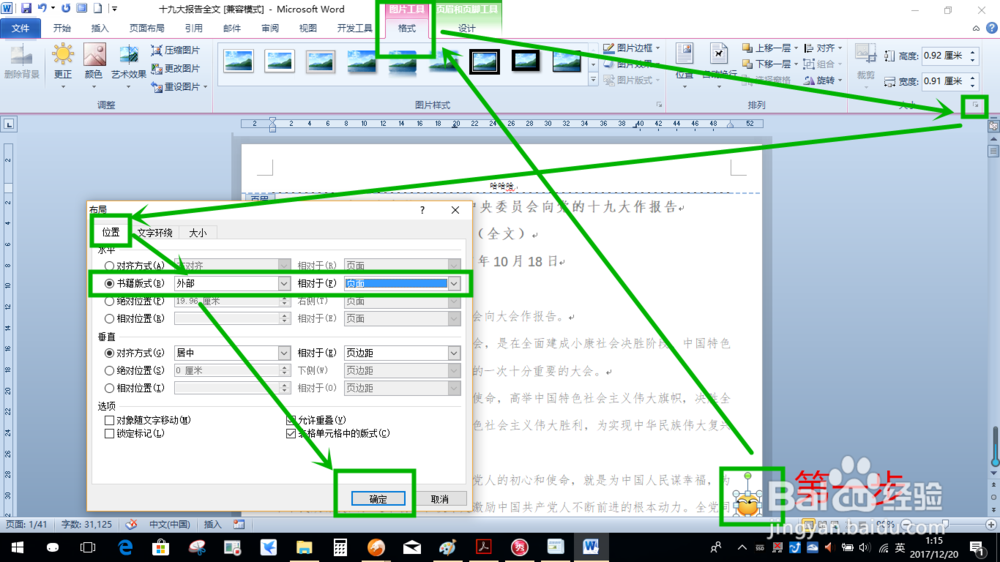
2、选中需要设置书籍版式的图形,依次单击【图片工具-格式】选项卡>>【大小】组的扩展功能按钮,在弹出的【布局】对话框中选择【位置】选项卡,单击【书籍版式】单选按钮,在【书籍版式】下拉列表中选择【外部】,在【相对于】下拉列表中选择【页面】,单击【确定】
3、双击主文档区域,退出页眉页脚视图
