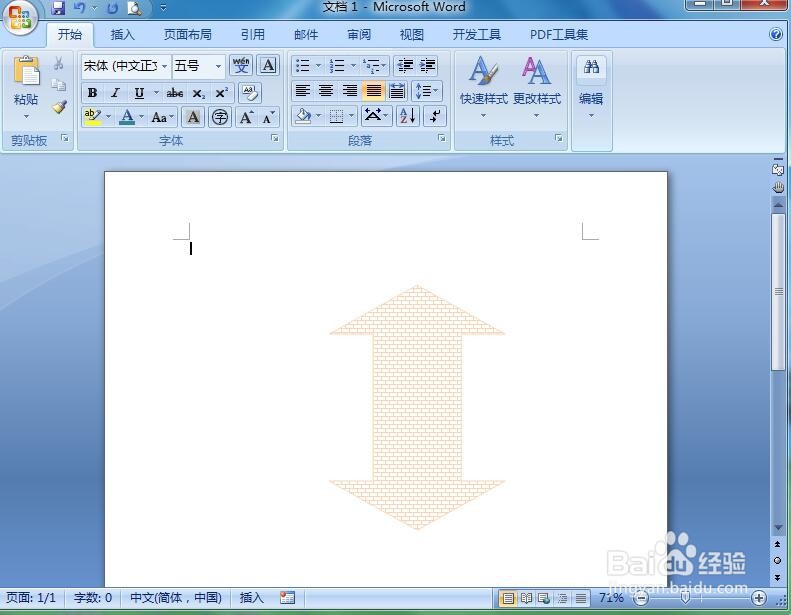
在word中给上下箭头填充橙色砖形的方法

 时间:2026-02-12 15:46:54

1、打开word2007,进入其主界面中;

在word中给上下箭头填充橙色砖形的方法

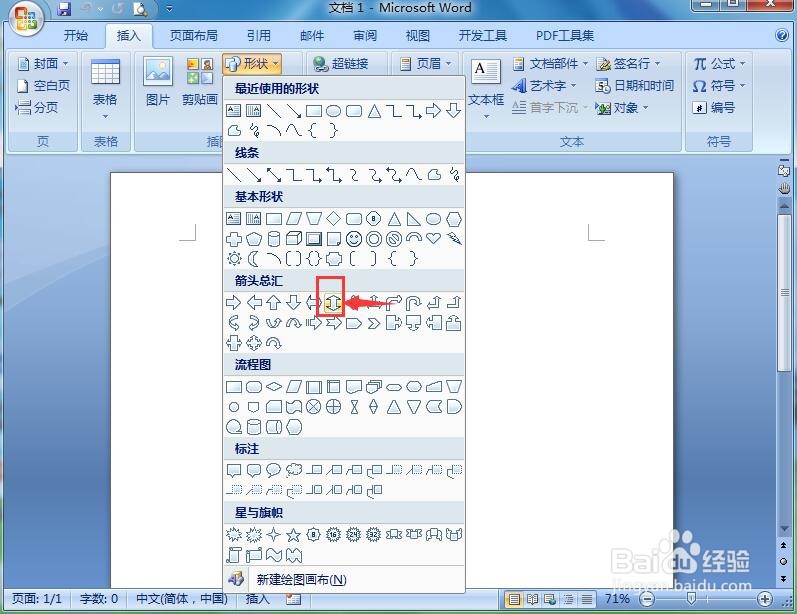
2、点击插入,选择形状工具;

在word中给上下箭头填充橙色砖形的方法

3、在箭头总汇类别中点击上下箭头;

在word中给上下箭头填充橙色砖形的方法

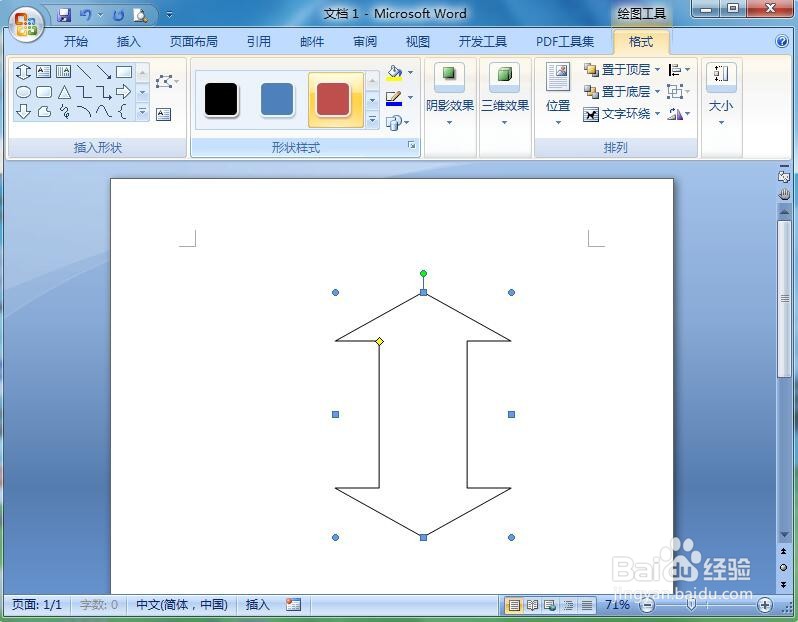
4、按下鼠标左键不放,拖动鼠标,出现一个上下箭头;

在word中给上下箭头填充橙色砖形的方法

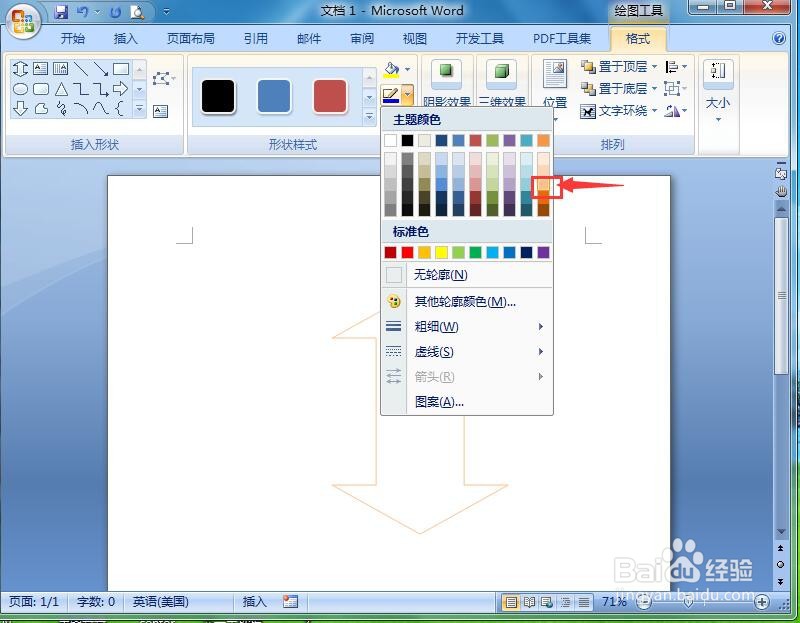
5、点击形状轮廓,选择橙色;

在word中给上下箭头填充橙色砖形的方法

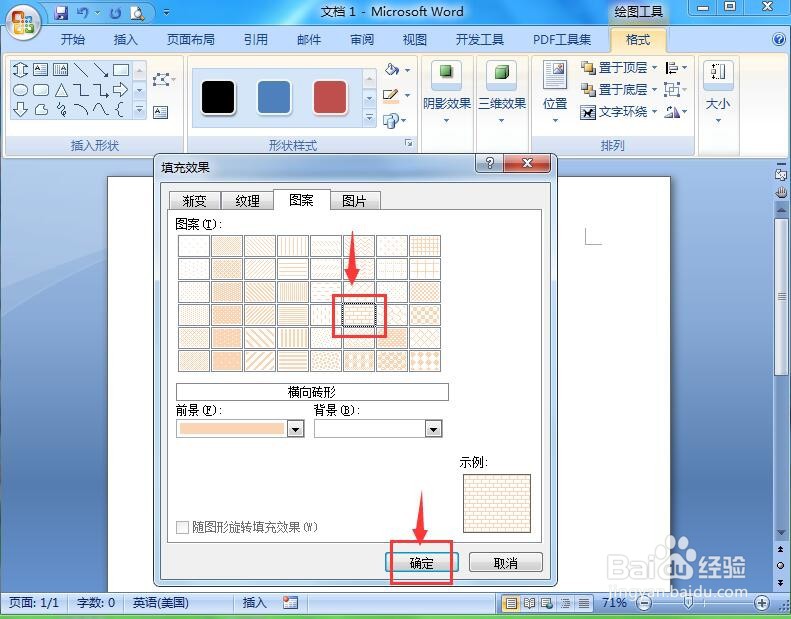
6、点击形状填充,选择图案;

在word中给上下箭头填充橙色砖形的方法

7、选择砖形,将颜色设为橙色,按确定;

在word中给上下箭头填充橙色砖形的方法

8、我们就在word中给上下箭头填充好了橙色砖形。

在word中给上下箭头填充橙色砖形的方法

1、打开word,点击插入,选择形状工具;

2、在箭头总汇中点击向上下箭头;

3、在编辑区中按下鼠标左键不放,拖动鼠标,画出一个上下箭头;

4、点击形状轮廓,选择橙色;

5、点击形状填充,选择图案下的橙色砖形。

  • 段落添加项目符号
  • 双实线边框怎么设置
  • 怎么在word中给段落添加项目符号?
  • 项目符号怎么设置
  • Word中怎么设置段落分成三栏
  • 热门搜索
    衣服染色了怎么办 hpv检查结果怎么看 刺猬怎么吃 罗宋汤怎么做 科鲁兹怎么样 小茴香怎么吃 资生堂洗面奶怎么样 路由器密码怎么改 存折怎么取钱 英雄联盟游戏中怎么回复好友