Excel表格如何制作条形码

 时间:2024-10-14 12:25:27

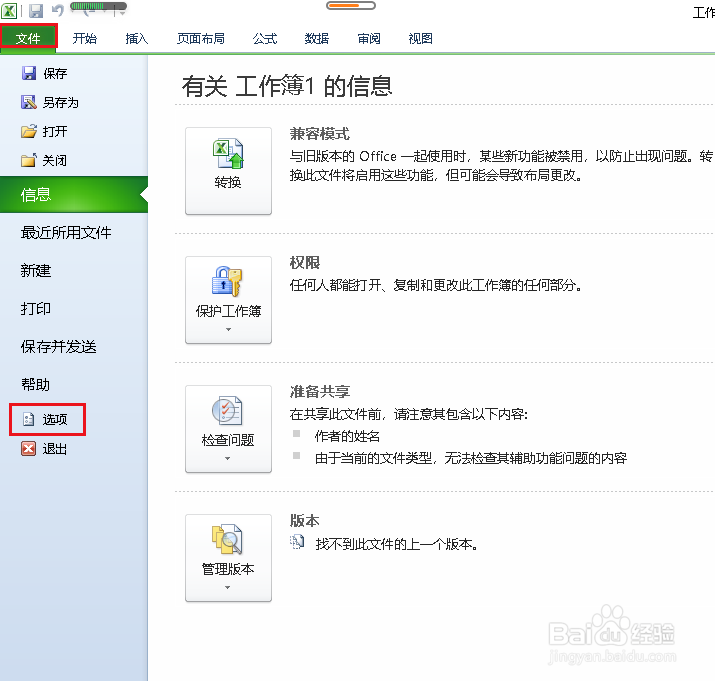
1、打开excel表格,点击文件,选项。
Excel表格如何制作条形码

2、弹出对话框,点击自定义功能区,勾选右侧的开发工具,确定。

Excel表格如何制作条形码

3、回到表格,选择中开发工具选项卡,打开插入下拉菜单,点击其他控件。

Excel表格如何制作条形码

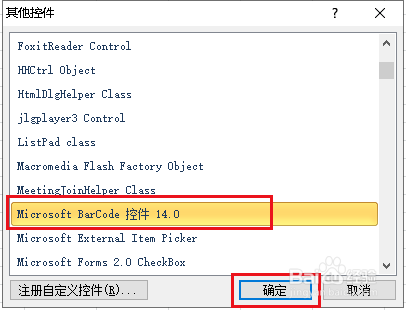
4、弹出对话框,选中Microsoft BarCode 控件,确定。

Excel表格如何制作条形码

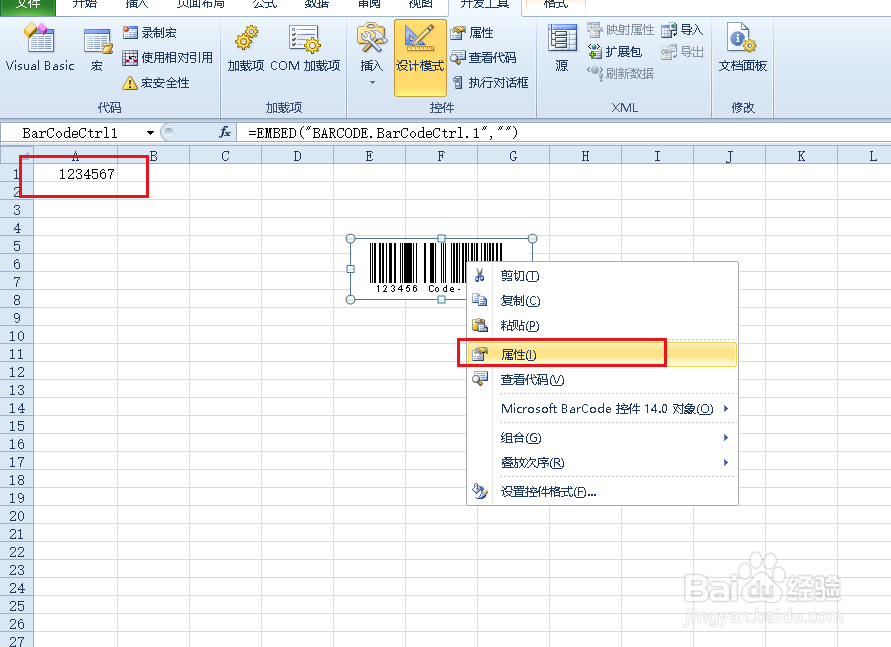
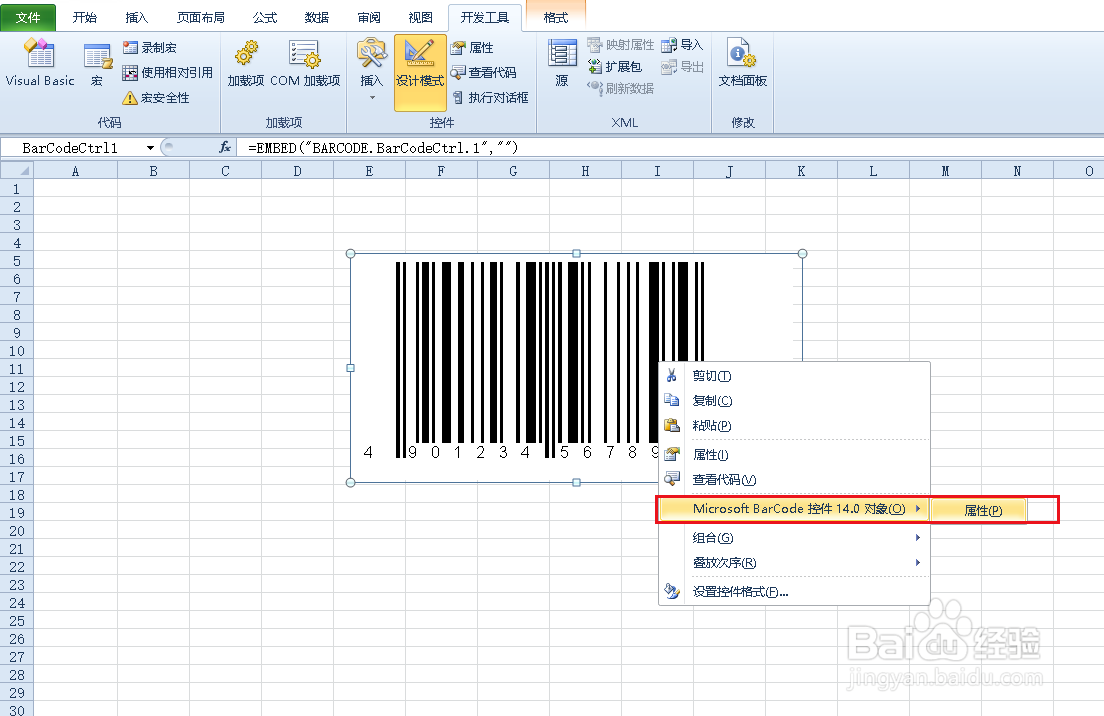
5、在表格里拉出控件并在上面右击,点击Microsoft BarCode 控件,属性。
Excel表格如何制作条形码

6、弹出对话框,打开下拉菜单,点击Code-128,确定。

Excel表格如何制作条形码

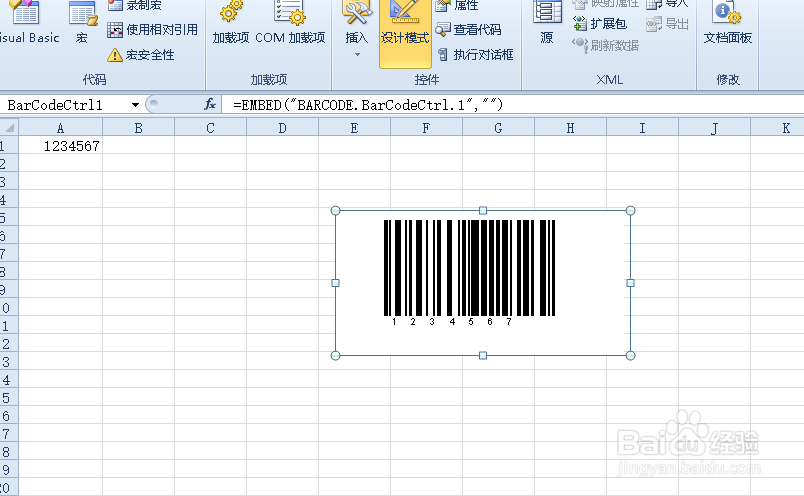
7、在A1单元格输入一组数字,在控件上右击,点击属性。

Excel表格如何制作条形码

8、弹出对话框,在LinkedCell后边栏内输入 A1,点击关闭。

Excel表格如何制作条形码

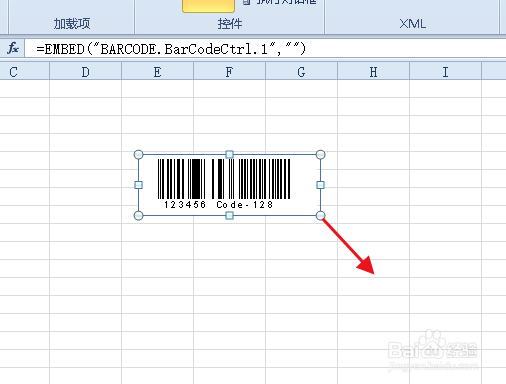
9、如果控件没有变化可以调整控件大小。

Excel表格如何制作条形码

10、条码刷新之后,你可以使用一些扫码程序扫一扫看看出来的结果是不是1234567,条形码制作完成。
Excel表格如何制作条形码
  • Excel如何制作条形码?
  • 怎么用WPS做条形码
  • Excel 如何制作条形码
  • 如何根据产品序列号制作条形码?
  • Word文档如何生成并插入条形码
  • 热门搜索
    杂粮煎饼的做法 孜然牛肉的做法 微商城怎么开通 怎么判断自己得了痔疮 蒸南瓜的做法 打印机驱动怎么安装 蛋挞皮的做法简单做法 榈怎么读 杏鲍菇的做法大全 没关系用英语怎么说