如何利用Excel计算简单的平均值

 时间:2024-10-25 06:45:03

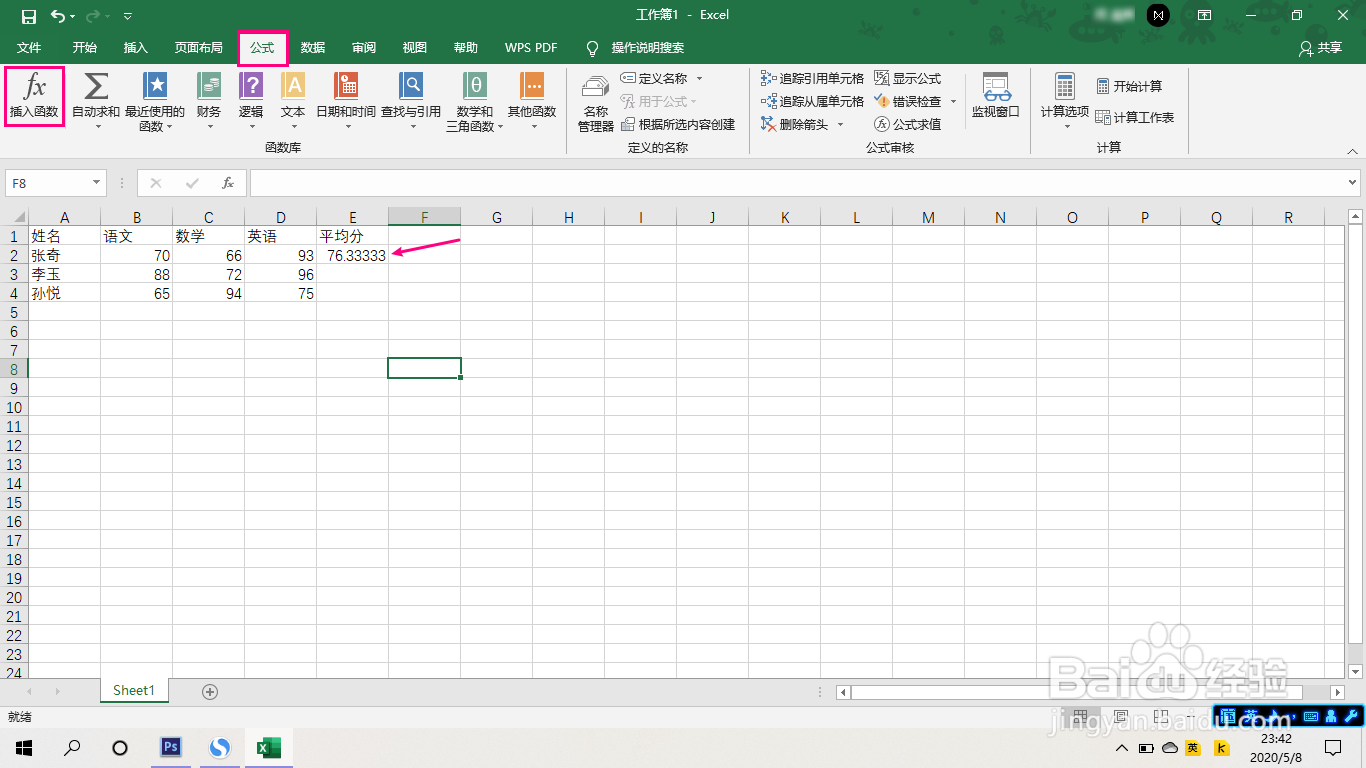
1、打开Excel,新建一个空白的工作表,我们先输入一些数据。

如何利用Excel计算简单的平均值

2、我们现在就要知道他们的平均分,选中平均分状态那一栏,也就是E列单元格。

如何利用Excel计算简单的平均值

3、然后在E2单元格中输入:=Average (B2:D2),或者在菜单栏中选择“筇瑰尬哇公式”,再选择插入函数,都是一样的,看你习惯用哪个。然后我们求得第一个分数。

如何利用Excel计算简单的平均值

4、将生成的公式向下拖动,求得后两个的分数。但是要注意更改下它的数值,后面不应该带这么多。
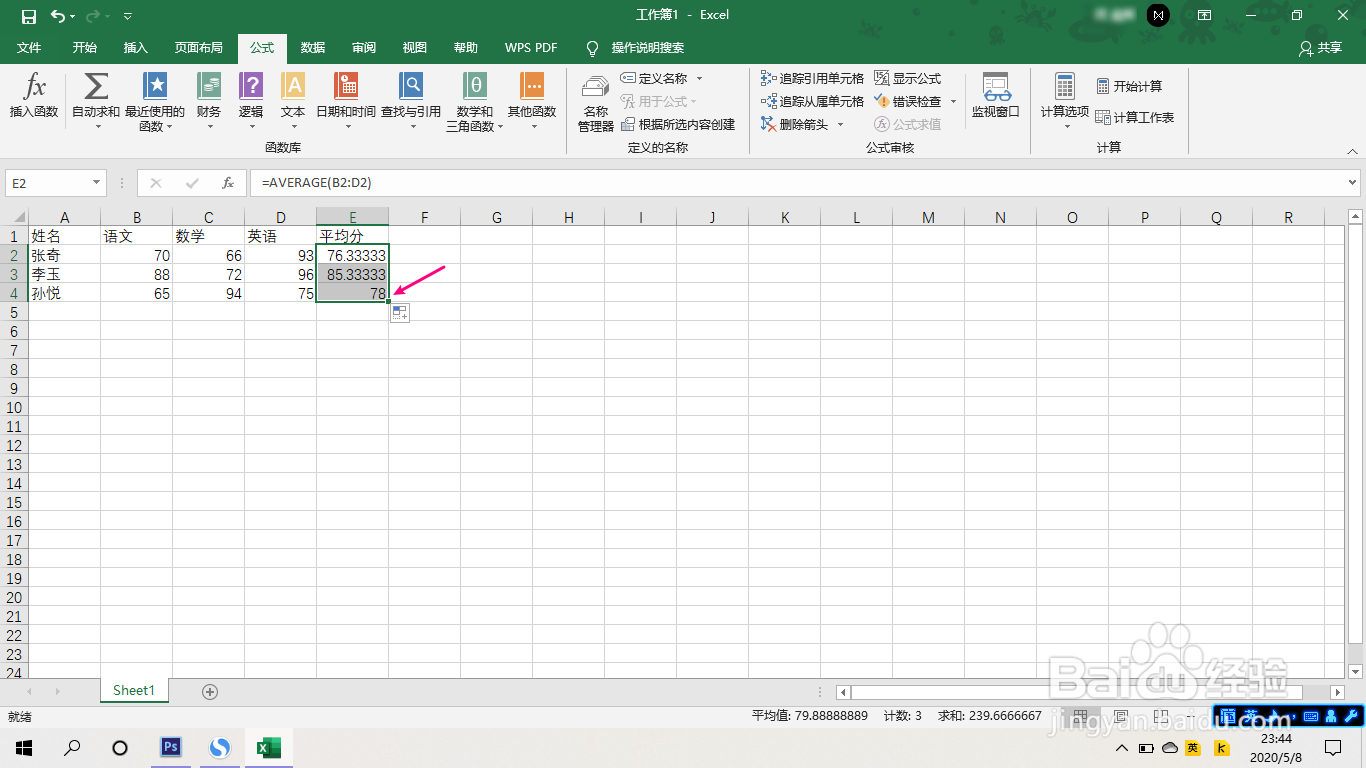
如何利用Excel计算简单的平均值

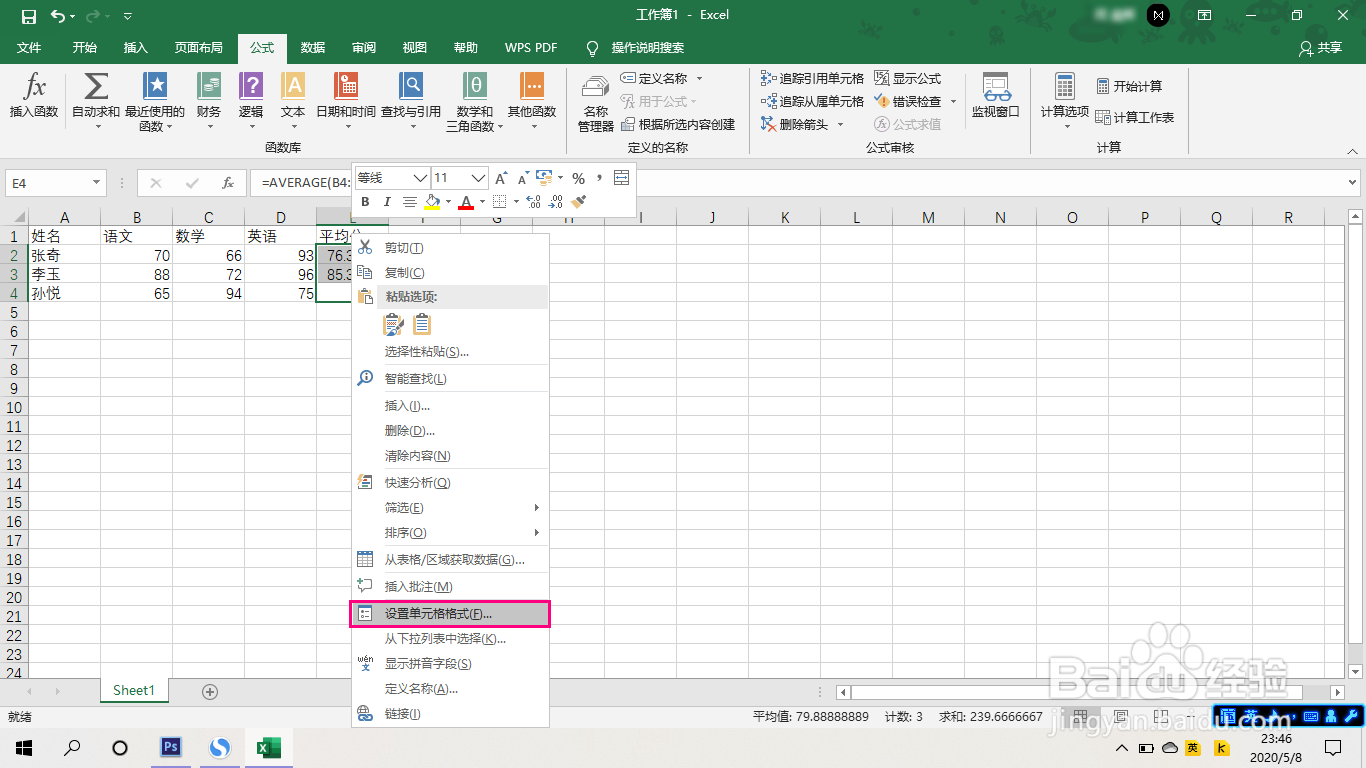
5、全部选中分数,右击“设置单元格格式”。

如何利用Excel计算简单的平均值

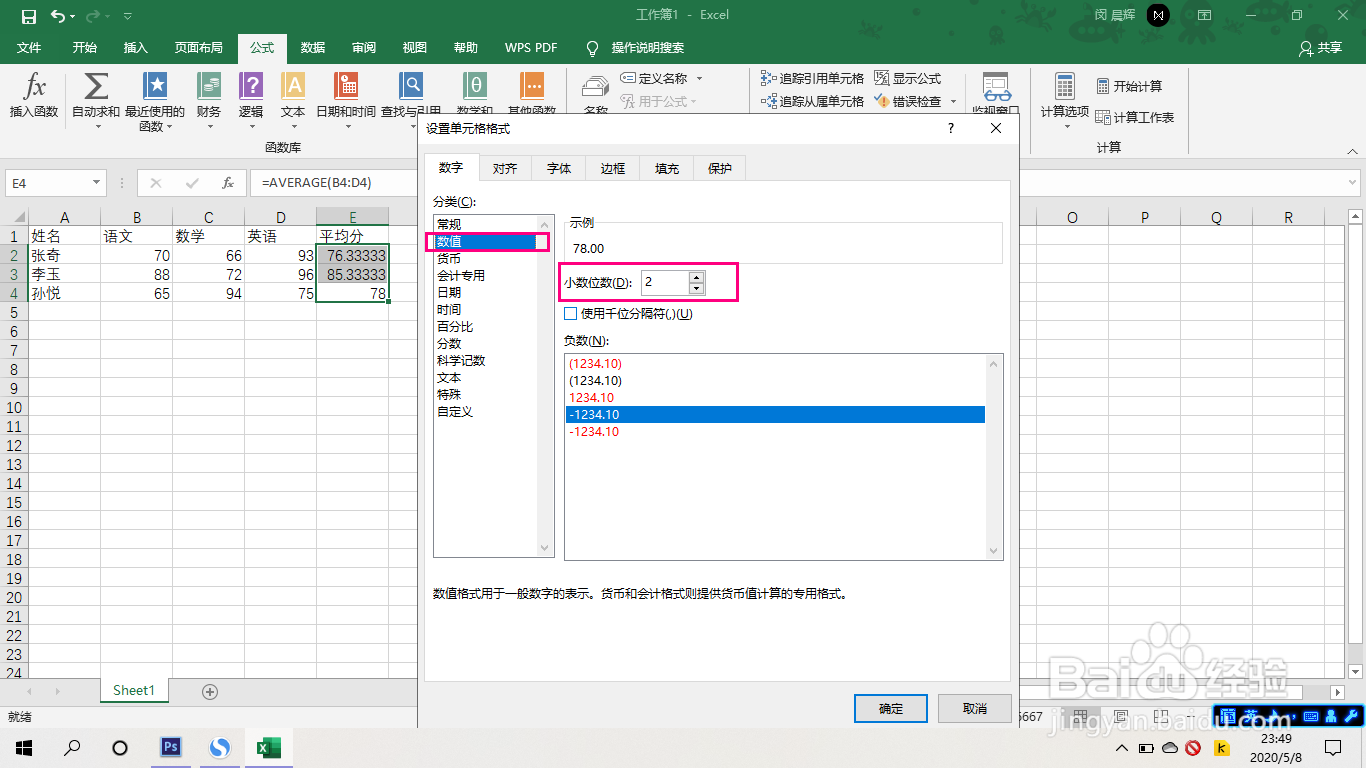
6、在格式中选择“数值”,然后将“小数位数”设置为2。

如何利用Excel计算简单的平均值

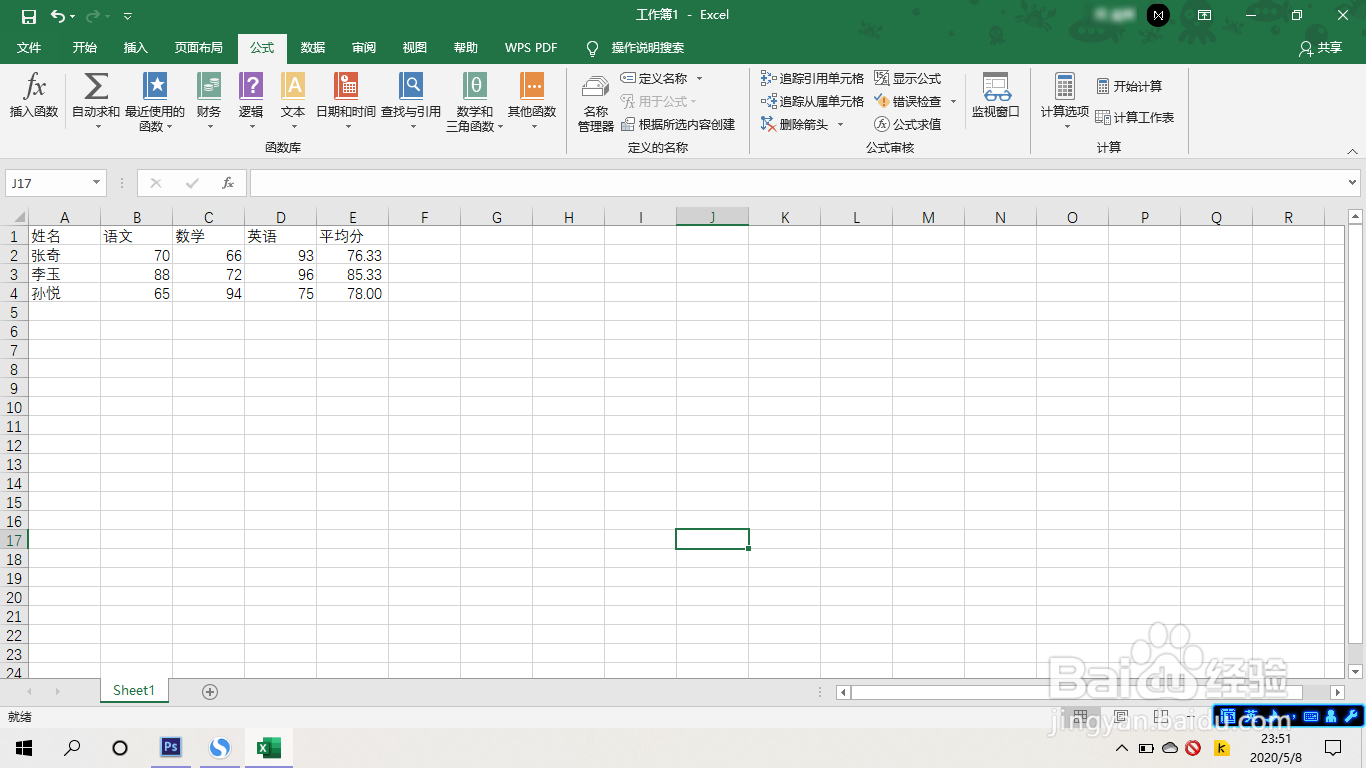
7、最后所有的平均分如图所示。

如何利用Excel计算简单的平均值
  • excel最高分函数公式
  • 如何在excel成绩表中计算最高分?
  • excel最高分和最低分怎么算
  • 不及格人数怎么算excel
  • excel怎么求不及格人数
  • 热门搜索
    plt是什么意思 怒气冲冲的意思 我顶你个肺什么意思 什么药能让人昏迷 去厦门旅游要带什么 什么是xp系统 大驿土命是什么意思 无可厚非的意思 一丝不苟是什么意思 typ是什么意思