Photoshop CC 2018移动工具详细使用方法

 时间:2026-02-14 04:04:04

1、第一步,我们打开Photoshop CC 2018,打开我们需要操作的文档,PS移动快捷键为V。
Photoshop CC 2018移动工具详细使用方法

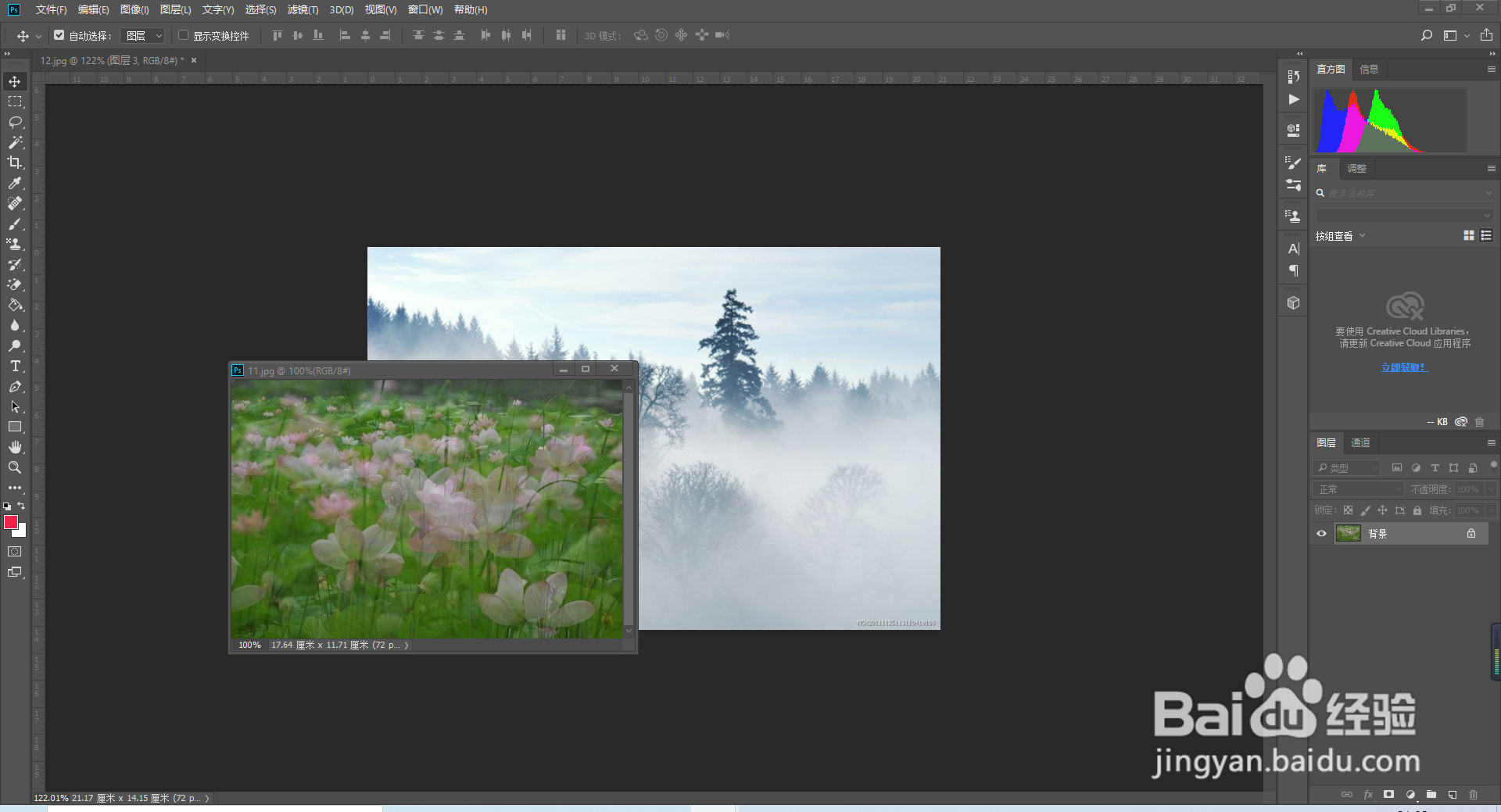
2、第二步,我们可以直接拖动一个文档到另一个文档上,也可以按住shift拖动文档过去,这样文档会在正中间显示。
Photoshop CC 2018移动工具详细使用方法

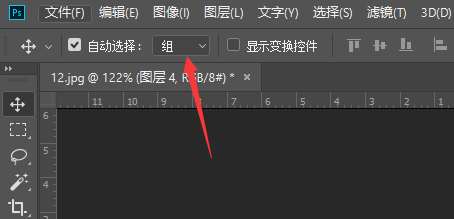
3、第三步,移动工具工具栏有个自动选择,打开自动选择,我们鼠标点到哪个图层会自动选择哪个图层。否则必须手动选择图层进行拖动。

Photoshop CC 2018移动工具详细使用方法

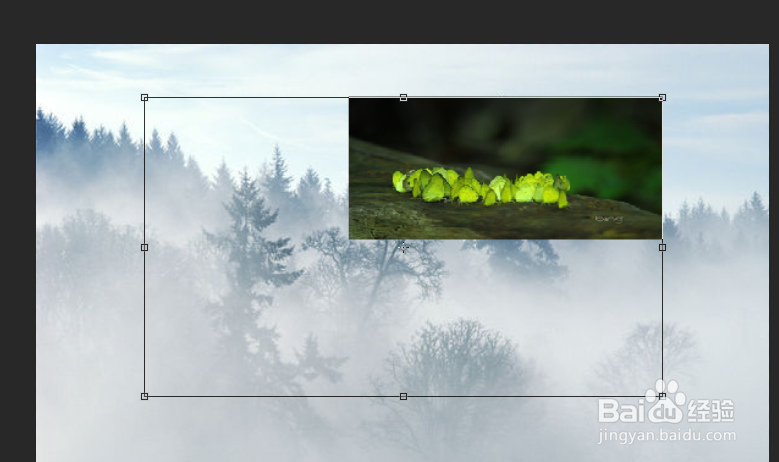
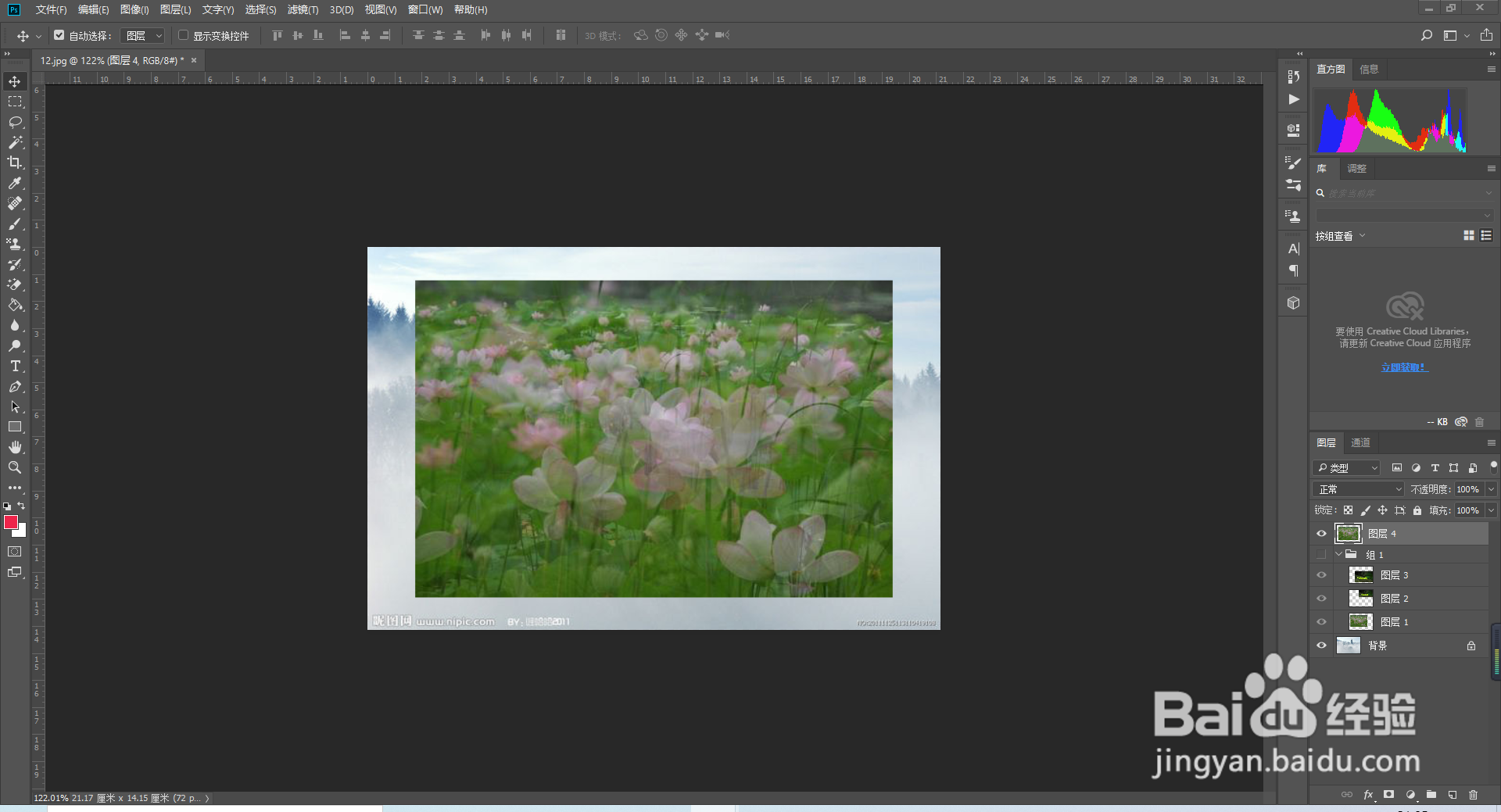
4、第四步,我们可以在图层工作区创建组,把多个图层组合成一个组,然后我们自动选择把图层改成组,这样可以直接拖动一个组移动了。

Photoshop CC 2018移动工具详细使用方法

Photoshop CC 2018移动工具详细使用方法

5、第五步,我们可以勾线显示变换控件,我们选择图层之后就可以变换图层。可以变换图层大小,也可以调整图层角度,变换控件中的小圆点是调整的基点。

Photoshop CC 2018移动工具详细使用方法

Photoshop CC 2018移动工具详细使用方法

6、第六步,我们可以选择两个图层,选择之后在移动工具工具栏上有对齐方式。

Photoshop CC 2018移动工具详细使用方法

7、第七步,我们也可以选择自动对齐,里面我们选择合适对齐方式就可以。

Photoshop CC 2018移动工具详细使用方法

  • PS快速设计水波纹理特效
  • 怎么用PS做简单的视频动画?
  • 如何用PS快速设计足球
  • 利用Photoshop曲线调出小清新色调
  • 用ps怎么做丝绸飘带效果
  • 热门搜索
    微信名字大全 疾病大全 植物大全 哥哥太爱我了怎么办电影 糯米粉的做法大全点心 qq气泡怎么设置 华为手机大全报价 龙的简笔画图片大全 鬼片电影大全最恐怖片 筹码集中度怎么看