1、首先,朋友们先跟随小编在电脑主页中找到“WPS2019”标识,使用鼠标双击后进入其中,并且新建立一个Word表格。


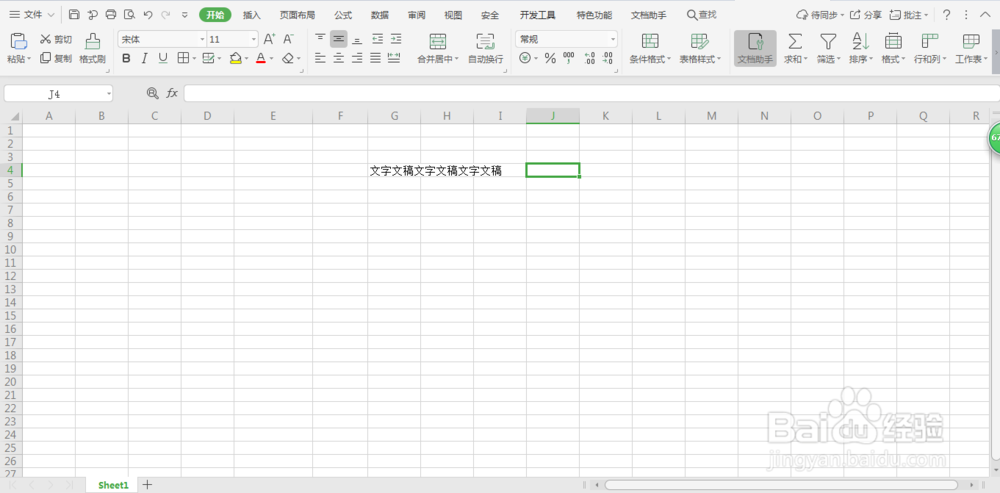
2、在Word文档中编辑我们的文档内容,当我们编辑内容过长时,将会在表格中显示出图中样式。
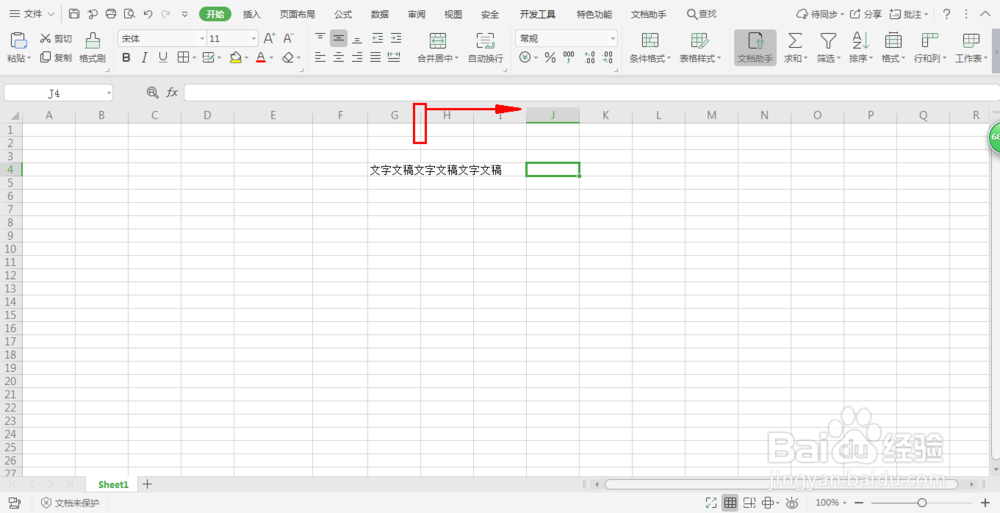
3、这时,我们将视线移至图中标识处,将鼠标放在表格线处,将会出现一个标识,按住标识将表格向右扩展。
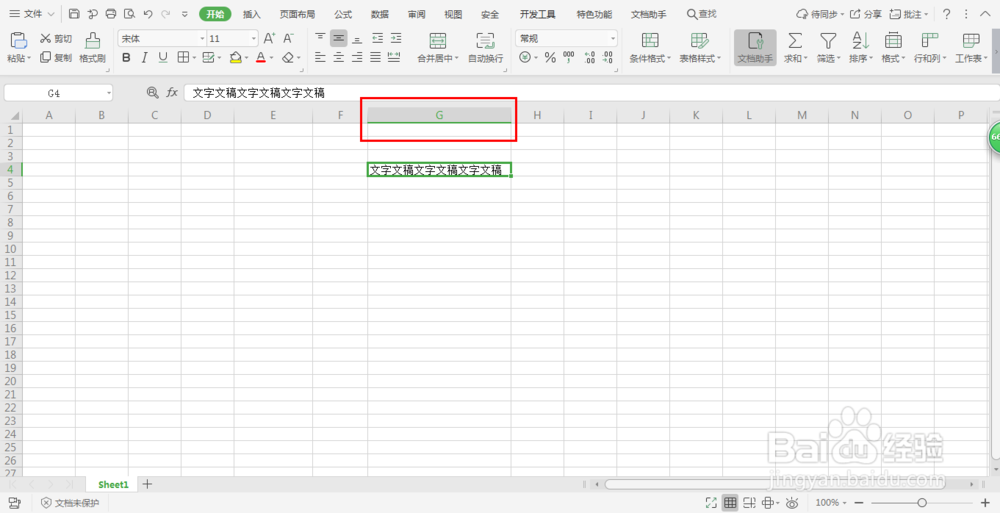
4、我们将表格列宽扩大后,将会出现图中所示,这样,就可以解决表格中文字过长后隐藏的问题了。
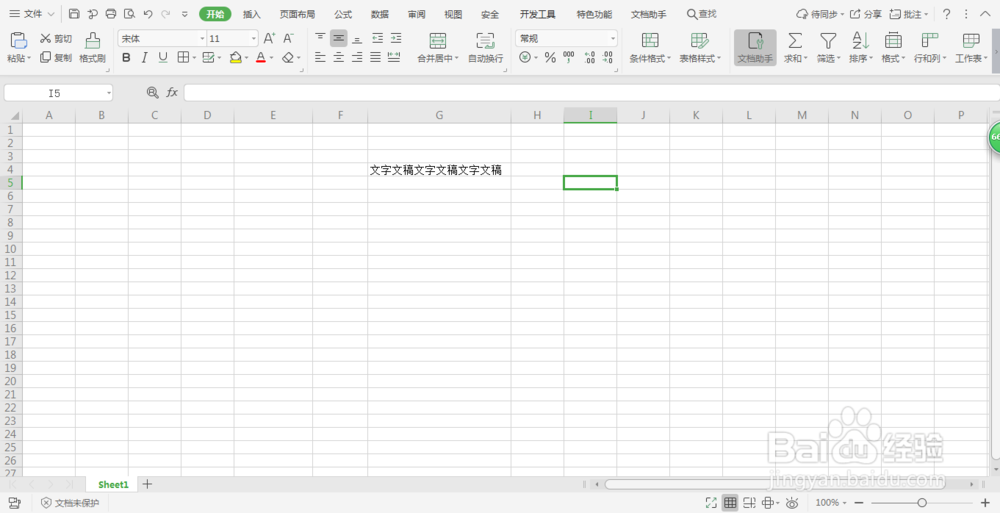
5、总结:
1. 打开WPS新建Word表格。
2. 编辑文本向右扩展表格。
时间:2026-04-26 17:08:44
1、首先,朋友们先跟随小编在电脑主页中找到“WPS2019”标识,使用鼠标双击后进入其中,并且新建立一个Word表格。
2、在Word文档中编辑我们的文档内容,当我们编辑内容过长时,将会在表格中显示出图中样式。
3、这时,我们将视线移至图中标识处,将鼠标放在表格线处,将会出现一个标识,按住标识将表格向右扩展。
4、我们将表格列宽扩大后,将会出现图中所示,这样,就可以解决表格中文字过长后隐藏的问题了。
5、总结:
1. 打开WPS新建Word表格。
2. 编辑文本向右扩展表格。
