excel如何让销售表格能快速每半个月统计一次

 时间:2026-02-14 02:43:07

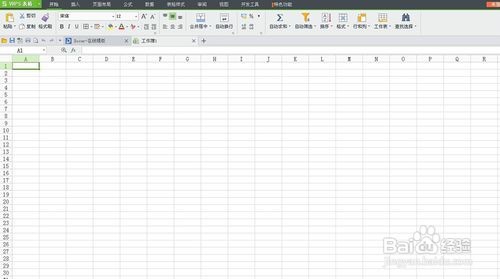
1、首先启动桌面上的excel

excel如何让销售表格能快速每半个月统计一次

2、打开文档

excel如何让销售表格能快速每半个月统计一次

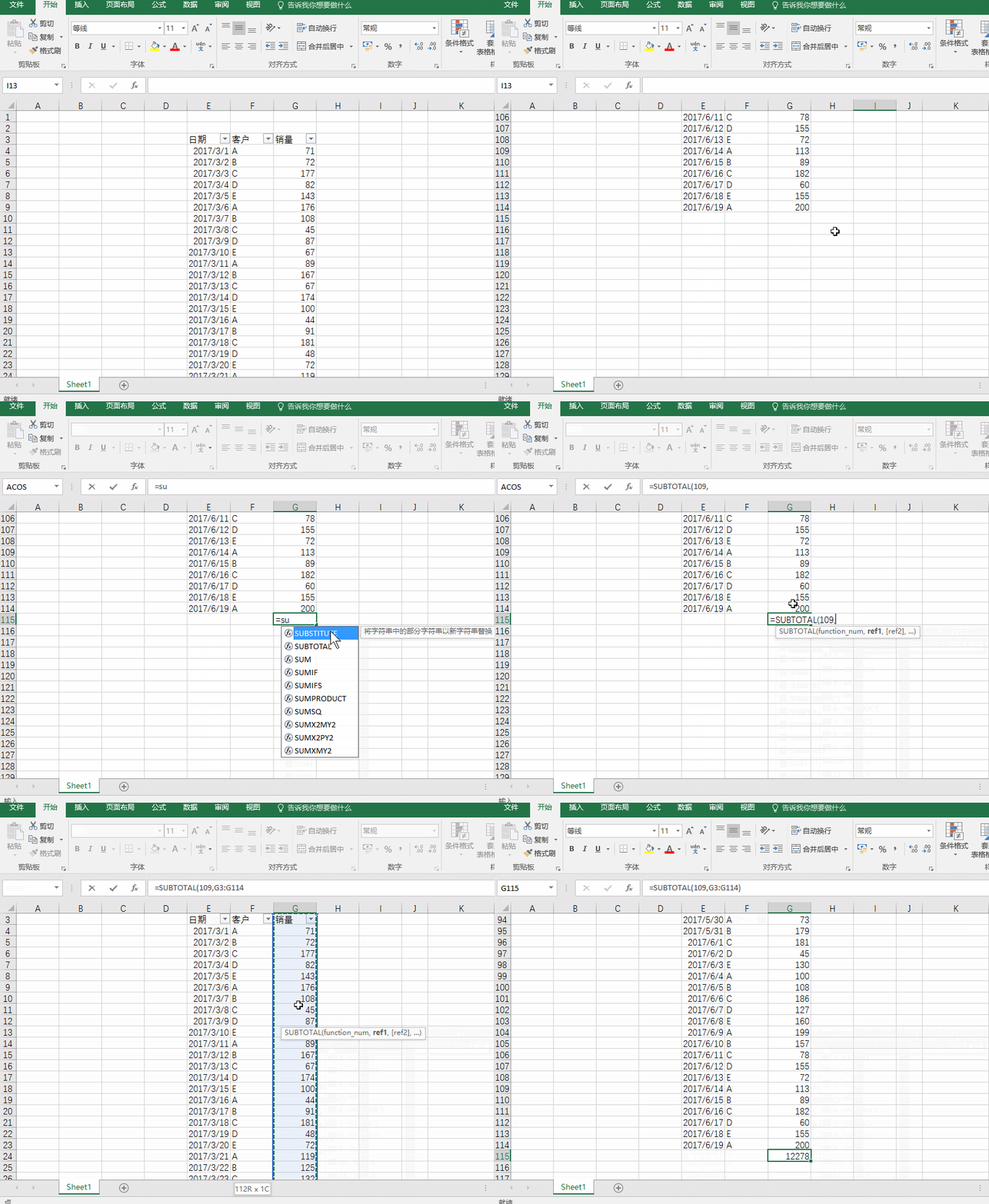
3、利用subtotal函数来求和,这一个是非常经典的数据统计函数,他对筛选过后的数据进行自动统计。注意subtotal的参数使用109的参数,然后可以按住ctrl+shif,再按向上的方向键,进行批量区域选中。  

请看动图操作:  


excel如何让销售表格能快速每半个月统计一次

4、接着利用自动筛选的高级筛选功能进行筛选。找到“自定义筛选”按钮,看下动图操作:  
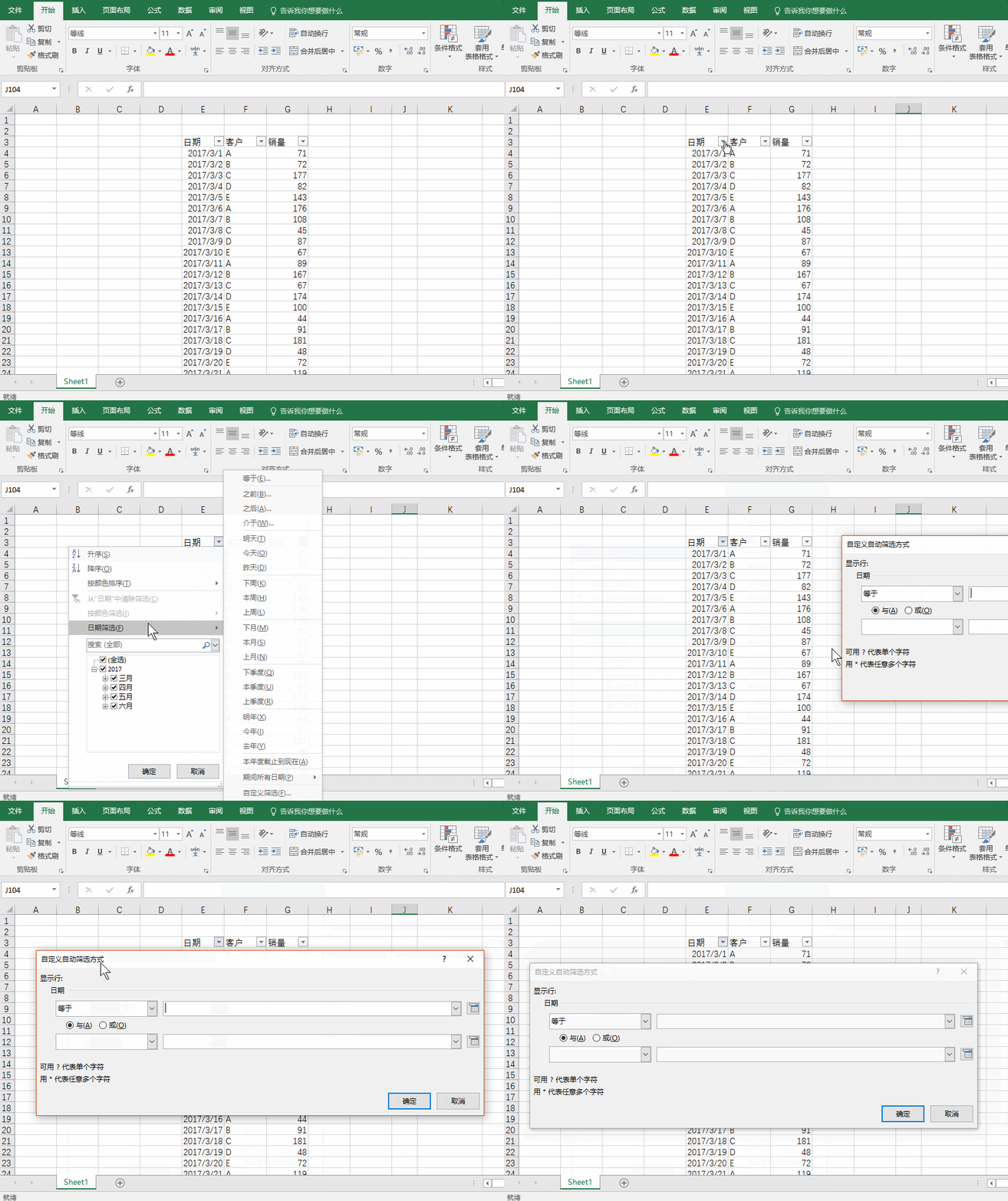
excel如何让销售表格能快速每半个月统计一次

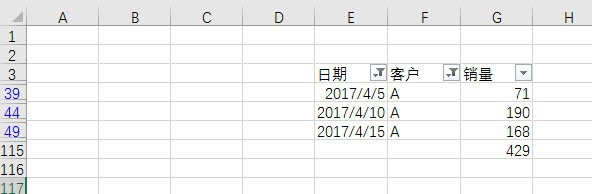
5、关键的地方来了,在自定义筛选的条件输入半个月的时间节点。例如我们要获得2017年4月1日到2017年4月15日之间的数据区域。注意条件选取与输入的方法。筛选成功后,subtotal自动计算这个区段内的销量。  

6、如果接着对客户进行筛选,即可获得某个客户的4月1-15半个月的产品销量。  
excel如何让销售表格能快速每半个月统计一次

7、以上便是excel如何让销售表格能快速每半个月统计一次的方法,希望对大家有所帮助!

excel如何让销售表格能快速每半个月统计一次

  • 如何用Excel制作一份动态考勤表?
  • office怎么把excel表格放大
  • Excel通过DATEDIF函数忽略年日进行日期月份求差
  • Excel填充序号的方法是什么
  • 怎么使Excel中的文字自动变化
  • 热门搜索
    新鲜百合怎么做好吃 元芳你怎么看 密码锁怎么改密码 男人为什么会肾虚 咀怎么读 泰拉瑞亚猪鲨怎么召唤 栎怎么读 学历证明怎么开 婺怎么读 炸薯条的做法肯德基