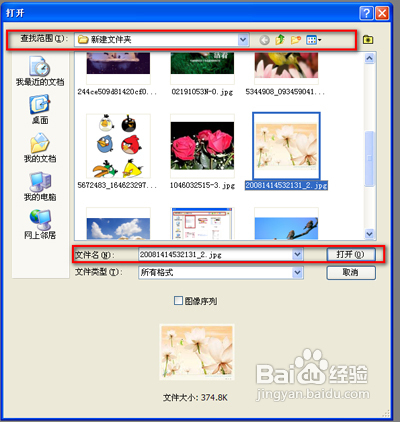
1、运行PS软件,这里演示的是PS5版本的,其他的版本大同小异

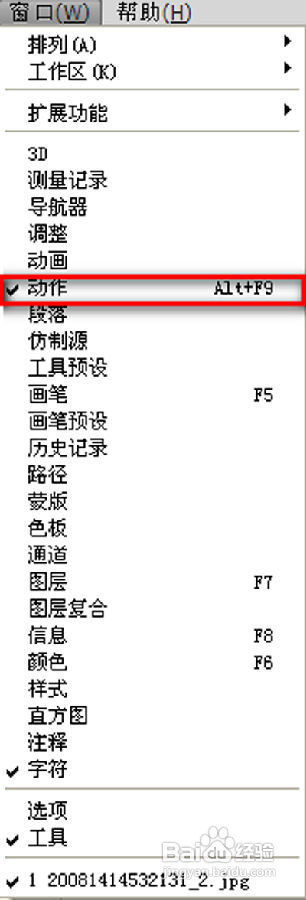
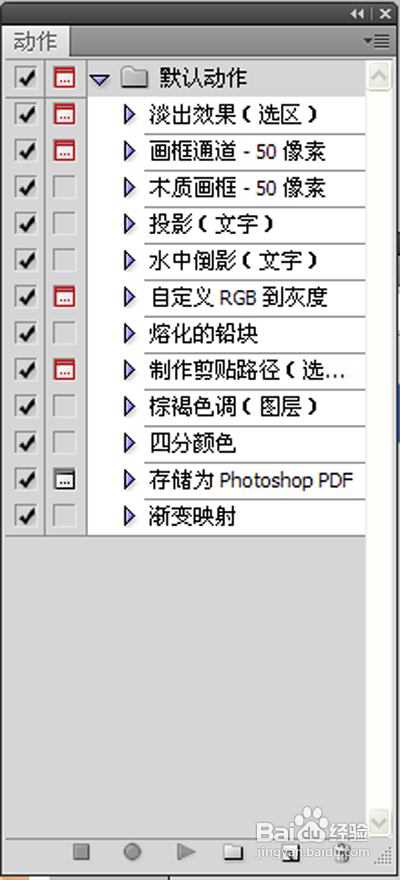
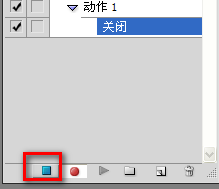
5、认识一下动作面板按钮,最底下从左之右依次是:停止播放/记录;开始记录;播放选定动作;新建动作组;新建动作;删除


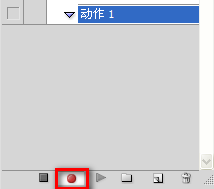
8、在“新建动作”对话框里设置新建动作的名称,如 “动作1” ,选择所在的组,再点击”记录“

9、完毕后我们会看到在动作面板的下面出现一个红色的按钮,表示已经要开始录下我们接下来操作的每一个步骤了。
10、执行“图像——图像大小”命令,修改图片大小,点击“确定”按钮

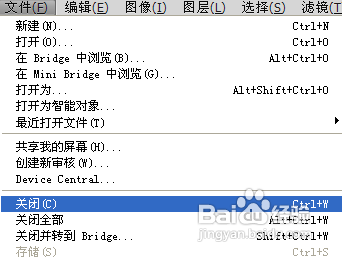
12、点击动作面板的“停止播放/记录按钮”停止录制。录制完毕。

14、在“批处理”对话框中:

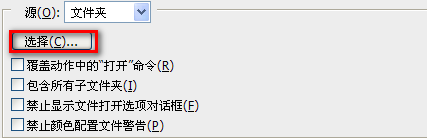
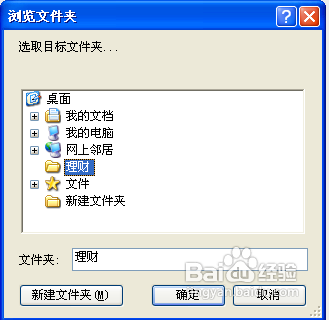
17、在“浏览文件夹”对话框选中需要修改的图片所在源文件夹,点击“确定”按钮
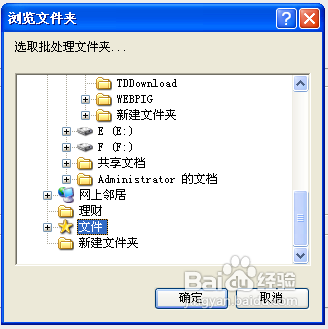
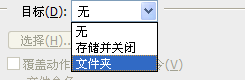

20、在打开的“浏览文件夹”对话框里选择批处理后图片的存放位置,点击“确定”
21、点击“批处理对话框”中的“确定”按钮,PS就会按照动作录制的操作了,只要稍等片刻即可完成

