怎样给图片添加烟灰墨画笔描边效果

 时间:2026-04-24 01:01:02

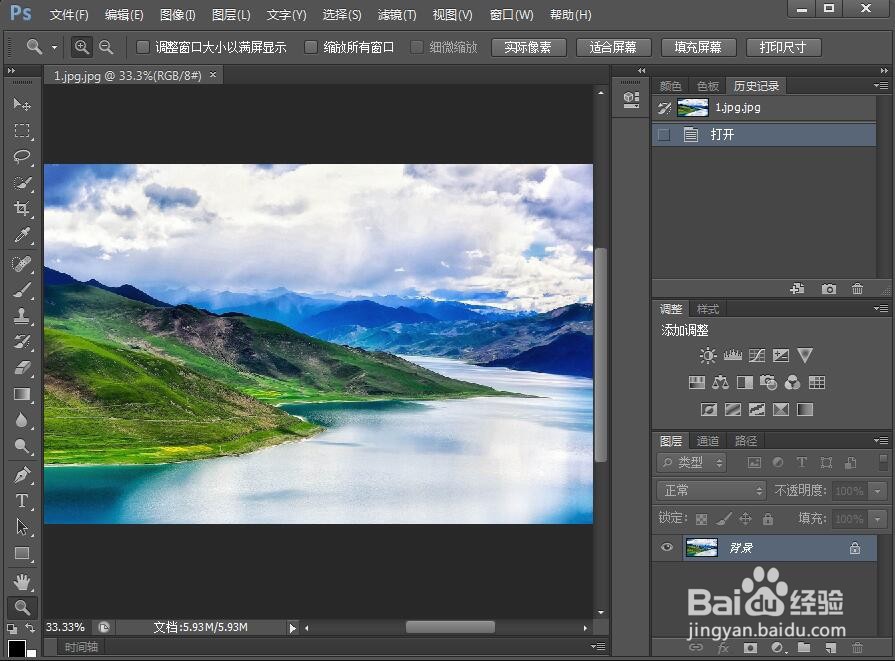
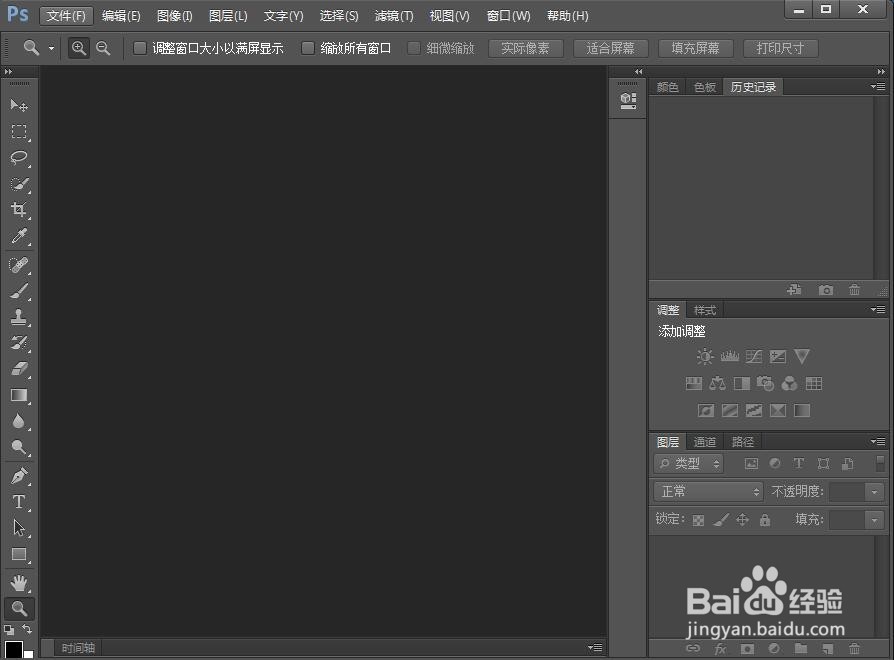
1、打开photoshop cs6,进入其主界面;
怎样给图片添加烟灰墨画笔描边效果

2、按ctrl+o,在打开窗口选中要处理的图片,按打开;

怎样给图片添加烟灰墨画笔描边效果

3、将图片添加到photoshop cs6的编辑页面;

怎样给图片添加烟灰墨画笔描边效果

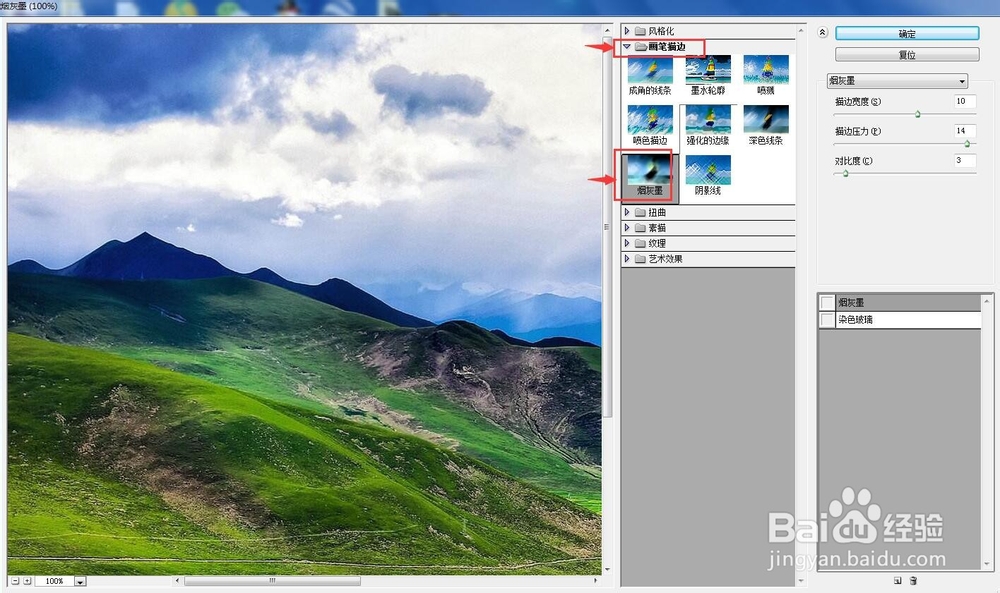
4、点击滤镜,选择滤镜库;

怎样给图片添加烟灰墨画笔描边效果

5、在画笔描边文件夹中点击烟灰墨;

怎样给图片添加烟灰墨画笔描边效果

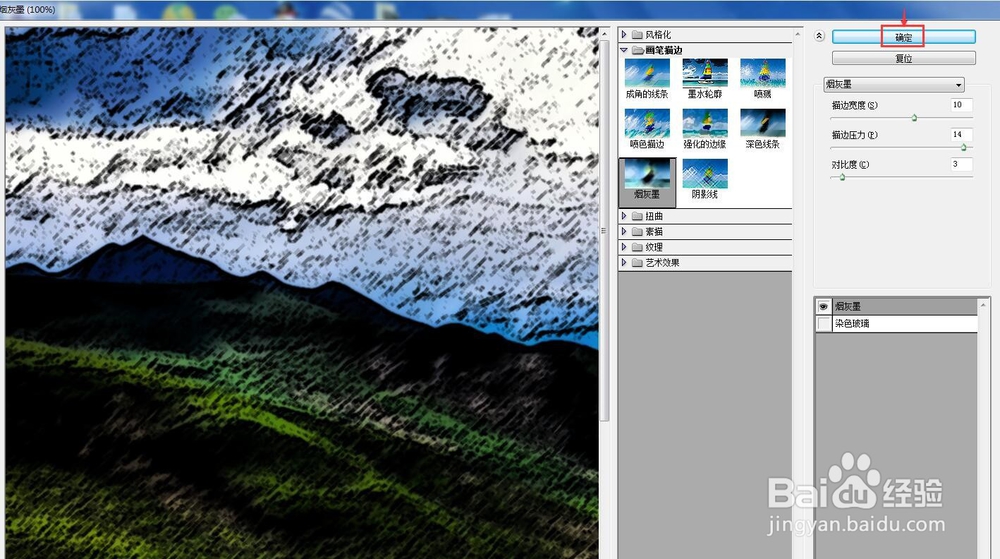
6、将描边宽度设为10,描边压力设为14,对比度设为3,按确定;

怎样给图片添加烟灰墨画笔描边效果

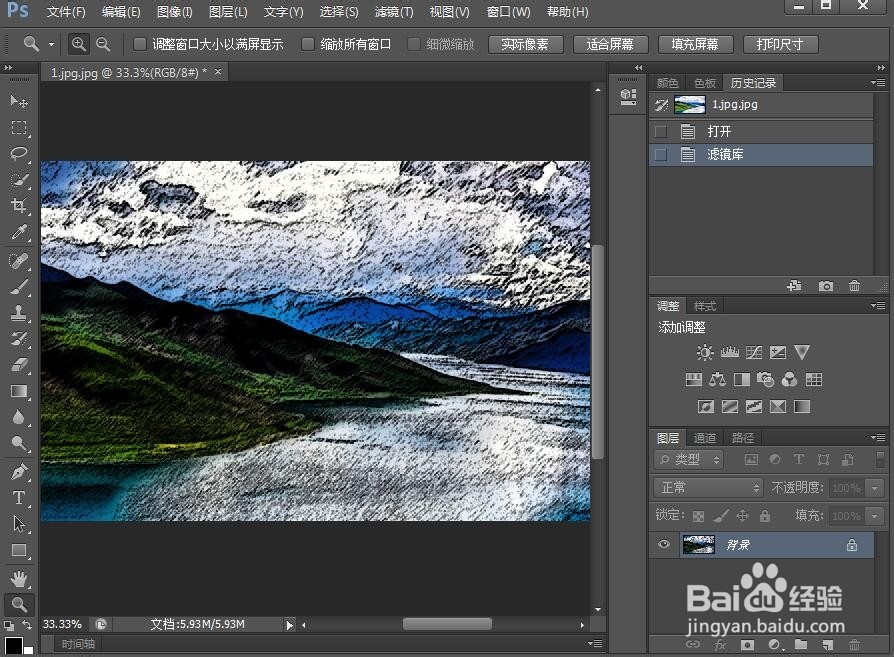
7、我们就给图片添加上了烟灰墨画笔描边效果。

怎样给图片添加烟灰墨画笔描边效果

1、打开photoshop cs6,导入要处理的图片;

2、点击滤镜菜单,选择滤镜库;

3、在画笔描边中点击烟灰墨;

4、设置好参数,按确定;

5、我们就给图片添加上了烟灰墨画笔描边效果。

  • 如何给图片添加喷溅画笔描边效果
  • 图片的画笔描边效果怎么制作
  • 怎样给风景图片添加烟灰墨效果
  • 怎样给文字添加描边效果?
  • 怎么给文字添加描边效果
  • 热门搜索
    安能物流怎么样 嘴巴苦是怎么回事 汉斯顿净水器怎么样 怎么调电脑字体大小 生牛肉怎么煮 华凌空调怎么样 抽筋是怎么回事 文件打不开怎么办 滴滴打车怎么用 平方米符号怎么打m2