word如何自动生成目录?

 时间:2026-02-15 12:48:13

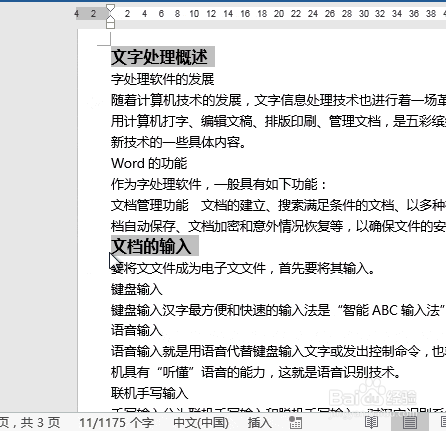
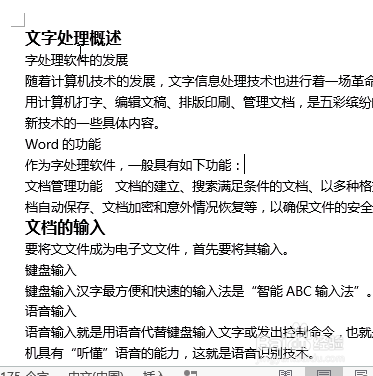
1、点击打开word 文档

word如何自动生成目录?

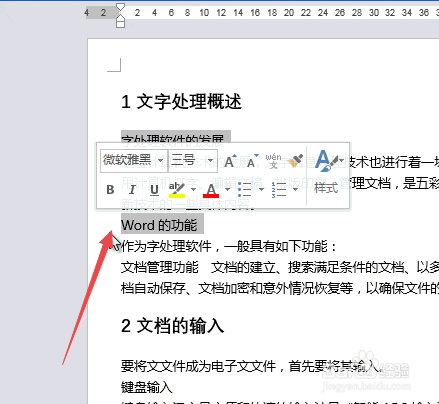
2、按住ctrl键 将一级标题全部选中

word如何自动生成目录?

3、一级标题全部选中后,点击 开始

word如何自动生成目录?

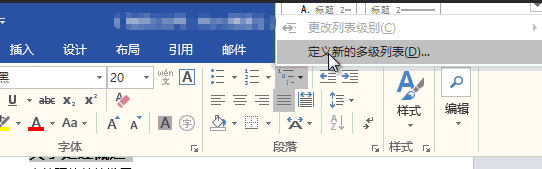
4、点击 段落-多级列表-自定义新的多级列表

word如何自动生成目录?

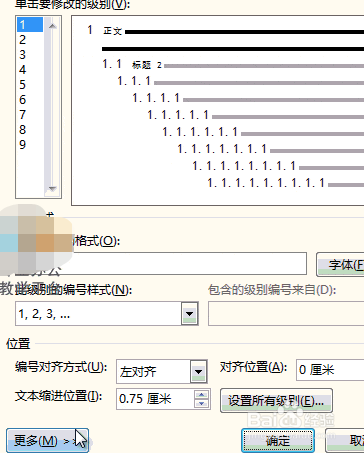
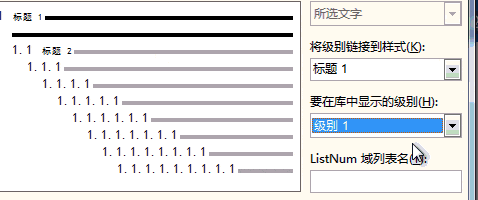
5、级别选择1,点击 更多

word如何自动生成目录?

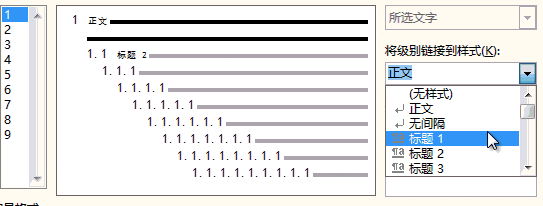
6、点击 将级别链接到样式,选择:标题1

word如何自动生成目录?

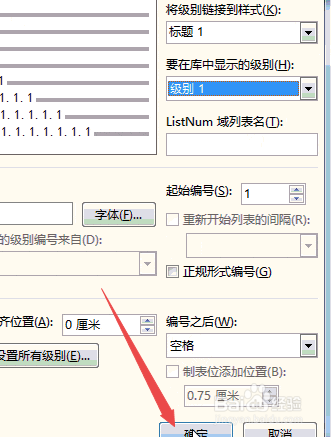
7、点击 要在库中显示的级别,选择:级别1。然后点击 确定

word如何自动生成目录?

word如何自动生成目录?

8、然后选中全部二级标题

word如何自动生成目录?

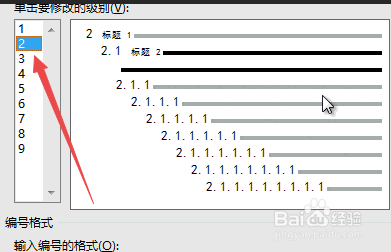
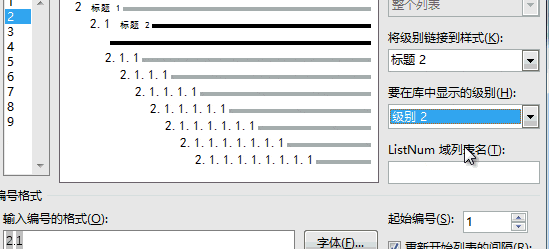
9、点击 开始- 段落-多级列表-自定义新的多级列表-级别选择2

word如何自动生成目录?

10、将  要在库中显示的级别,选择:级别2,然后点击 确定

word如何自动生成目录?

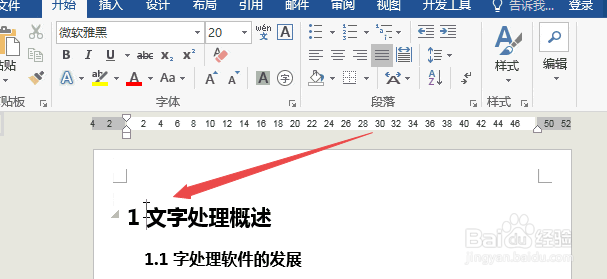
11、设置好之后,将鼠标移动到开头处

word如何自动生成目录?

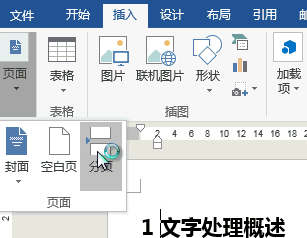
12、点击 插入-页面-分页

word如何自动生成目录?

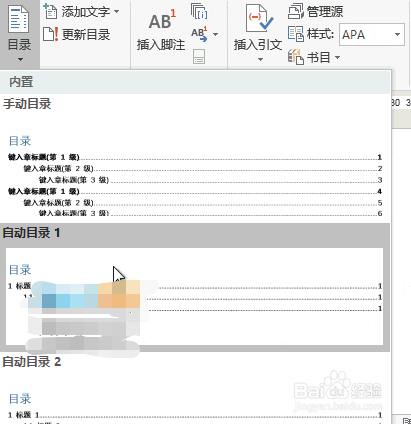
13、然后 点击 引用-目录-选择 自动生成目录

word如何自动生成目录?

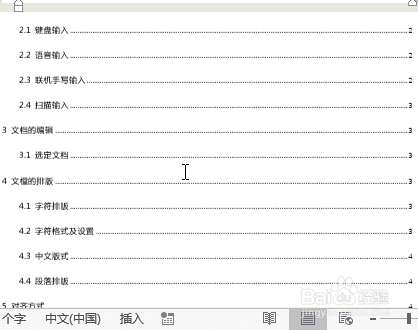
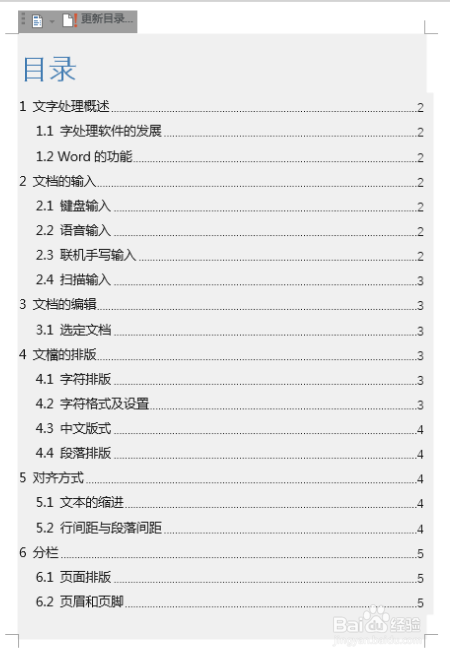
14、然后就可以立刻生成出目录了

word如何自动生成目录?

15、自动生成目录如下图所示:

word如何自动生成目录?

  • word中自动生成目录
  • word如何自动生成目录
  • Word如何自动生成目录
  • word目录如何自动生成
  • 如何自动生成word目录
  • 热门搜索
    奶爸的爱情生活演员表 婚姻不顺如何化解 独立声卡怎么安装 双眼皮贴怎么贴自然 二级巡视员是什么级别 攀枝花学院怎么样 梦见着火了是什么征兆 舌苔发黑是什么原因 辽宁科技学院怎么样 怎么改变桌面图标大小