ps实用小技巧:快速抠出植物

 时间:2026-02-14 15:06:28

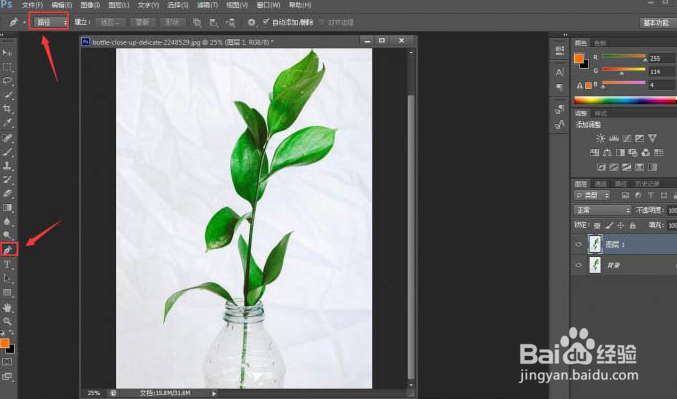
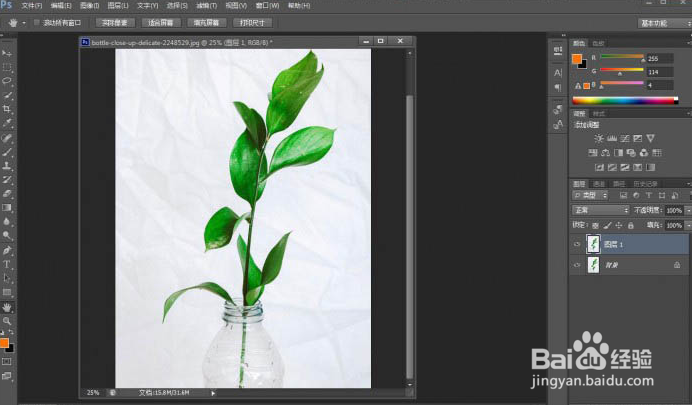
1、打开图片,复制一层,这里我选择了一个植物的图片,我们现在要把植物和瓶子用钢笔工具全部抠出来
ps实用小技巧:快速抠出植物

2、选择钢笔工具,上面选择路径

ps实用小技巧:快速抠出植物

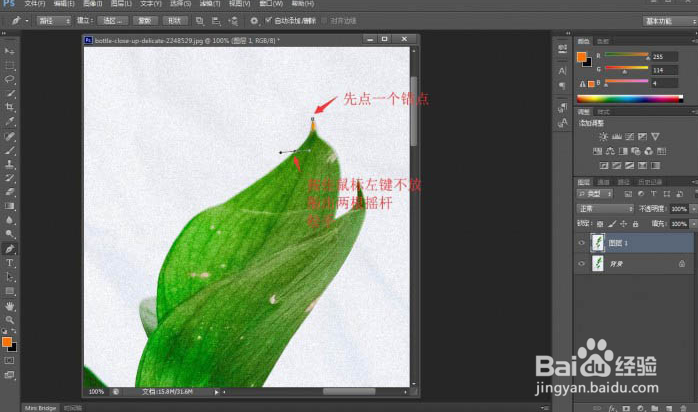
3、现在我们建立一个锚点,这个点要靠近所抠物体边缘,然后按住鼠标左键,按住不要放,拖出两根摇杆,这时鼠标才能松手
ps实用小技巧:快速抠出植物

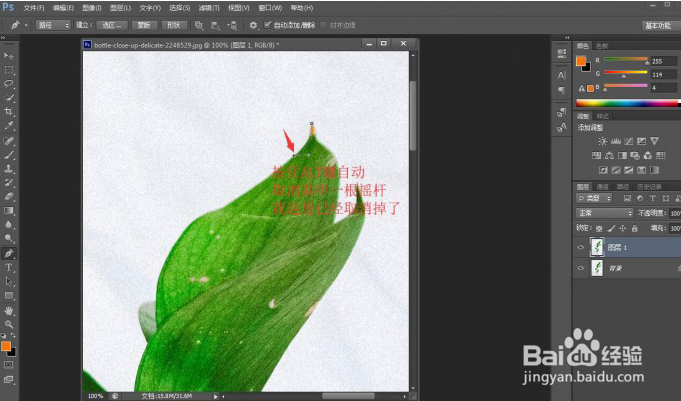
4、现在按住Alt点住中间红色箭头所指的这点,自动取消其中一根摇杆

ps实用小技巧:快速抠出植物

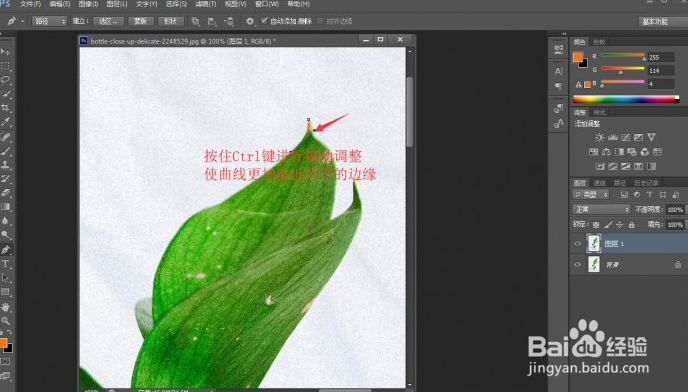
5、然后现在按住Ctrl调节摇杆的弧度,使曲线更加贴近物体边缘

ps实用小技巧:快速抠出植物

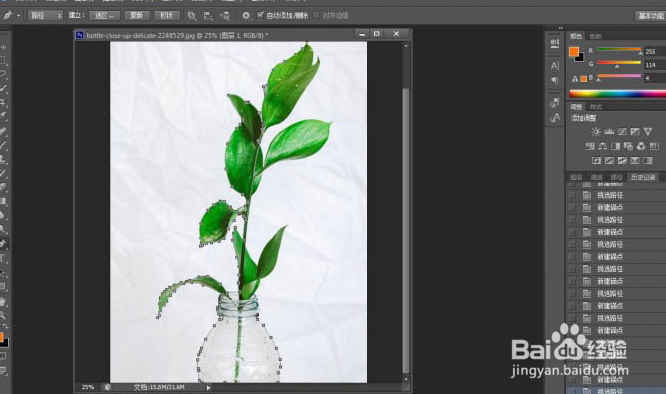
6、现在所有的每一步都一样,都是重复上面的步骤,直到把所有的物体全部抠出

ps实用小技巧:快速抠出植物

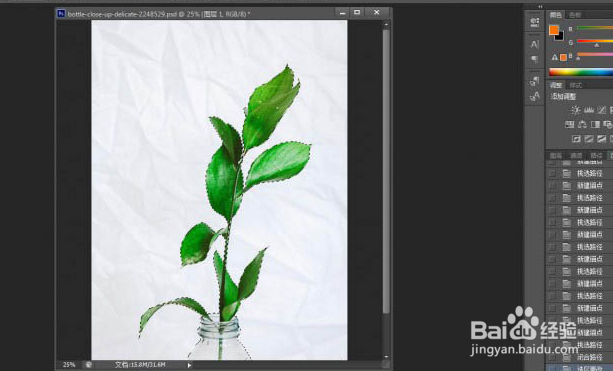
7、全部扣完之后,我们可以看到,头尾相连形成一个闭合选区

ps实用小技巧:快速抠出植物

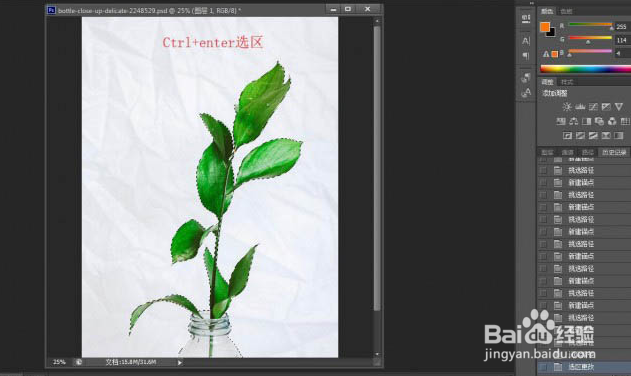
8、我们点一下,Ctrl+enter建立一个选区

ps实用小技巧:快速抠出植物

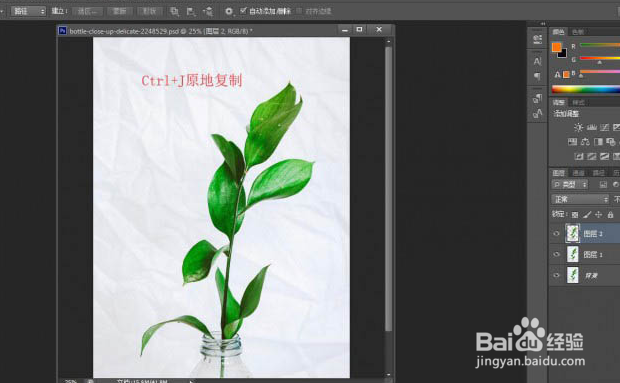
9、选区完了以后,直接原地复制Ctrl+J

ps实用小技巧:快速抠出植物

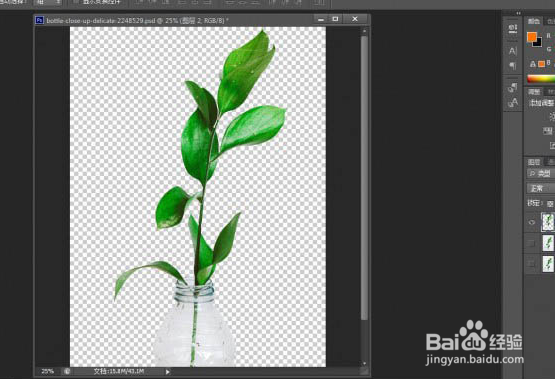
10、选择我们已经把图给全部抠出来了,可以看到边缘处理都很完美

ps实用小技巧:快速抠出植物

  • ps2021如何给圆形添加渐变色描边呢?
  • ps移动工具怎么显示变换控件
  • 如何用PS的涂抹工具制作山水画?
  • ps怎样制作穿越艺术效果
  • ps填充快捷键如何使用?
  • 热门搜索
    丹霞山旅游 西安旅游集团 宝宝上吐下泻怎么办 旅游论文 旅游点 漳州旅游攻略 mg车怎么样 新生儿不拉屎怎么办 东三省旅游景点 景区酒店