Word文档中怎么添加页面边框线

 时间:2026-04-21 17:38:01

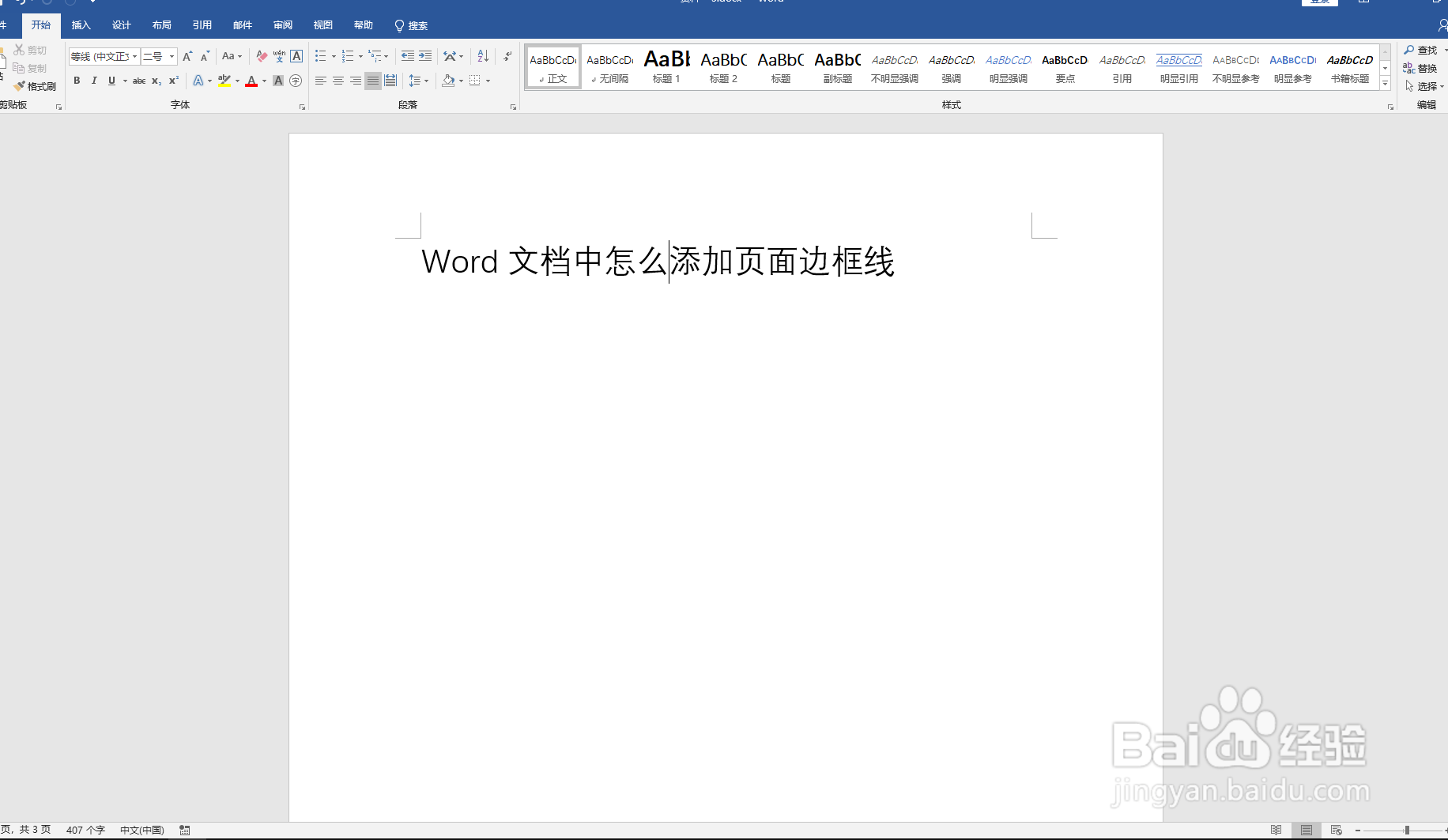
1、在电脑上打开word文档,

Word文档中怎么添加页面边框线

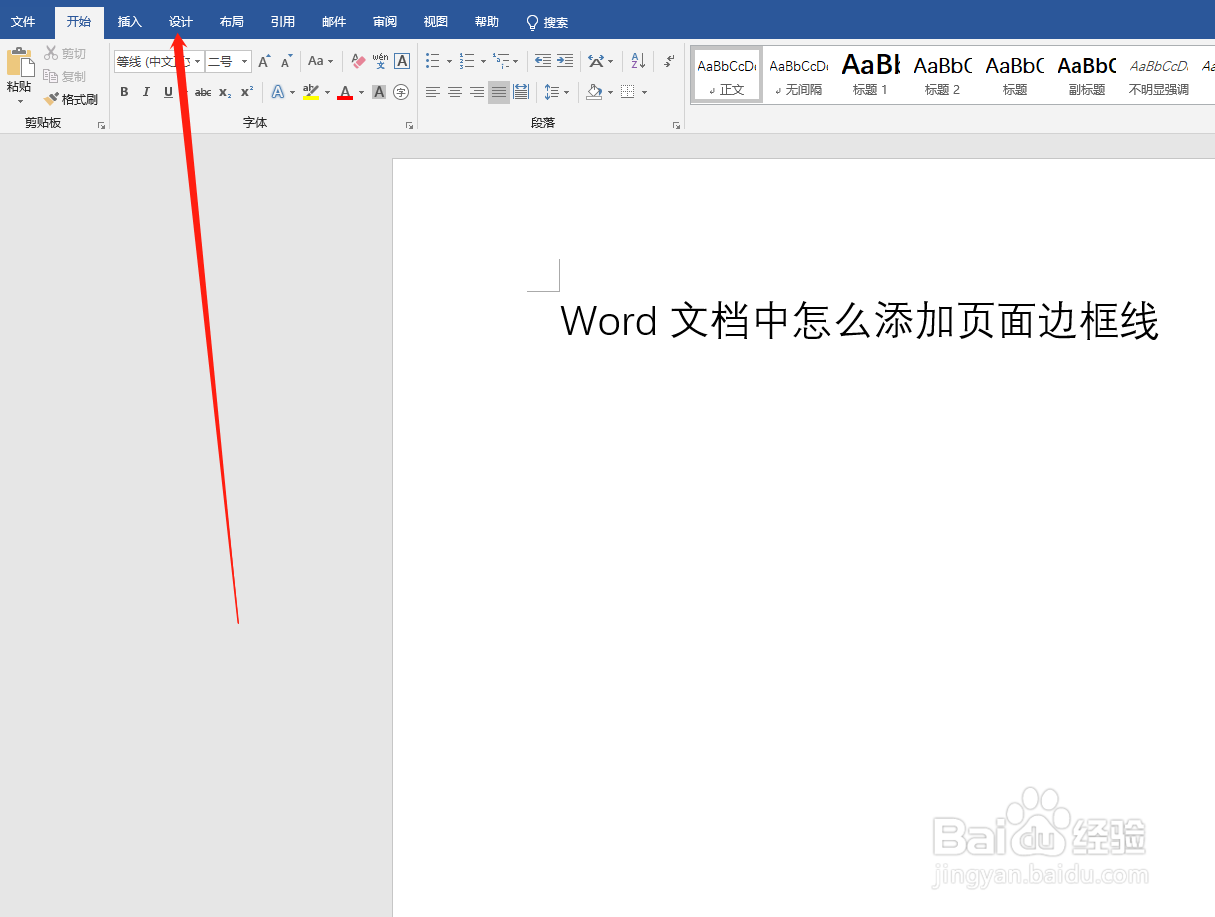
2、在菜单中点击“设计”菜单

Word文档中怎么添加页面边框线

3、在右侧找到“页面边框”点击进入

Word文档中怎么添加页面边框线

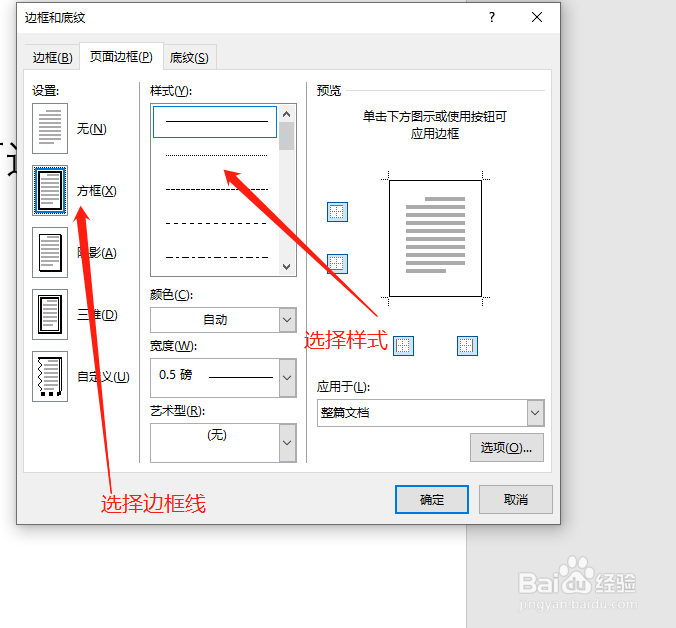
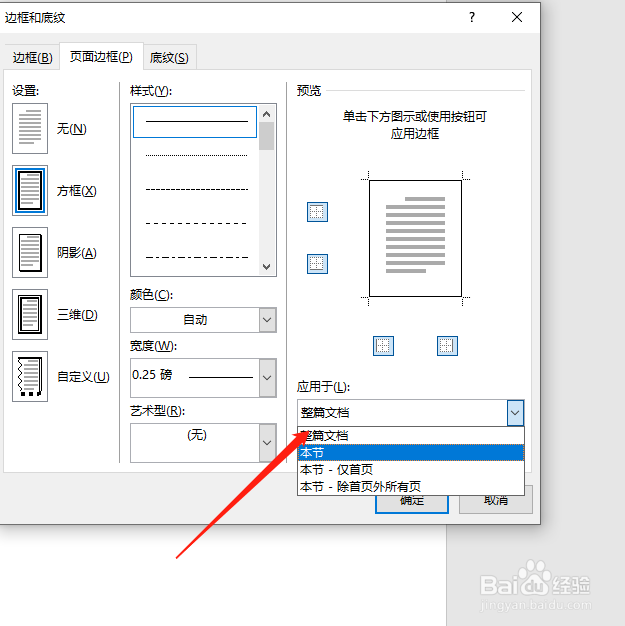
4、在弹出窗口中选择边框线,样式等

Word文档中怎么添加页面边框线

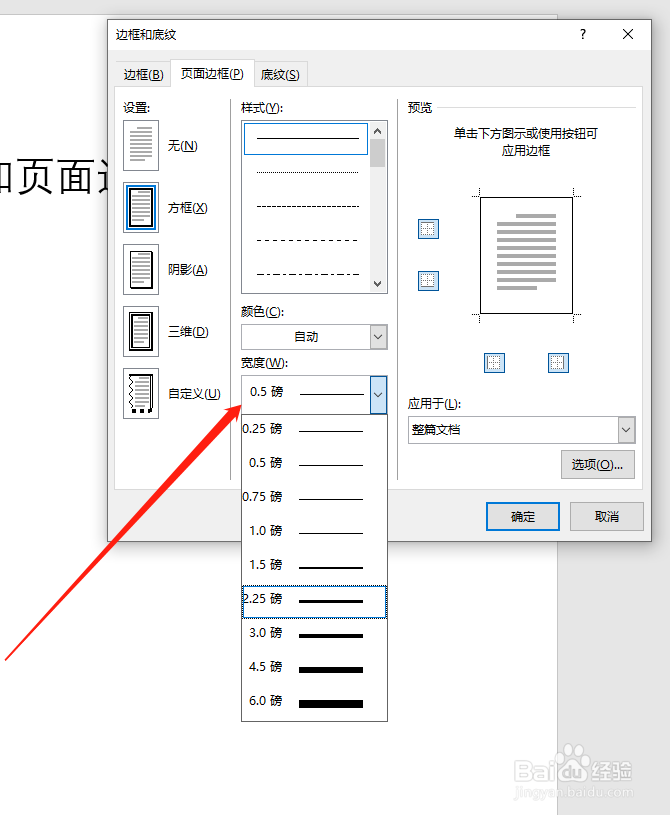
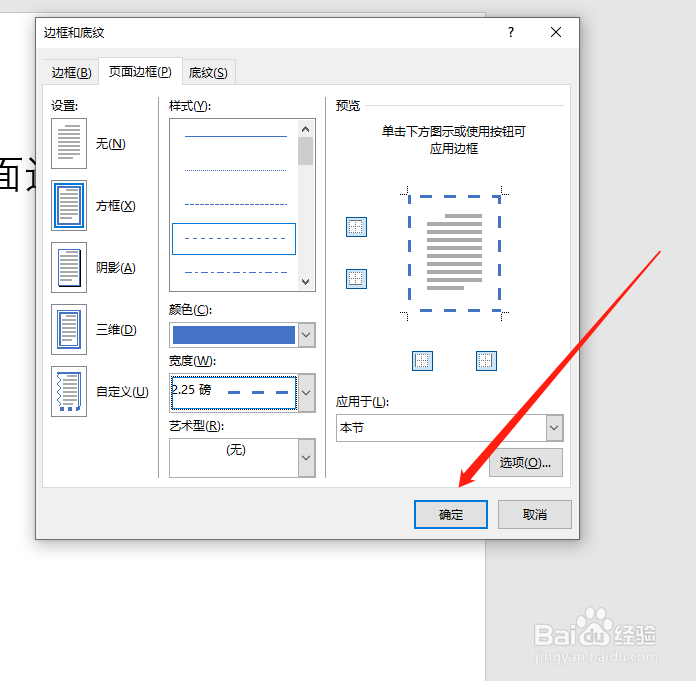
5、选择边框线颜色、宽度。应用范围

Word文档中怎么添加页面边框线

Word文档中怎么添加页面边框线

6、然后点击“确定”,此时就有效果了

Word文档中怎么添加页面边框线

Word文档中怎么添加页面边框线

  • word怎么设置全文的字体格式
  • Word取消分栏如何操作
  • WORD如何设置默认字体
  • Word文档中怎么插入Word文档
  • Word怎么分页
  • 热门搜索
    汽车年检需要什么 卸磨杀驴什么意思 黄芪的功效与作用 什么时候喝牛奶 我运动我健康 黑芝麻的功效与作用及禁忌 艾叶水的功效与作用 aj什么意思 养兔知识 知识树图片大全