使用DiskGenius无损拆分硬盘分区教程

 时间:2026-02-12 22:34:25

1、使用DiskGenius的无损分区大小调整功能,对调整后的剩余空间,选择'建立新分区'选项,就能轻而易举的实现这个功能,如下图所示:

使用DiskGenius无损拆分硬盘分区教程

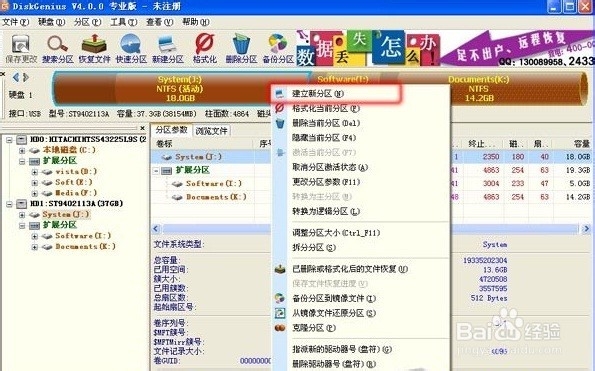
2、更进一步,DiskGenius提供了方便的“拆分分区”功能。选中要拆分的分区,点击鼠标右键,在弹出菜单中,选择“建立新分区”菜单项,如下图:
使用DiskGenius无损拆分硬盘分区教程

3、随后,DiskGenius会显示调整分区容量对话框,为了简化操作,本软件会默认将原分区空闲空间的一半做为新拆分出来的分区的大小,如下图所示:

使用DiskGenius无损拆分硬盘分区教程

4、用户可以根据自己的需要,修改调整分区对话框的参数,所有操作均与无损分区大小调整相同。

  • 使用rufus制作windows to go
  • 如何让电脑每天定时开机,然后定时关机?
  • Dell Vostro 3460 如何从U盘启动
  • Windows 10系统修改磁盘缓存空间的两种方法
  • windows10系统硬件配置要求win10系统PC最低配置
  • 热门搜索
    平衡车怎么操作 鞋磨脚后跟怎么办 邮箱怎么写 长春建筑学院怎么样 猪肚怎么洗才干净 佛手怎么吃 怎么才能长胖 煎豆腐怎么不粘锅 怎么委婉的表白 孜怎么读