电脑声音不正常怎么办,如何设置电脑音频管理器

 时间:2026-04-23 14:37:58

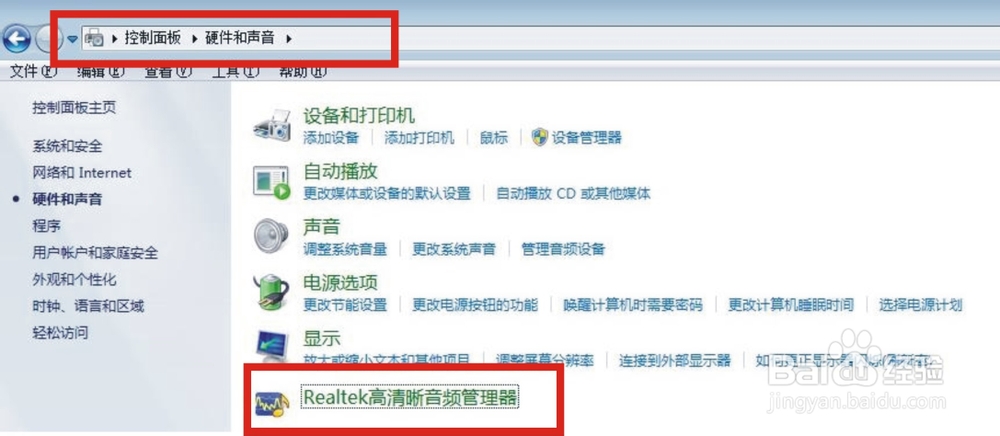
1、先把你的音箱音频线拔下来,暂时不连接上,在控制面板中打开硬件和声音按钮,出现的界面如下图所示,点击其中的音频管理器:
电脑声音不正常怎么办,如何设置电脑音频管理器

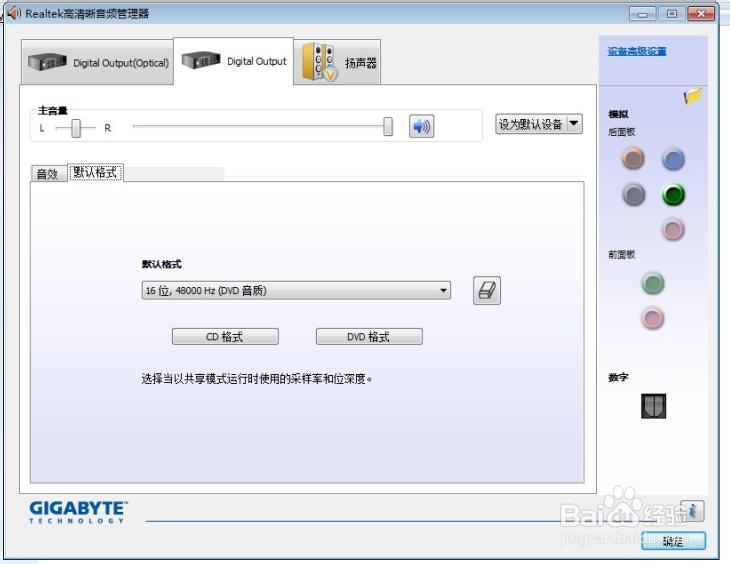
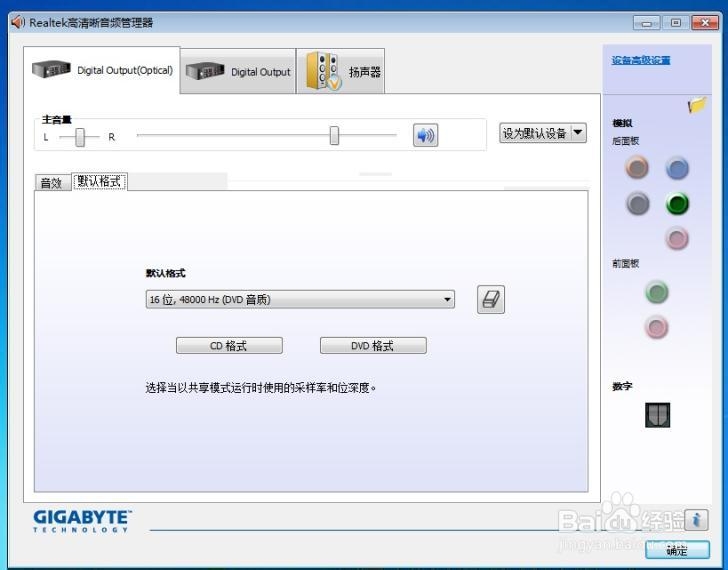
电脑声音不正常怎么办,如何设置电脑音频管理器

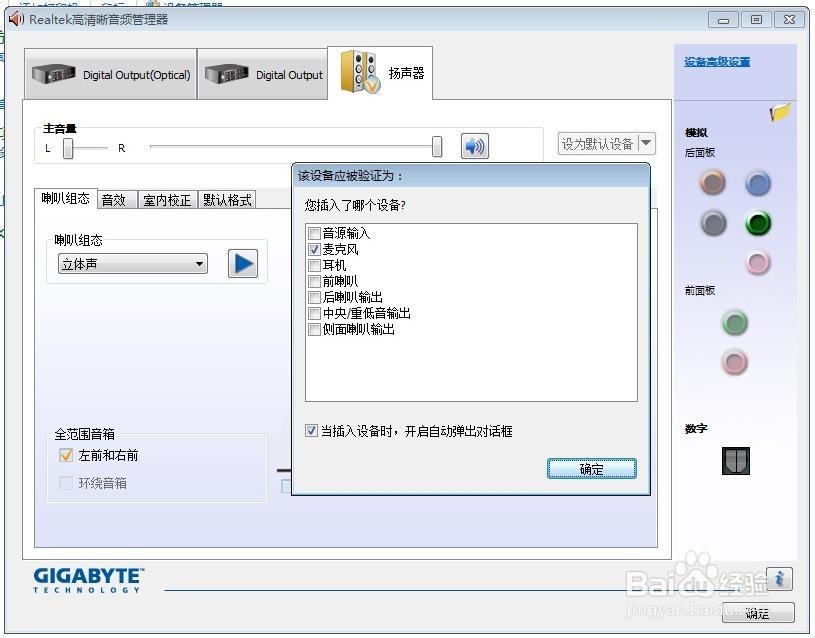
2、插上音箱音频线,如果音频线或音箱正常,此时电脑会提示检测到新的音频设备的,界面如下所示,如果没有这个提示,说明你的音箱或线有问题,不用再在电脑上折腾了。
电脑声音不正常怎么办,如何设置电脑音频管理器

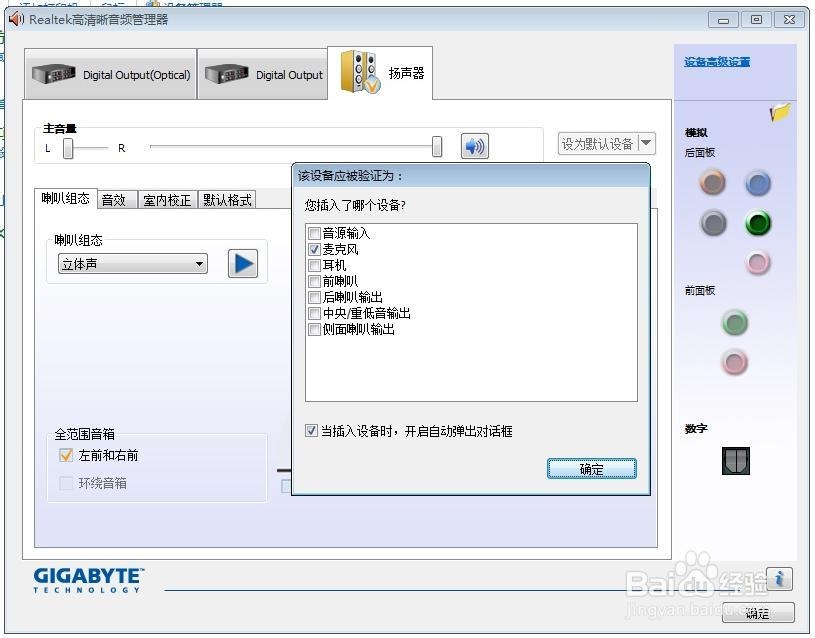
3、在上一步弹出的“目前连接的设备应辨识为”对话框,根据你插入的设备来选择就行,这里我们是插入音箱嘛,所以勾选音源输入即可,最后点击确定
电脑声音不正常怎么办,如何设置电脑音频管理器

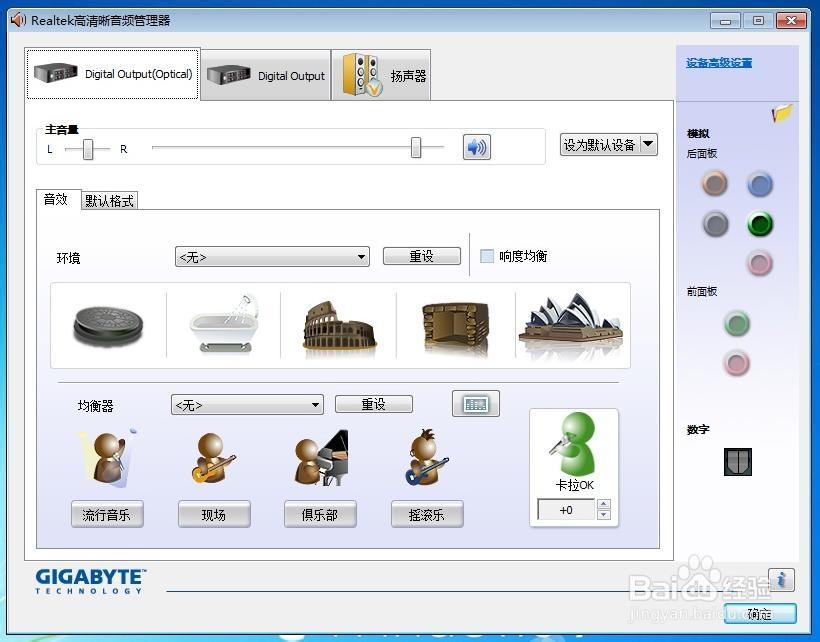
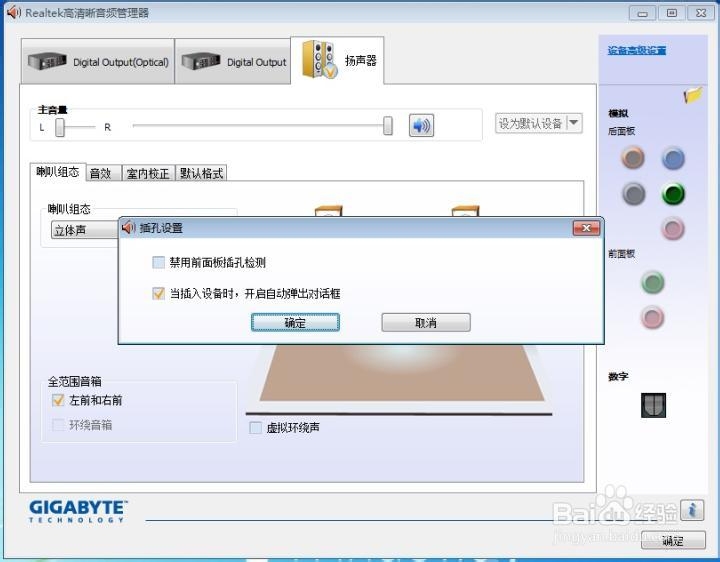
4、这样我们的基本设置就好了,管理器就能识别我们的设备了。下来就是在这个界面中对我们的音频输出做各种设置了,界面相对简单,并且是中文的,字面意思就知道是什么功能的,这里不再赘述。
电脑声音不正常怎么办,如何设置电脑音频管理器

电脑声音不正常怎么办,如何设置电脑音频管理器

电脑声音不正常怎么办,如何设置电脑音频管理器

5、这些设置自己调整好后,便可打开音响,播放看看。如果设置正确,还是没有声音,或声音不正常,那只能说是硬件问题啦!

  • 华硕笔记本BIOS攻略:[3]主菜单介绍
  • 如何正确卸载金山毒霸?
  • 电脑中的任务栏按钮显示在所有任务栏中怎么设?
  • win10更新失败0xc8000442解决方法
  • windows update 80070002错误 怎么解决
  • 热门搜索
    错别字大全 山东商业职业技术学院怎么样 牛鞭的做法大全 qq被盗了怎么找回来 现代周公解梦大全 爱因斯坦简介 三层别墅设计图纸及效果图大全 怎么发帖子 读书笔记摘抄大全 儿童科技小制作大全