Win10怎么在中文输入法中添加美国键盘

 时间:2026-02-12 13:24:18

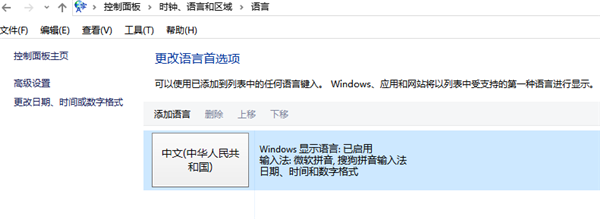
1、控制面板打开“时钟、语言和区域”设置界面,选中“语言”设置
Win10怎么在中文输入法中添加美国键盘

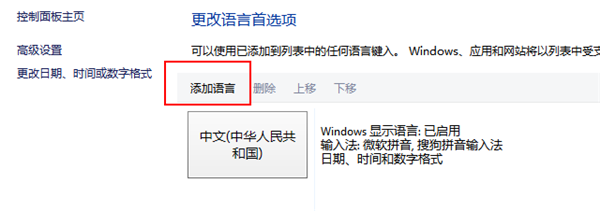
2、“语言”设置里点击“添加语言”

Win10怎么在中文输入法中添加美国键盘

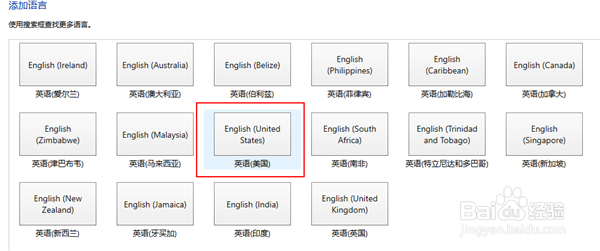
3、添加语言设置里选择“英语”,并点击“打开”按钮,“区域变量”设置页面里选择“英语(美国)” ,并点击“添加”按钮
Win10怎么在中文输入法中添加美国键盘

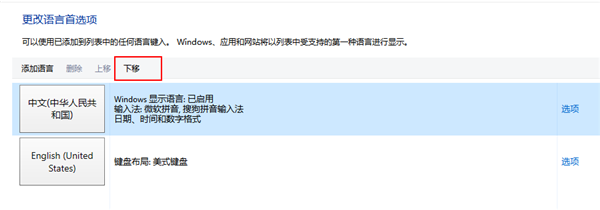
4、语言”设置页面选择“中文”,点击“下移”

Win10怎么在中文输入法中添加美国键盘

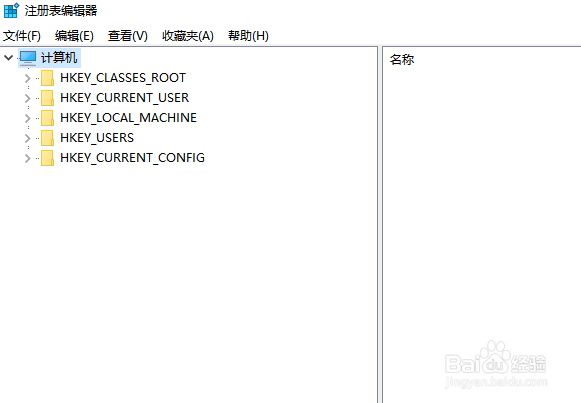
5、WIN搜索框里输入regedit并按回车键,打开注册表编辑器

Win10怎么在中文输入法中添加美国键盘

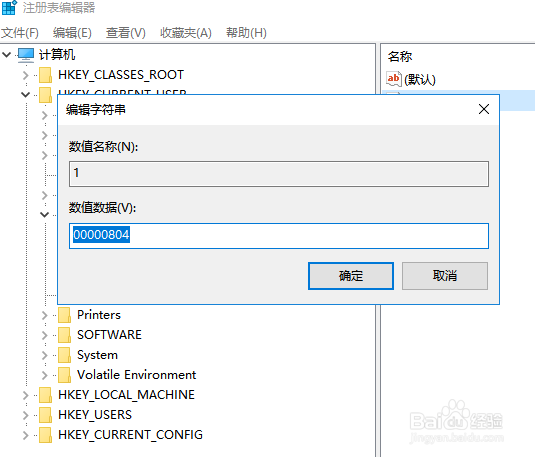
6、HKEY_CURRENT_USER\Keyboard Layout\Preload,修改“1”的键值为“00000804”
Win10怎么在中文输入法中添加美国键盘

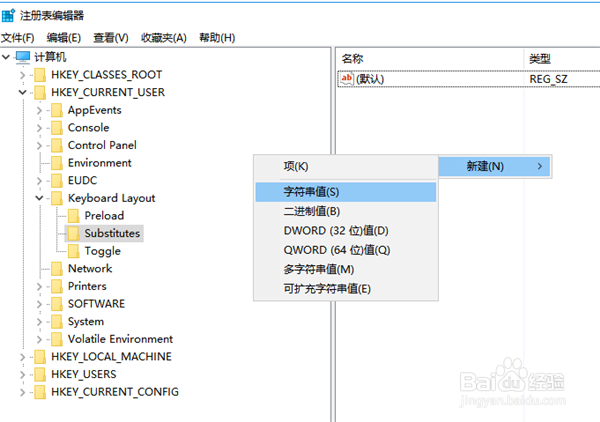
7、Substitutes项中新建字符串值,名称为“00000804”,键值为“00000409”,关闭注册编辑器,注销后重新登录
Win10怎么在中文输入法中添加美国键盘

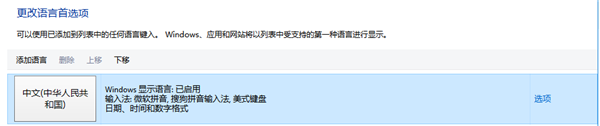
8、再次进入“语言”设置,就看到中文的输入法里看到美式键盘,这时你可以把英语输入法下移并删除,这时你的中文输入法里加入了美国键盘
Win10怎么在中文输入法中添加美国键盘

  • EXCEL中如何根据数字大小区别颜色显示
  • mysql怎样配置ODBC数据源
  • word怎么删除已有的宏模板?
  • Excel表格中如何根据条件筛选出需要的信息
  • TortoiseSVN客户端重新设置用户名和密码
  • 热门搜索
    宁波旅游景点一日游 漯河旅游 丽江旅游 菲拉格慕香水怎么样 徐州旅游景点哪里好玩 平遥古城旅游 新装修的房子多久可以入住 云南省旅游局 乌镇旅游景点 镇远古镇旅游攻略