IE浏览器怎么卸载?IE11降级详细图文教程?

 时间:2026-02-15 12:56:02

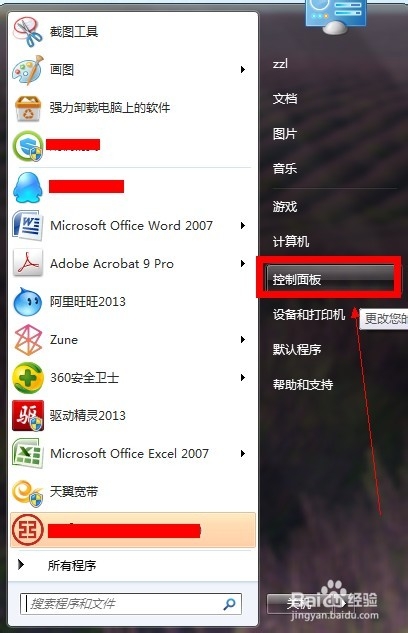
1、点击计算机开始按钮,选择“控制面板”。

IE浏览器怎么卸载?IE11降级详细图文教程?

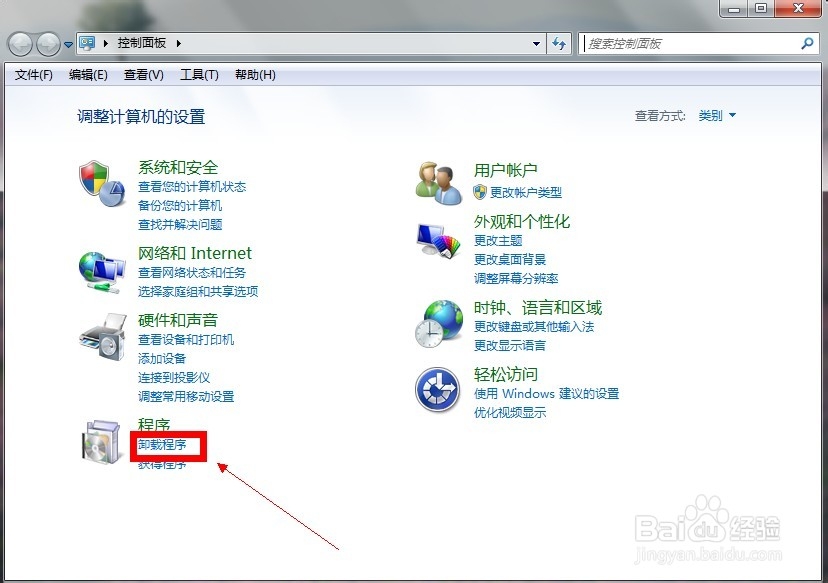
2、在控制面板页面选择程序-卸载程序!

IE浏览器怎么卸载?IE11降级详细图文教程?

3、在卸载程序页面选择“查看已安装的更新”

IE浏览器怎么卸载?IE11降级详细图文教程?

4、在卸载更新页面找到IE11程序,选择后右键点击--卸载!

IE浏览器怎么卸载?IE11降级详细图文教程?

5、系统出现卸载提示,决定卸载后点击确定按钮!

IE浏览器怎么卸载?IE11降级详细图文教程?

6、等待卸载完成,时间取决你的电脑配置,一般1分钟左右!

IE浏览器怎么卸载?IE11降级详细图文教程?

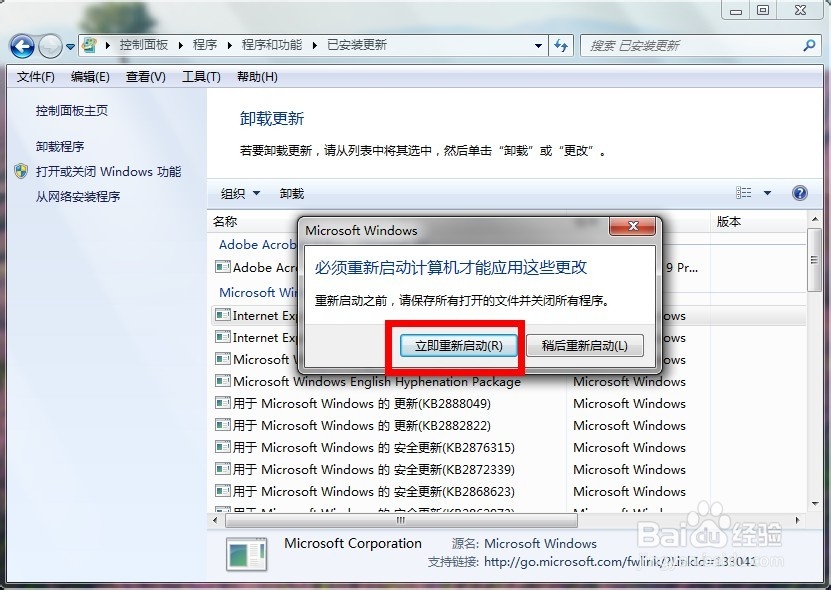
7、卸载完成,提示重新启动生效!重启后发现IE已经降级到你上一个版本了!

IE浏览器怎么卸载?IE11降级详细图文教程?

  • 如何卸载ie11,IE11怎么卸载
  • 怎么卸载掉IE浏览器,win10卸载IE11
  • IE11强制卸载
  • Win10的IE11出现闪退怎么办 如何卸载IE11浏览器
  • ie浏览器主页无法修改怎么办
  • 热门搜索
    怎么瘦大腿跟臀部 怎么辨别玉的真假 驾驶证丢了怎么挂失 无限极牙膏怎么样 东革阿里怎么吃 头发怎么保养 牙龈出血怎么治疗 阳萎怎么办 笔记本怎么用 脚踝扭伤怎么办