Word2019设置对齐方式、缩进效果、行和段落间距

 时间:2026-04-23 01:40:45

1、在打开的文档中选中要设置对齐方式的文本,在“开始”选项卡下的“段落”组中单击“居中”按钮,如下图所示。
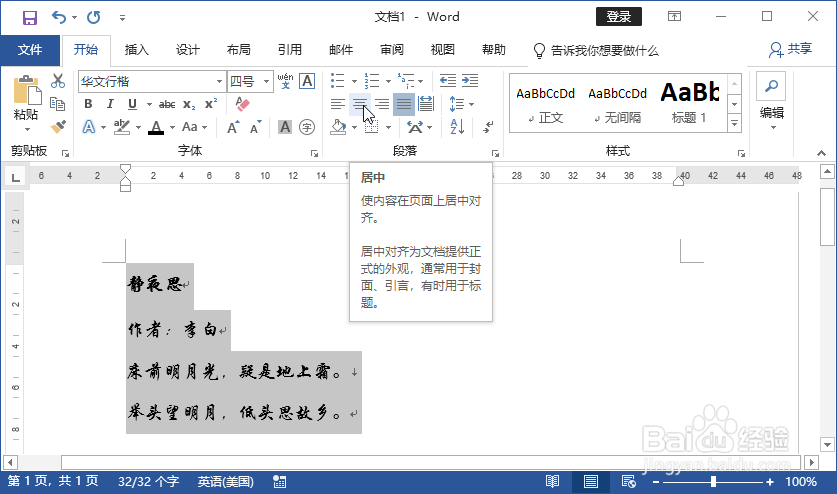
Word2019设置对齐方式、缩进效果、行和段落间距

2、随后可看到居中对齐后的效果。

Word2019设置对齐方式、缩进效果、行和段落间距

3、选中要设置的文本,单击“行和段落间距”按钮,在展开的列表中单击“3.0”,如下图所示。

Word2019设置对齐方式、缩进效果、行和段落间距

Word2019设置对齐方式、缩进效果、行和段落间距

4、选中要设置缩进和间距的文本,在“段落”组中单击对话框启动器,如下图所示。

Word2019设置对齐方式、缩进效果、行和段落间距

5、打开”段落“对话框,单击”特殊格式“右侧的下三角按钮,在展开的列表中单击”首行缩进“,可看到缩进值自动变为了2个字符,单击”确定“按钮,如下图所示。

Word2019设置对齐方式、缩进效果、行和段落间距

Word2019设置对齐方式、缩进效果、行和段落间距

6、选中文本,单击“行和段落间距”按钮,在展开的列表中单击“1.5”,如下图所示。可看到设置后的效果。

Word2019设置对齐方式、缩进效果、行和段落间距

Word2019设置对齐方式、缩进效果、行和段落间距

  • Word2016怎么设置自动图文集?
  • word中怎样构建基块管理器
  • 怎样在word2016中设置文字拼写和语法检查
  • Word 2016如何设置页宽显示
  • 如何在Word屏幕上显示可选分隔符
  • 热门搜索
    宇航员在太空怎样生活 爷青结是什么意思 感谢生活作文 如何消除口臭 血压低怎么办吃什么好得快 如何调节屏幕亮度 如何去皱纹 生活照男 如何共享文件夹 浴霸如何安装