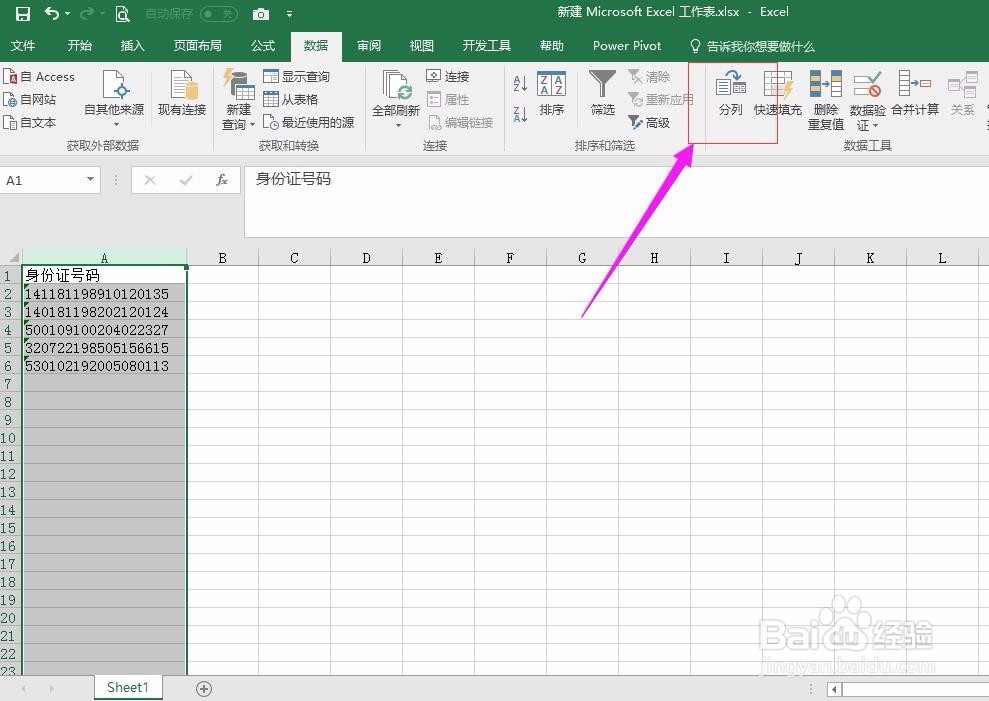
1、以下图为例,需要从A列身份证号码中将日期提取出来,并直接显示为日期格式。

2、我们选中A列,依次点击“数据”、“分列”。
3、在文本分列向导中将文件类型选择为“固定宽度”。

4、在设置字段宽度中根据需要在数据预览中用箭头将日期与其余数字分隔开来。

5、分别选中第一列和第三列,然后点击不导入此列。

6、选中中间列,列数据格式选择为YMD类型。
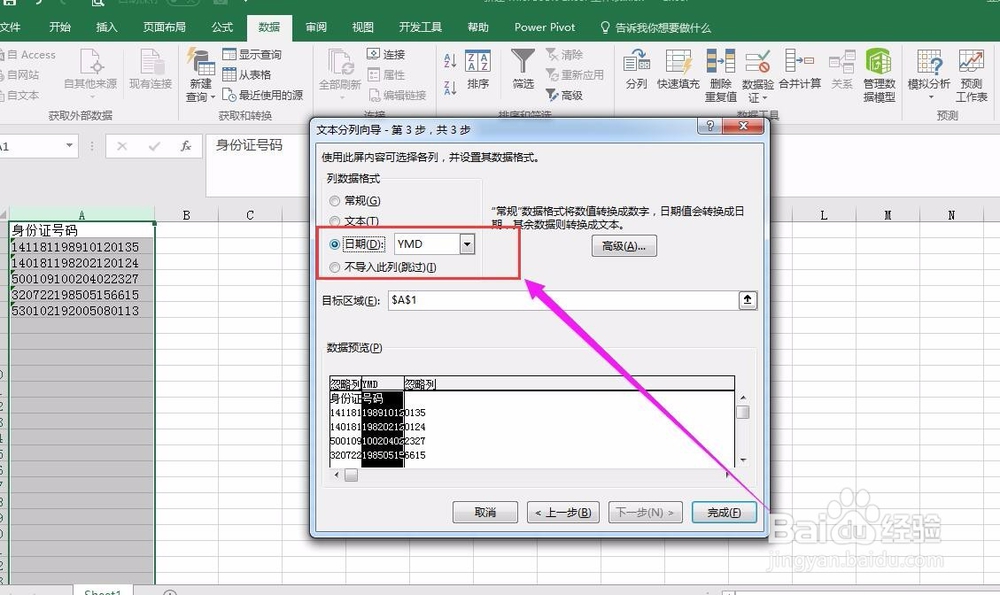
7、最后点击“完成”,之后即可看到身份证号码中的日期已经按照标准日期格式提取出来。

时间:2026-04-24 02:32:10
1、以下图为例,需要从A列身份证号码中将日期提取出来,并直接显示为日期格式。
2、我们选中A列,依次点击“数据”、“分列”。
3、在文本分列向导中将文件类型选择为“固定宽度”。
4、在设置字段宽度中根据需要在数据预览中用箭头将日期与其余数字分隔开来。
5、分别选中第一列和第三列,然后点击不导入此列。
6、选中中间列,列数据格式选择为YMD类型。
7、最后点击“完成”,之后即可看到身份证号码中的日期已经按照标准日期格式提取出来。
