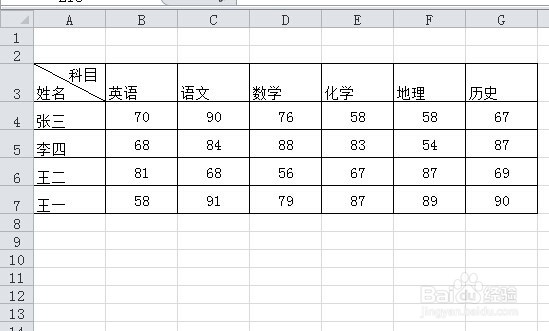
1、打开需要设置条件格式的excel表格,如下我准备的一个考试分数表格;
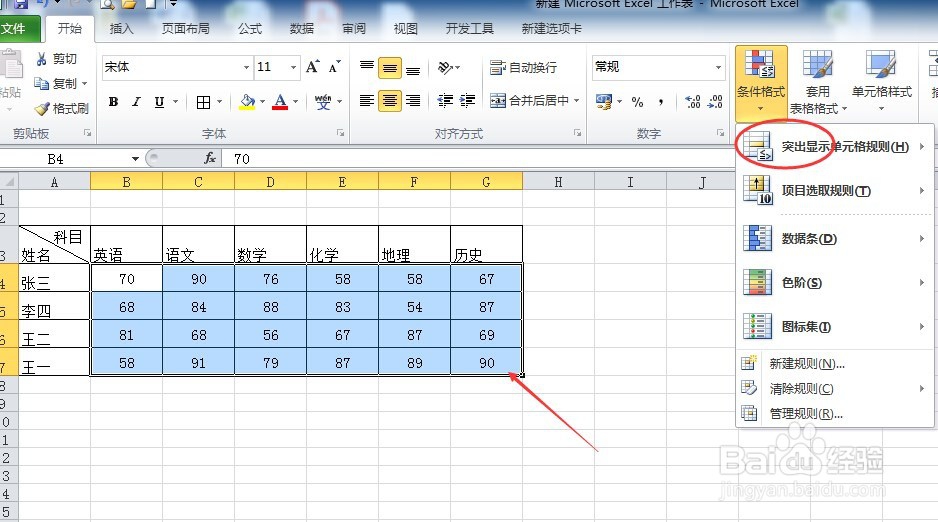
2、选中分数单元格,在开始菜单栏找到【条件格式】;
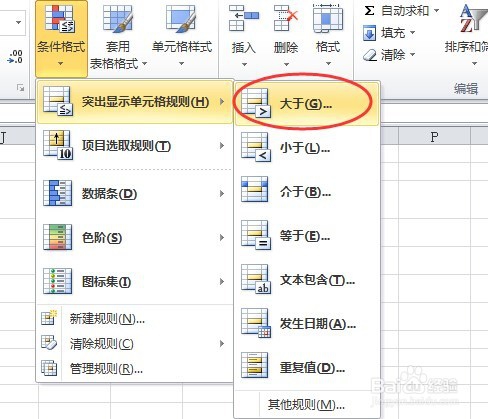
3、在条件格式的下拉列表中选择大于;
4、在跳出的大于对话框中输入“80”,颜色选择绿色,然后点击确定;

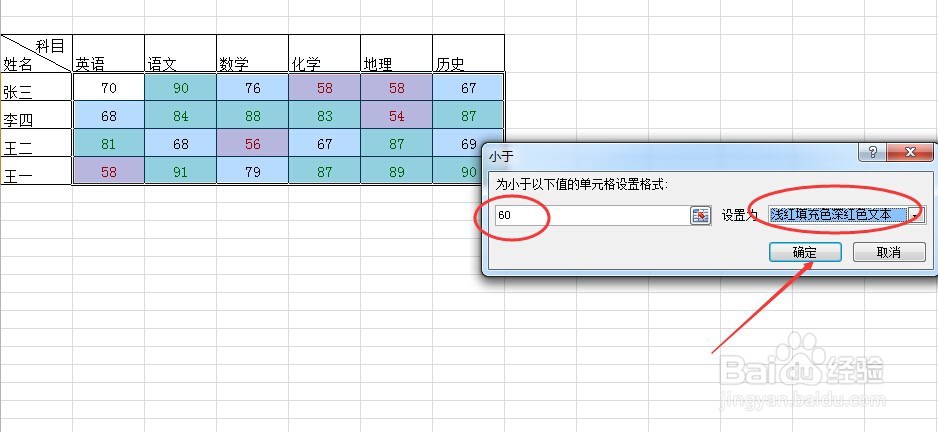
5、以同样的方式,在条件格式下拉菜单中选择“小于”;
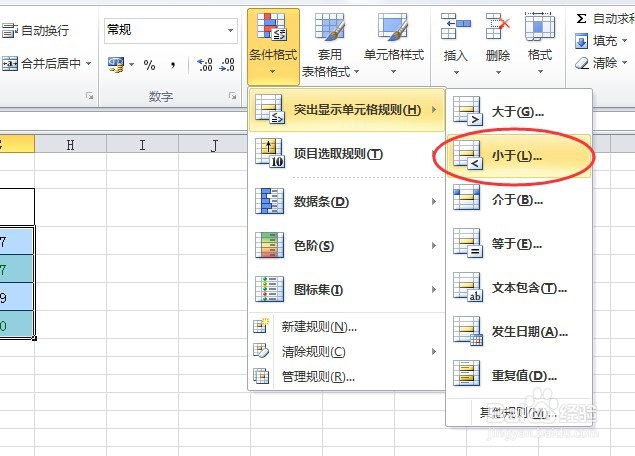
6、在小于窗口中输入“60”,选择“红色文本”,然后点击确定;
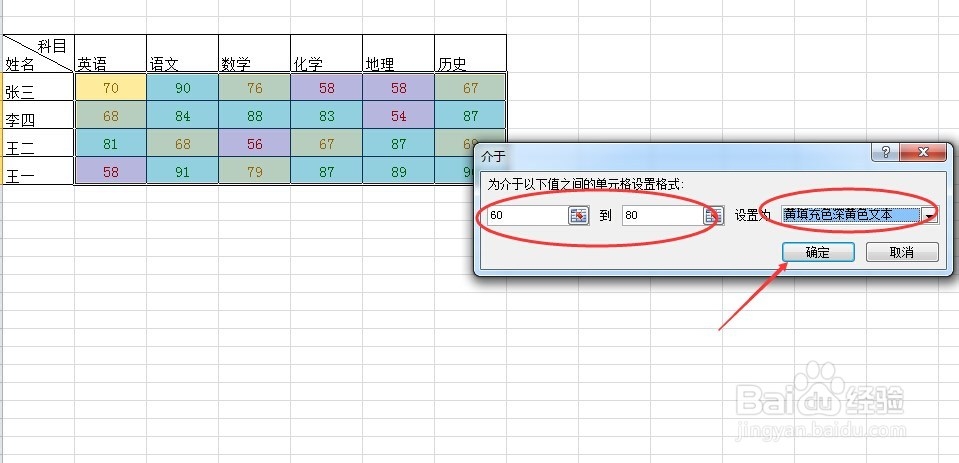
7、以同样的方式,在条件格式下拉菜单中选择“介于”;

8、在介于窗口中输入“60”和“80”,选择“黄色文本”;
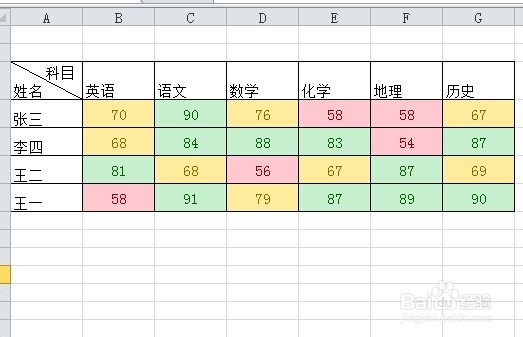
9、单元格按条件变色已设置完成;
时间:2026-04-23 19:51:04
1、打开需要设置条件格式的excel表格,如下我准备的一个考试分数表格;
2、选中分数单元格,在开始菜单栏找到【条件格式】;
3、在条件格式的下拉列表中选择大于;
4、在跳出的大于对话框中输入“80”,颜色选择绿色,然后点击确定;
5、以同样的方式,在条件格式下拉菜单中选择“小于”;
6、在小于窗口中输入“60”,选择“红色文本”,然后点击确定;
7、以同样的方式,在条件格式下拉菜单中选择“介于”;
8、在介于窗口中输入“60”和“80”,选择“黄色文本”;
9、单元格按条件变色已设置完成;
