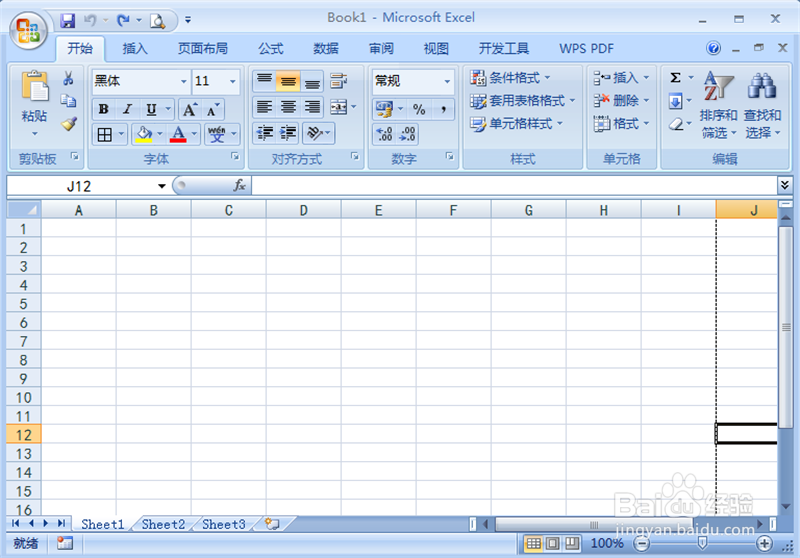
1、首先将Excel打开,如图所示。
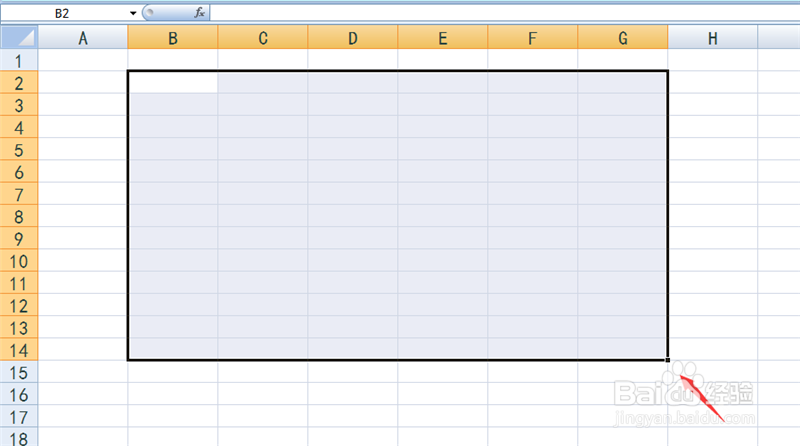
2、将表格区域选中,如图所示。
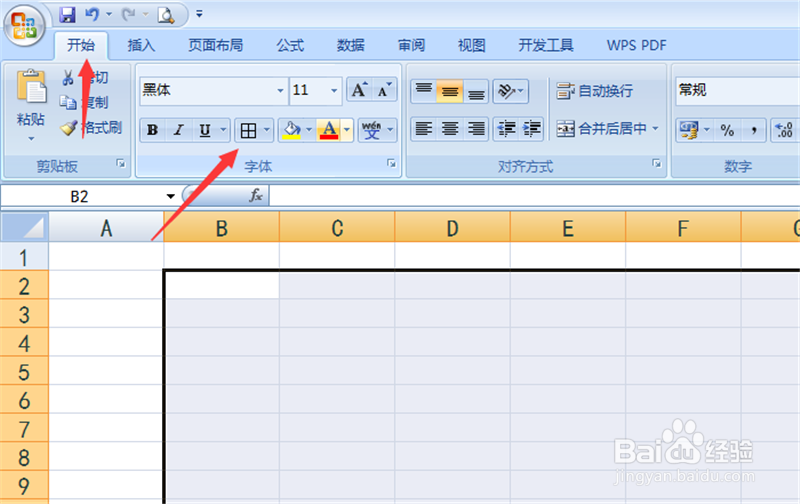
3、然后我们在里面点击【开始】→【表格】图标下拉箭头,如图所示。
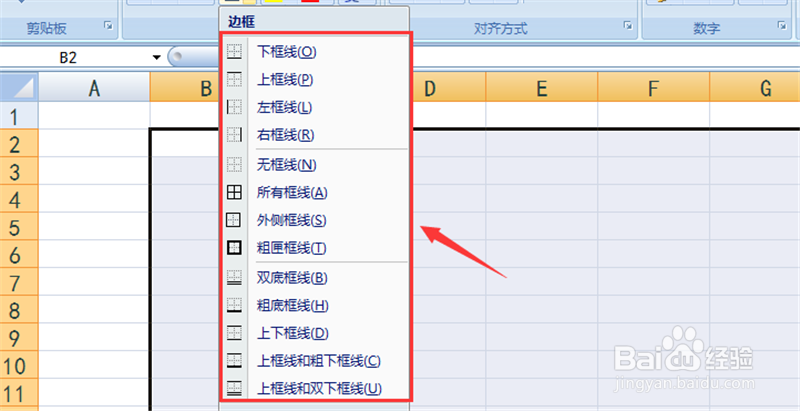
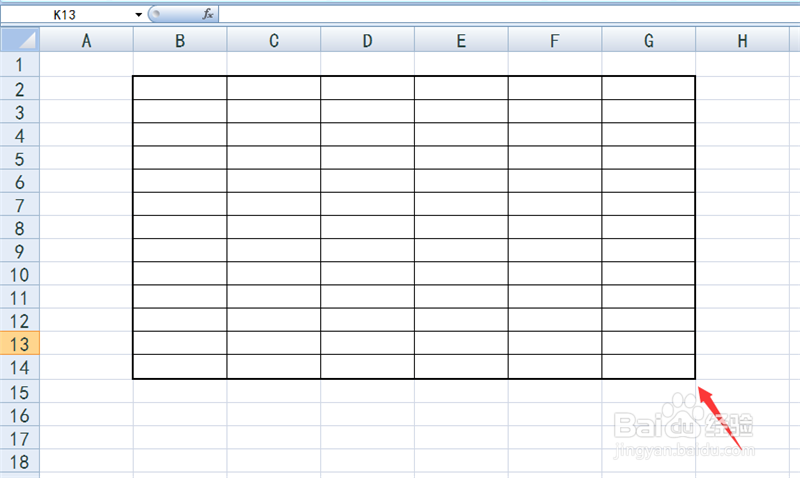
4、在里面可以直接选择边框线,就可以给表格添加边框,如图所示。
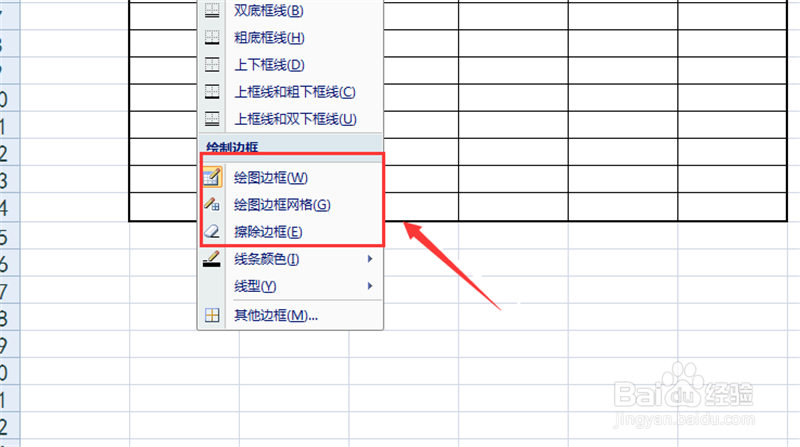
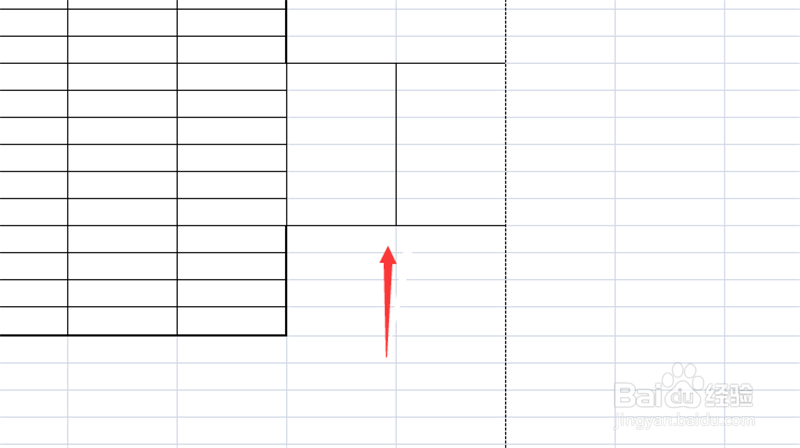
5、点击【绘制表格】的绘图边框、绘图边框网格、擦除边框,可以对表格边框进行增加、减少,如图所示。
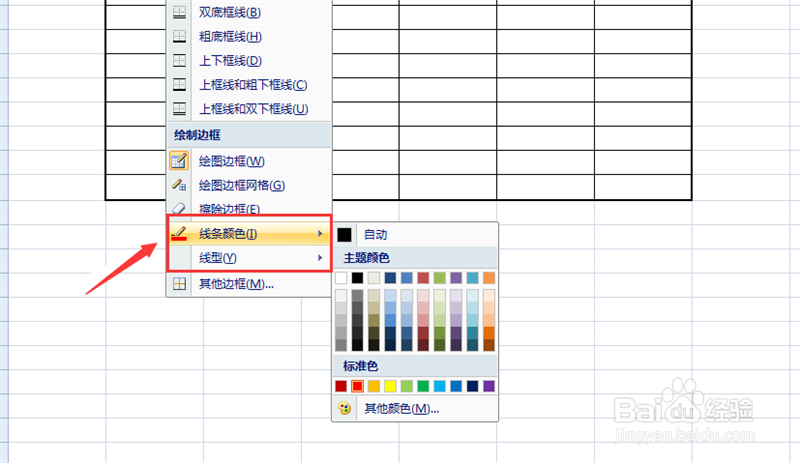
6、点击【线条颜色】和【线型】,设置好颜色和线型,可以改变表格边框的颜色和线型,如图所示。
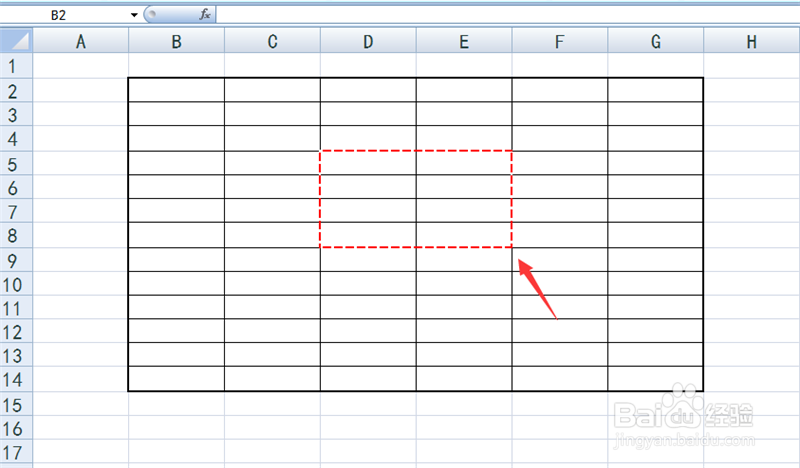
7、点击【其他边框】选项,如图所示。
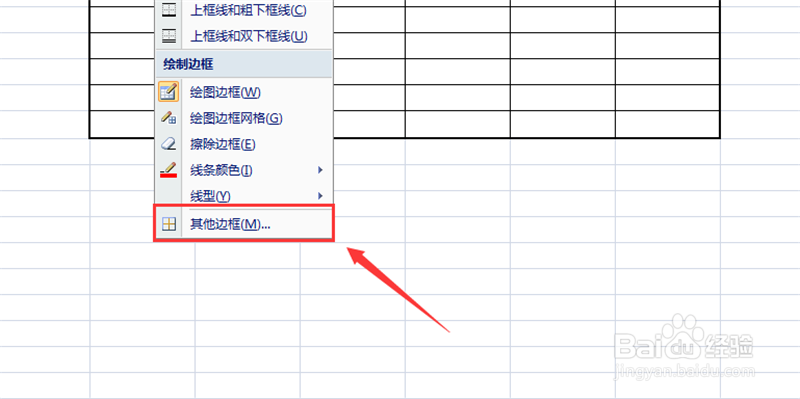
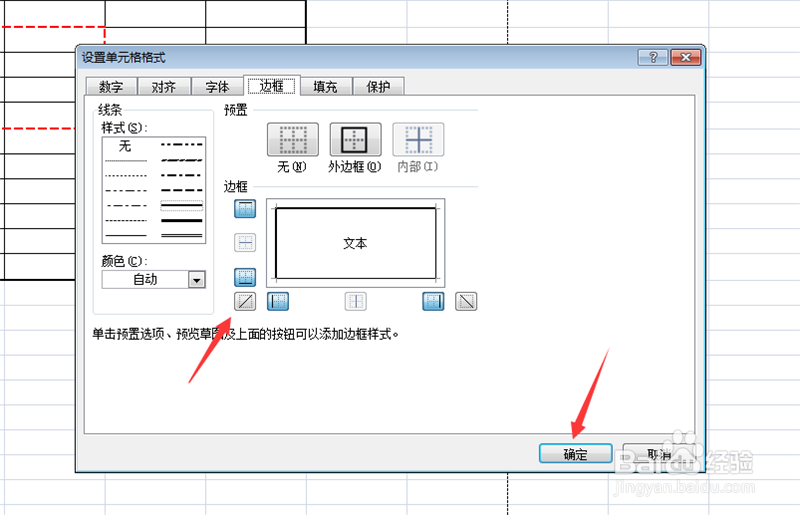
8、然后在这个窗口,可以设置以上全部的功能,这里主要使用斜线,点击一个斜线,点击【确定】,如图所示。
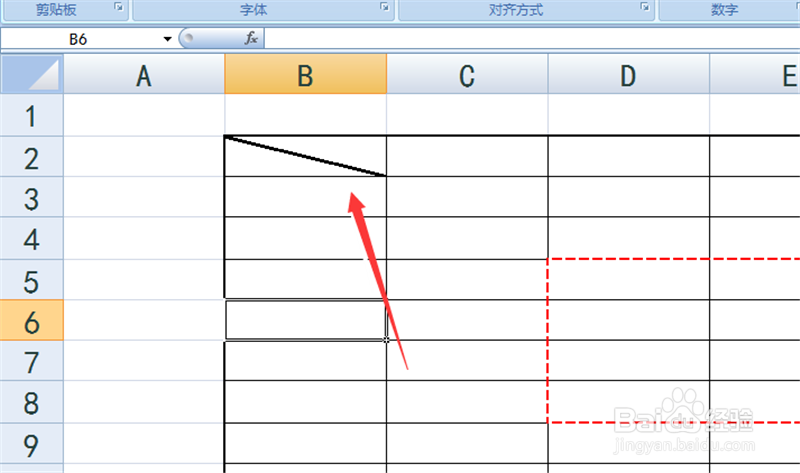
9、然后可以给表格添加斜线,如图所示。
10、另外可以选择表格后,点击【套用表格格式】,如图所示。
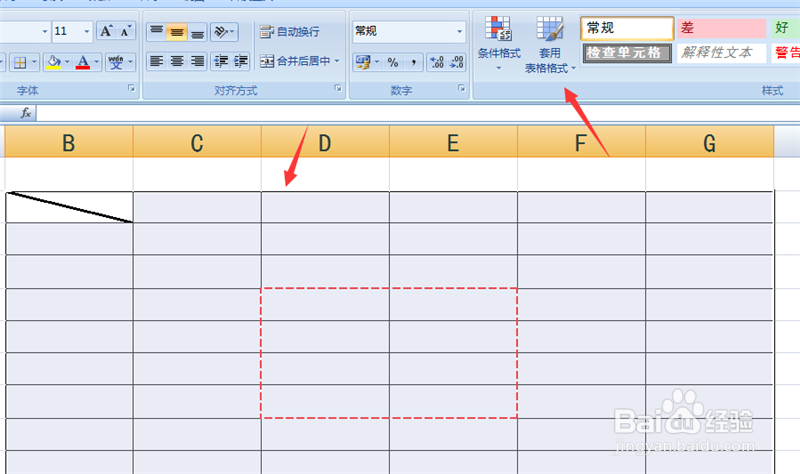
11、然后选择一个表格格式样式,点击一下,如图所示。
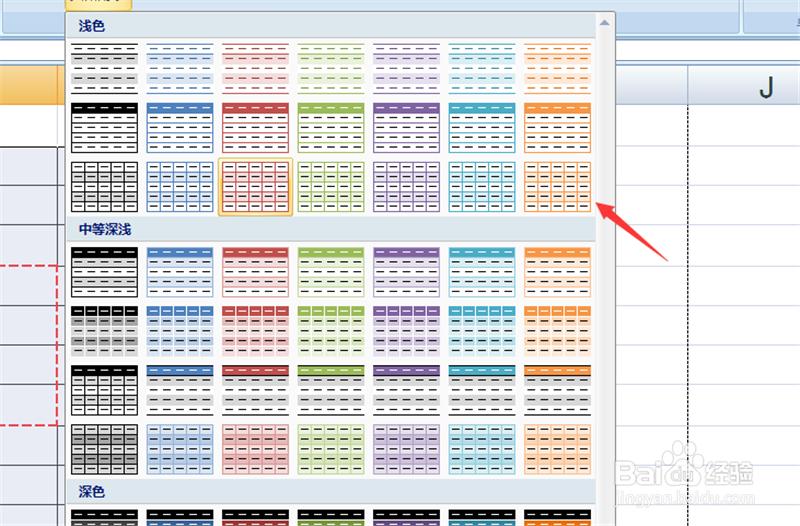
12、然后可以弹出来这个窗口,确定区域后,点击【确定】,如图所示。
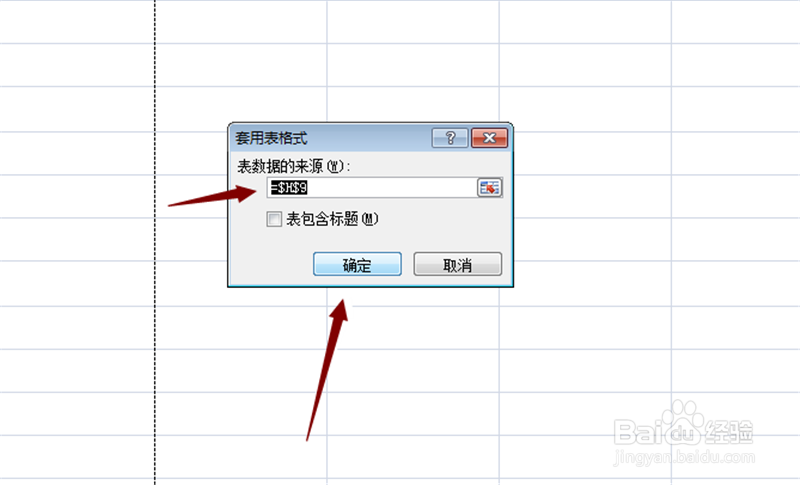
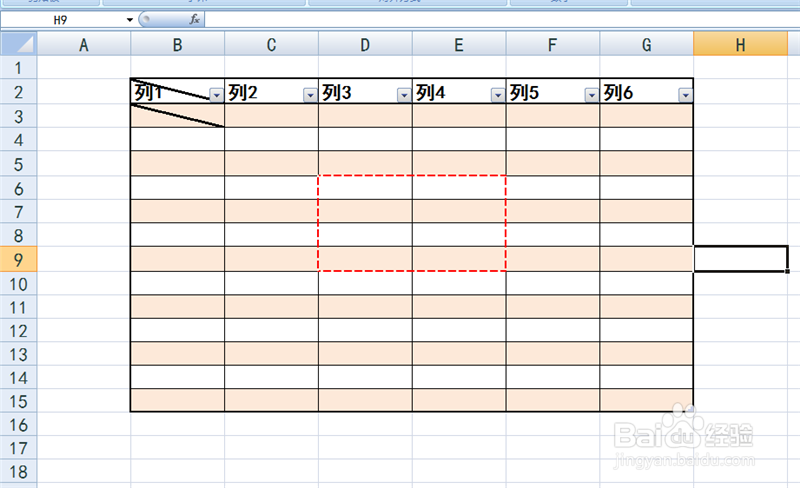
13、最后就添加表格样式成功,我们就制作表格完成,可以根据需要做成各类表格,如图所示。
1、1、将Excel打开
2、将表格区域选中
3、点击【开始】→【表格】图标下拉箭头
4、选择边框线,就可以给表格添加边框
5、点击【绘制表格】的绘图边框、绘图边框网格、擦除边框,可以对表格边框进行增加、减少
6、点击【线条颜色】和【线型】,设置好颜色和线型,可以改变表格边框的颜色和线型
7、点击【其他边框】选项
8、然后在这个窗口,可以设置以上全部的功能,这里主要使用斜线,点击一个斜线,点击【确定】
9、可以给表格添加斜线
10、选择表格后,点击【套用表格格式】
11、选择一个表格格式样式,点击一下
12、弹出来这个窗口,确定区域后,点击【确定】
13、最后就添加表格样式成功,我们就制作表格完成,可以根据需要做成各类表格
