Excel 2013 怎么设置下拉框不同选项不同颜色

 时间:2026-02-14 13:00:28

1、首先,我们需要准备下拉框,打开excel,选择一个单元格;

切换到“数据”;

然后选择“数据验证”下拉--数据验证

Excel 2013 怎么设置下拉框不同选项不同颜色

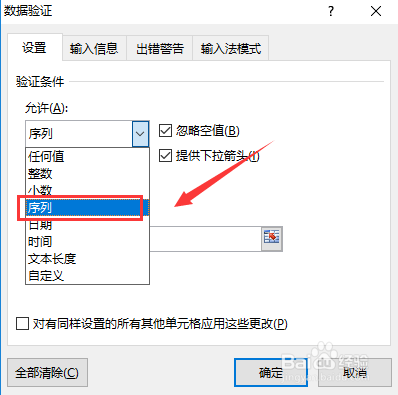
2、弹窗框,验证条件,选择序列,这是我们日常做下拉框的设置;

Excel 2013 怎么设置下拉框不同选项不同颜色

3、然后,在来源里,设置你需要的数据,下拉框的多个设置,用英文的逗号分开;
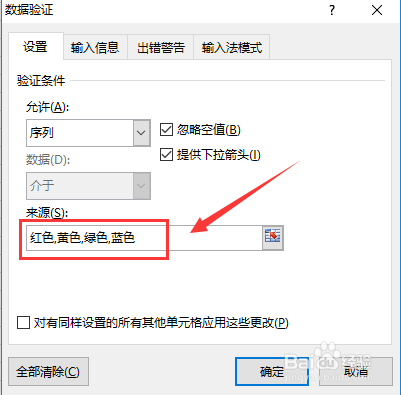
Excel 2013 怎么设置下拉框不同选项不同颜色

4、这样,一个下拉框就设置好了。

接下来,我们进行不同的下拉框选择时,背景颜色的标注吧。

Excel 2013 怎么设置下拉框不同选项不同颜色

1、设置好下拉框之后,选中该下拉框;

点击开始--条件格式--突出显示单元格规则--等于;

我这里示例等于的情况,同理其他情况也可以设置,自由选择更多规则;

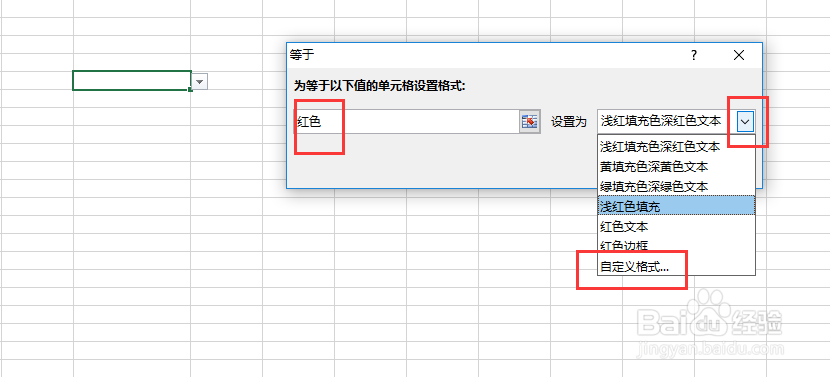
Excel 2013 怎么设置下拉框不同选项不同颜色

2、然后设置条件;

设置样式,可以选择默认的,或者自定义其他样式

Excel 2013 怎么设置下拉框不同选项不同颜色

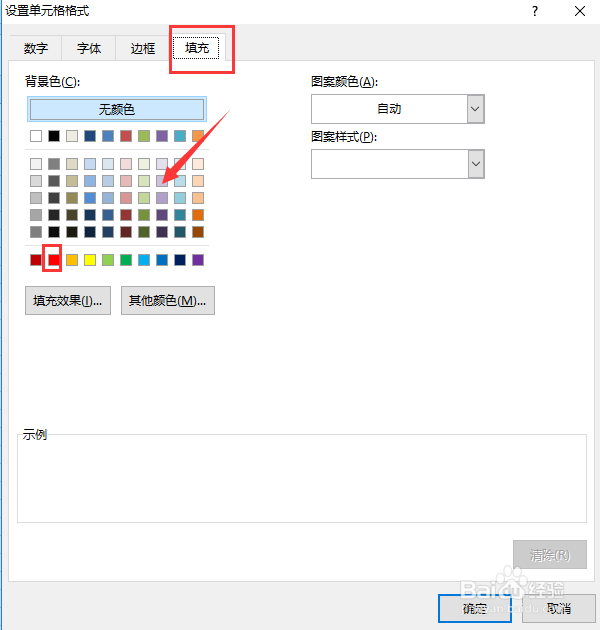
3、选择自定义,可以进行字体、边框、填充等各种样式设置;

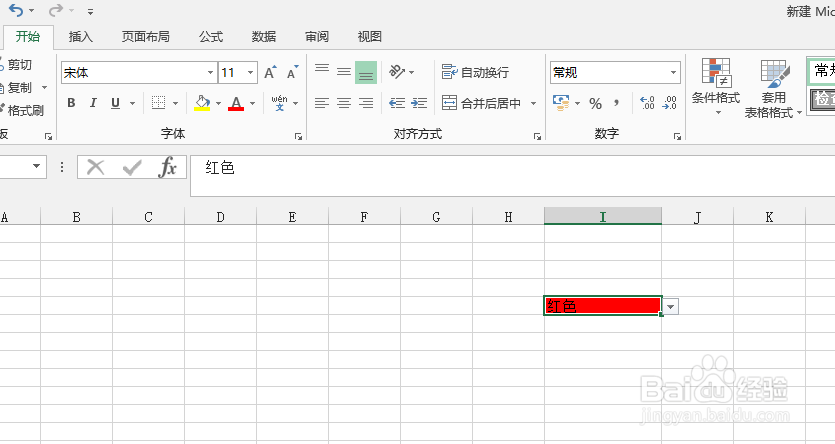
我这里采用填充示例,设置红色,样式填充为红色;

然后点击确定,保存;
Excel 2013 怎么设置下拉框不同选项不同颜色

4、同理,这样,重复以上操作,将其他值,也进行样式的设置;

就完成了,如下图,不同的选项,就会自动填充不同的颜色标注。
Excel 2013 怎么设置下拉框不同选项不同颜色

Excel 2013 怎么设置下拉框不同选项不同颜色

Excel 2013 怎么设置下拉框不同选项不同颜色

  • Excel表格如何制作下拉菜单
  • Excel设置下拉菜单并显示不同颜色(实践整理)
  • 如何在Excel单元格中制作下拉选项
  • excel表格下拉菜单怎么做
  • excel如何设置二级下拉菜单?
  • 热门搜索
    大料的功效与作用 腊八蒜用什么醋 消防安全知识 必修四数学知识点 钓鲤鱼用什么打窝 什么是swot分析法 卖什么 关于知识的手抄报 龙爪的功效与作用 生姜泡脚的功效与作用