1、【第一步】
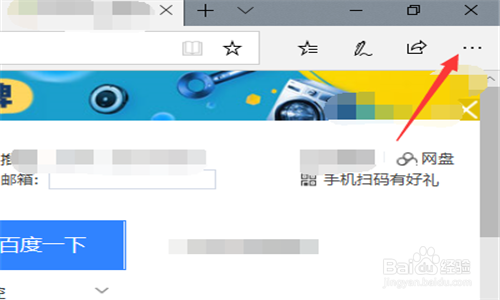
首先我们需要进入设置界面,看到ie浏览器网页右上角的三个点点,点击它,具体位置如图箭头所示。
2、【第二步】
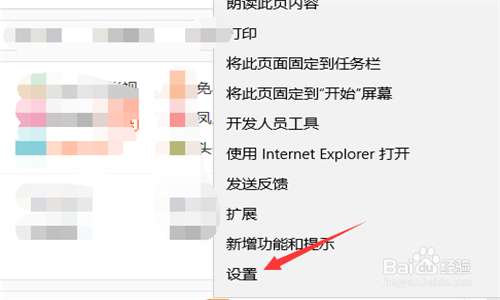
接下来会弹出选项栏,看到选项栏最下方,找到“设置”,点击它,具体如图所示。
3、【第三步】
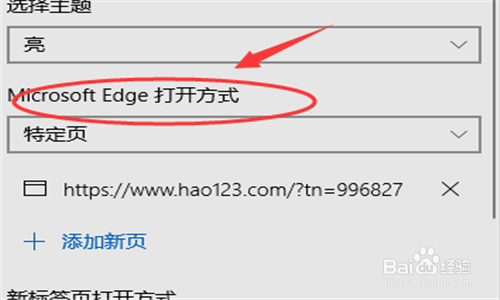
接下来,我们需要做的就是设置“打开方式”,看到小编箭头所指的那个图标,也就是“Microsoft Edge打开方式”。
4、【第四步】
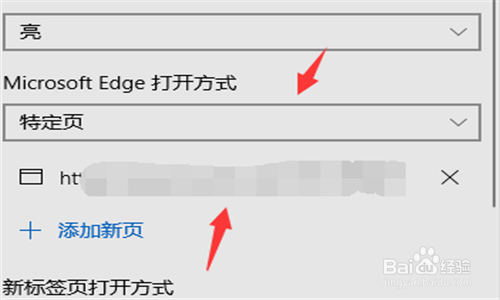
点击“Microsoft Edge打开方式”下面可选的小方框,选择“特定页”,如图中所示。
5、【第五步】
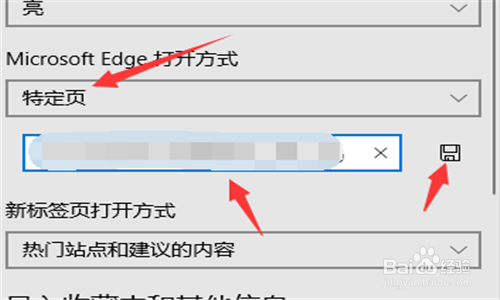
接下来,你选择了特定页以后会出现白色的方框,在白色方框里面填上你需要作为默认主页的网页链接,将那个网页链接复制进去。

6、【第六步】
接下来,你复制完了网页以后,白色方框后面有个方形的小图标,就是保存图标,点击它即可,这样,你就完成了ie浏览器主页的设置和固定。