如何添加局域网里的网络打印机

 时间:2026-05-05 00:38:56

1、首先,在连接打印机的电脑上对打印机进行共享。

如何添加局域网里的网络打印机

2、在打印机上点击右键,选择属性。在弹出的对话框中选在共享选项卡。点击共享向导。

如何添加局域网里的网络打印机

3、选择使用共享向导共享打印机。点击下一步。

如何添加局域网里的网络打印机

如何添加局域网里的网络打印机

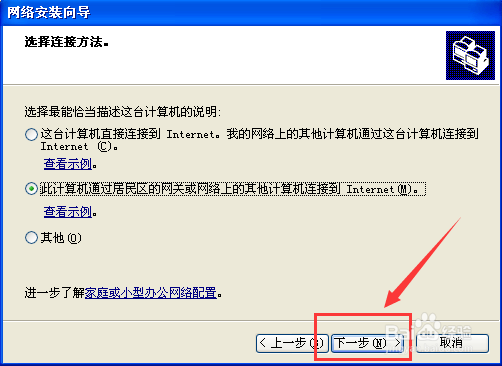
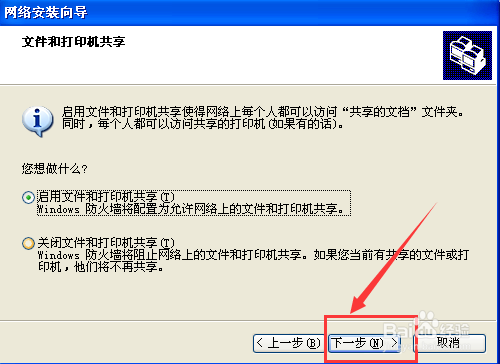
4、点击网络安装向导,点击下一步。

如何添加局域网里的网络打印机

如何添加局域网里的网络打印机

如何添加局域网里的网络打印机

如何添加局域网里的网络打印机

如何添加局域网里的网络打印机

如何添加局域网里的网络打印机

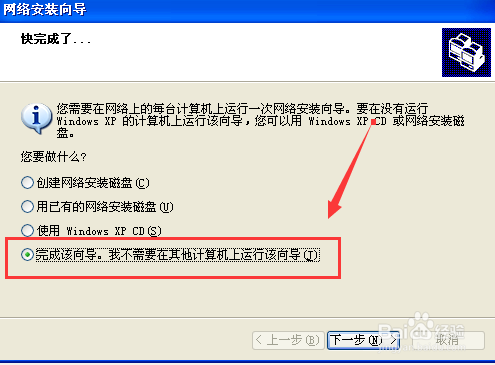
5、点击完成向导。

如何添加局域网里的网络打印机

如何添加局域网里的网络打印机

如何添加局域网里的网络打印机

6、点击共享打印机,并填写好共享打印机的名称。

如何添加局域网里的网络打印机

  • 如何在PDF应用设置中重命名打印机
  • Outlook2016创建收件规则
  • excel中不等号(!)的使用。excel跨表引用
  • 如何使用电脑收发传真
  • 如何将win7系统里的ie9 降级成ie8
  • 热门搜索
    mps是什么意思 ctc是什么意思 w是什么单位 炖羊肉放什么调料最佳 世界上最大的海是什么海 zip和rar有什么区别 身份证过期补办需要什么资料 by什么意思 邓丽君是什么而死的 学时是什么意思